
Как исправить ошибку Xbox 0x87e50031
Что это за ошибка?
Код 0x87e50031 — системный код Xbox, который часто сопровождается подсказкой посетить xbox.com/errorhelp. Обычно указывает на проблемы с чтением/проверкой игры (особенно если используется внешний диск) или на сетевые проблемы при проверке лицензии.
Важно: перед началом сохраните прогресс в облаке и отключите внешние накопители, если они подключены.
Быстрая последовательность действий
- Попробуйте установить игру на внутренний диск консоли.
- Полностью удалите и повторно установите игру.
- Очистите и сгенерируйте альтернативный MAC‑адрес в сетевых настройках.
- Если не помогло — следуйте диагностическому дереву ниже.
Подробные инструкции
1. Установите игру на внутренний накопитель
- Если к консоли подключён внешний диск — отключите его.
- Загрузите игру на консоль заново (на внутренний диск).
- Подключите внешний диск обратно.
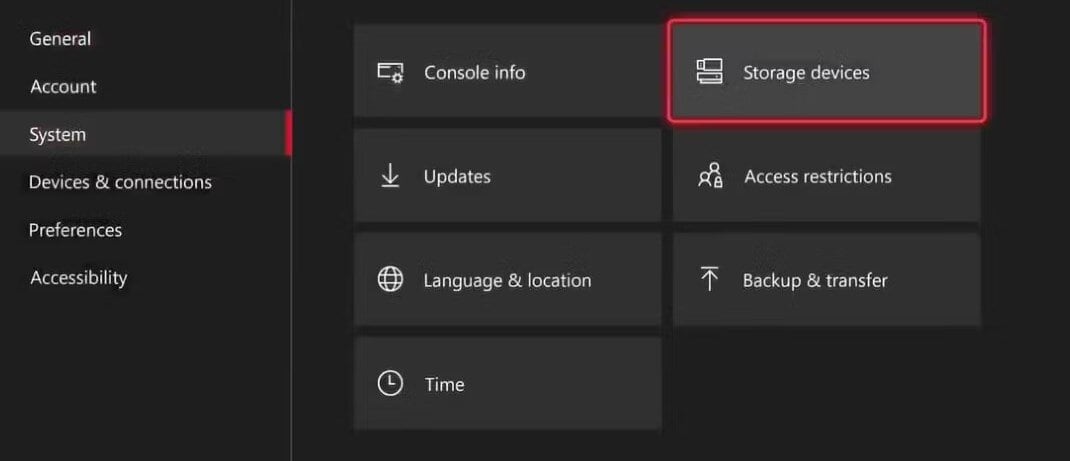
- Откройте Система и выберите Устройства хранения.
- Удалите игру с внешнего диска (если она там осталась).
- По желанию переместите игру обратно на внешний диск после проверки работоспособности.
Почему это помогает: внутренняя проверка лицензии и целостности игры иногда некорректно работает с некоторыми внешними дисками или их конфигурацией.
2. Переустановите игру
- Откройте Гайд и перейдите в Мои игры и приложения.

- Выберите Показать всё.

- В боковой панели выберите Игры.

- Выберите игру, которую хотите удалить, и нажмите кнопку просмотра (View).
- Выберите Удалить всё.

- После удаления установите игру заново.
Совет: некоторые пользователи сообщают, что удаление игры в автономном режиме или установка с диска может помочь, если проблема связана с проверкой лицензии через сеть.
3. Используйте альтернативный MAC‑адрес
- Удалите игру с консоли.
- Откройте Настройки на консоли.
- Выберите Сетевые настройки.

- Перейдите в Дополнительные параметры.

- Выберите Альтернативный MAC‑адрес.

- Нажмите Очистить, затем Сгенерировать.

- Перезагрузите консоль и подключитесь к сети Wi‑Fi.
- Скачайте и установите игру заново.
Когда менять MAC помогает: если провайдер или локальная сеть применяет ограничения по MAC‑адресам или если в кэше маршрутизатора сохранилась неправильная запись, смена альтернативного MAC может снять блок.
Когда это не поможет (примеры и контрпримеры)
- Не поможет, если повреждён профиль Xbox Live: попробуйте выйти и войти в аккаунт или удалить и заново синхронизировать профиль.
- Не поможет при аппаратном сбое внутреннего накопителя: в этом случае возможна диагностика и замена диска.
- Не поможет при общем сбое сервисов Xbox Live: проверьте страницу статуса сервисов Xbox.
Альтернативные подходы
- Проверьте целостность профиля: удалите профиль пользователя и загрузите его снова.
- Попробуйте подключиться к другой сети (например, мобильный хот‑спот) чтобы исключить ограничения провайдера.
- Обновите прошивку маршрутизатора и консоли.
- Если у вас коробочная версия игры — попробуйте установить с диска и обновить.
Мини‑методология для диагностики (шаги в правильном порядке)
- Проверка статуса сервисов Xbox.
- Перезагрузка консоли и роутера.
- Установка на внутренний накопитель.
- Переустановка игры.
- Очистка/генерация альтернативного MAC.
- Проверка профиля/входа в аккаунт.
- Тестирование на другой сети.
Роль‑ориентированные контрольные списки
Игрок:
- Сохранить прогресс в облаке.
- Отключить внешний диск.
- Переустановить игру.
- Если не помогло — проверить профиль и сеть.
ИТ‑специалист / родитель:
- Проверить статус Xbox Live.
- Перезагрузить/обновить роутер.
- Убедиться, что роутер не блокирует трафик по MAC или портам.
Диагностическое дерево
flowchart TD
  A[Появилась ошибка 0x87e50031?] --> B{Внешний диск подключён?}
  B -- Да --> C[Отключить внешний диск и установить на внутренний]
  B -- Нет --> D[Переустановить игру]
  C --> E{Ошибка исчезла?}
  D --> E
  E -- Да --> F[Готово]
  E -- Нет --> G[Очистить/сгенерировать альтернативный MAC]
  G --> H{Ошибка исчезла?}
  H -- Да --> F
  H -- Нет --> I[Проверить профиль и сеть / обратиться в поддержку]
Критерии приёмки
- Игра запускается без кода 0x87e50031.
- Сохранения доступны и синхронизируются в облаке.
- Ошибка не появляется после перезагрузки консоли и роутера.
Примечания и дополнительные ресурсы
- Если вы видите другие похожие коды (например, 0x80270300), они могут требовать отдельной диагностики — проверьте старые руководства и страницы поддержки.
- Для проблем с загрузкой и производительностью на Xbox Series X есть отдельные руководства по устранению зависаний и медленной загрузки.
Короткая сводка
Если столкнулись с 0x87e50031 — сначала установите игру на внутренний диск, затем переустановите её, и попробуйте очистить/сгенерировать альтернативный MAC‑адрес. Если и это не помогает — проверьте профиль, сеть и статус сервисов Xbox.
Полезно сохранить: чеклист диагностики и последовательность действий из раздела «Мини‑методология» для быстрого восстановления игрового доступа.

Похожие материалы

Несколько аккаунтов Skype: Multi Skype Launcher

Журнал для работы: повысить продуктивность

Персональные звуки уведомлений на Android

Скачивание шоу Hulu для офлайн‑просмотра

Microsoft Start: персонализированная новостная лента
