
Как исправить ошибку 0xbba в приложении Xbox
Если вы застряли на ошибке входа 0xbba в приложении Xbox, вы не одиноки. Эта ошибка встречается часто, но обычно её можно устранить собственными силами. В руководстве подробно описаны причины, быстрые исправления и пошаговые методы устранения проблемы, а также план отката и рекомендации по диагностике.
Причины ошибки 0xbba
Ошибка 0xbba может появляться по разным причинам. Ниже — обоснования и то, что стоит проверить сначала:
- Третий антивирус или брандмауэр. Некоторые сторонние средства защиты блокируют исходящие соединения или доступ приложения к системным компонентам. Что проверить: временно отключите или удалите сторонний антивирус и повторите вход.
- Включён прокси. Если система настроена на использование прокси-сервера, приложение может не пройти авторизацию. Решение обычно — отключить прокси или вернуть автоматическое определение настроек.
- Повреждённые файлы приложения Xbox. Конфликт установленных программ или сбой обновления может привести к повреждению файлов приложения. Сброс и переустановка помогают в большинстве случаев.
- Неправильные дата и время. Службы авторизации сверяют метки времени; если время на ПК неверно, сервер может отвергнуть попытку входа.
- Недостаточные права в реестре. Для некоторых сетевых функций приложению нужны права доступа к разделам реестра. Отмена разрешений может помешать подключению.
- Сетевой профиль «Публичная сеть». Когда сеть настроена как публичная, некоторые сетевые функции ограничены — смените профиль на «Частный», если это домашняя сеть.
Быстрые исправления (порядок применения)
Выполните эти простые шаги прежде чем переходить к сложным методам:
- Перезапустите компьютер.
- Убедитесь, что Windows и приложение Xbox обновлены до последних версий.
- Временно отключите или удалите сторонний антивирус/файрвол.
- Проверьте и установите правильные дату и время, включая часовой пояс.
- Удалите ненужные приложения, которые могли влиять на сеть.
- Если сеть помечена как «Публичная», измените профиль на «Частный».
Если быстрые шаги не помогли — выполните методы ниже по порядку.
Подготовка перед началом работы
Важно заранее создать точку восстановления системы и экспортировать ветку реестра, если вы собираетесь менять её права. Это позволит откатить изменения при ошибке.
- Создайте точку восстановления через Панель управления → Система → Защита системы.
- Экспортируйте ветку реестра, которую будете менять (Файл → Экспорт в редакторе реестра).
Метод 1 — Отключите использование прокси
- Нажмите Windows + I, чтобы открыть приложение Параметры.
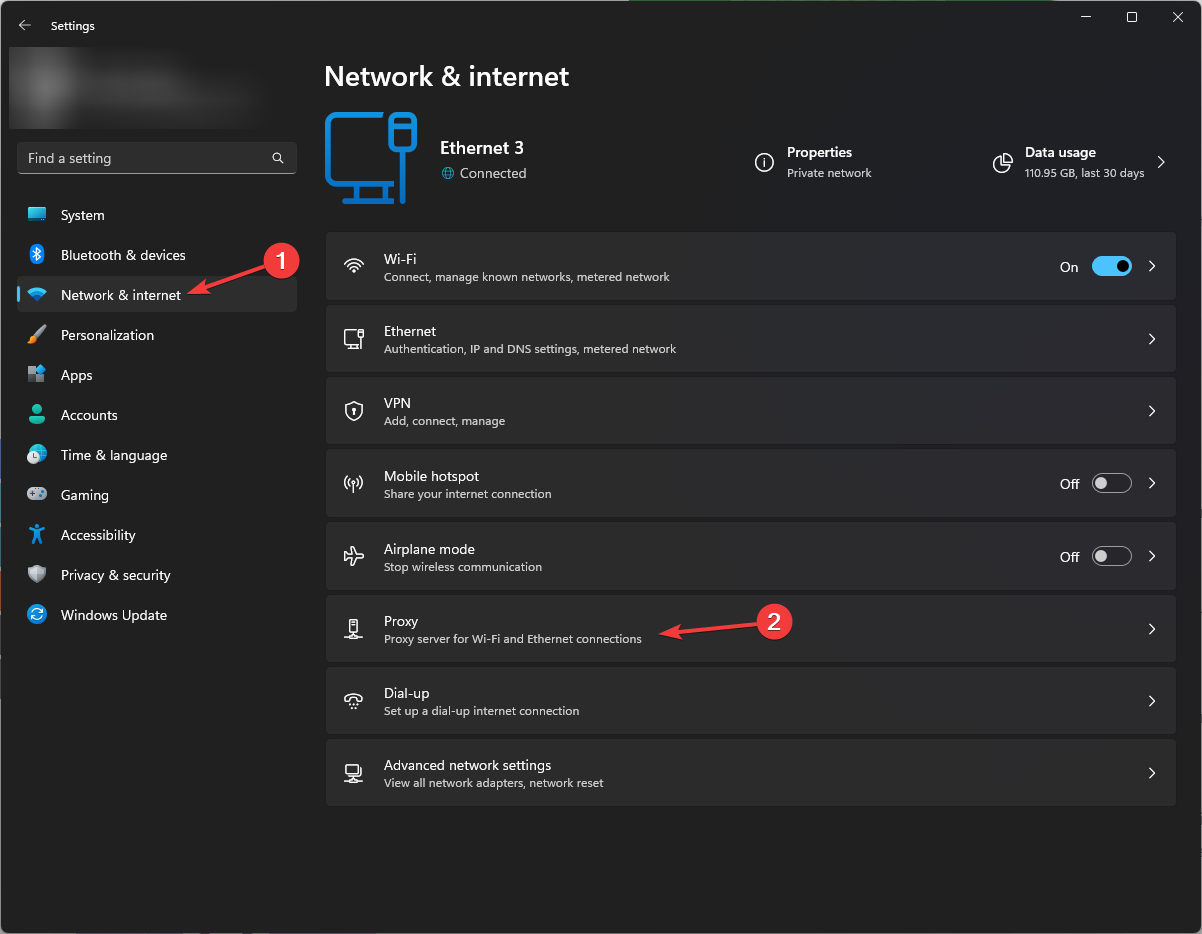
- Откройте раздел «Сеть и Интернет», затем выберите «Прокси».
- В блоке «Ручная настройка прокси» убедитесь, что переключатель «Использовать прокси-сервер» отключён.
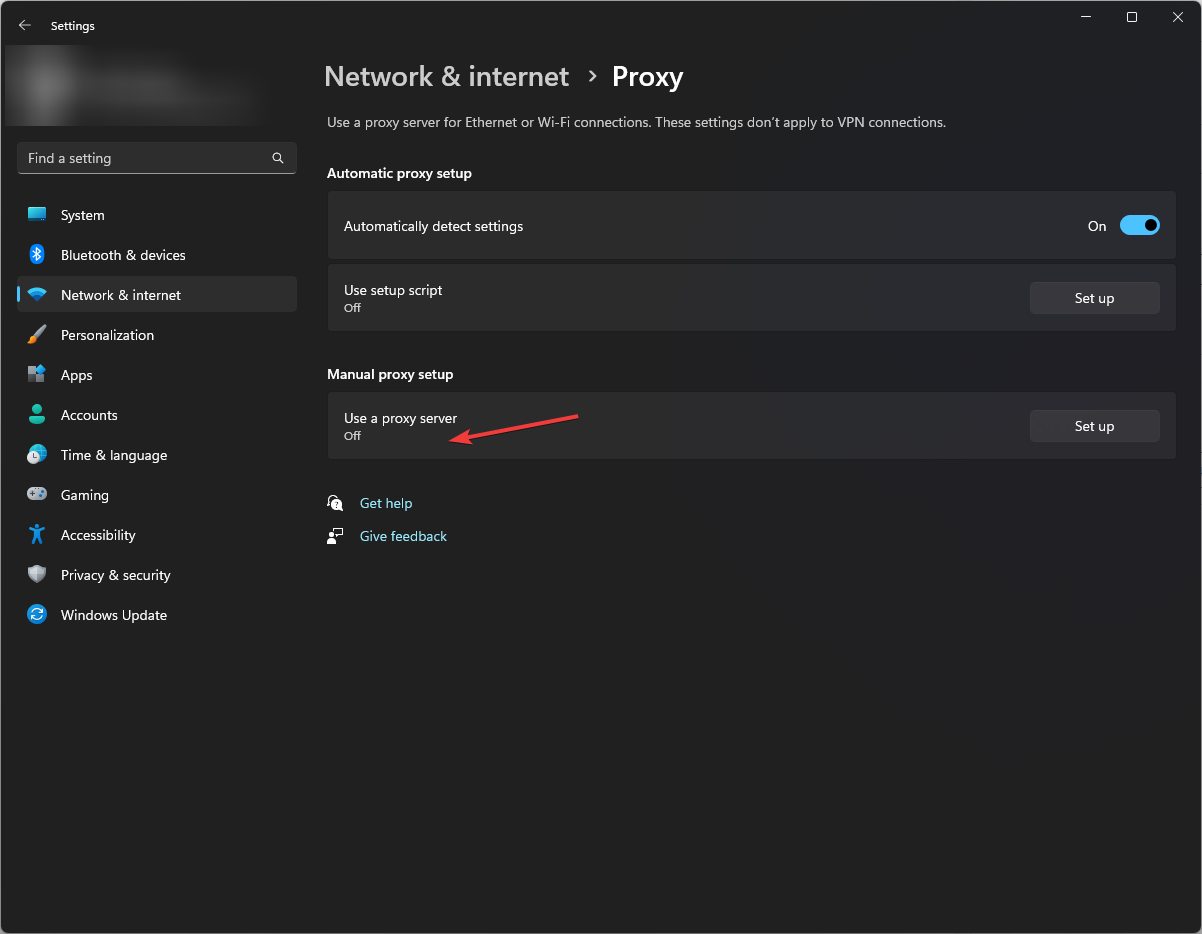
Примечание: если вы используете корпоративную сеть, уточните у IT‑отдела, нужно ли отключать прокси.
Метод 2 — Сброс приложения Xbox
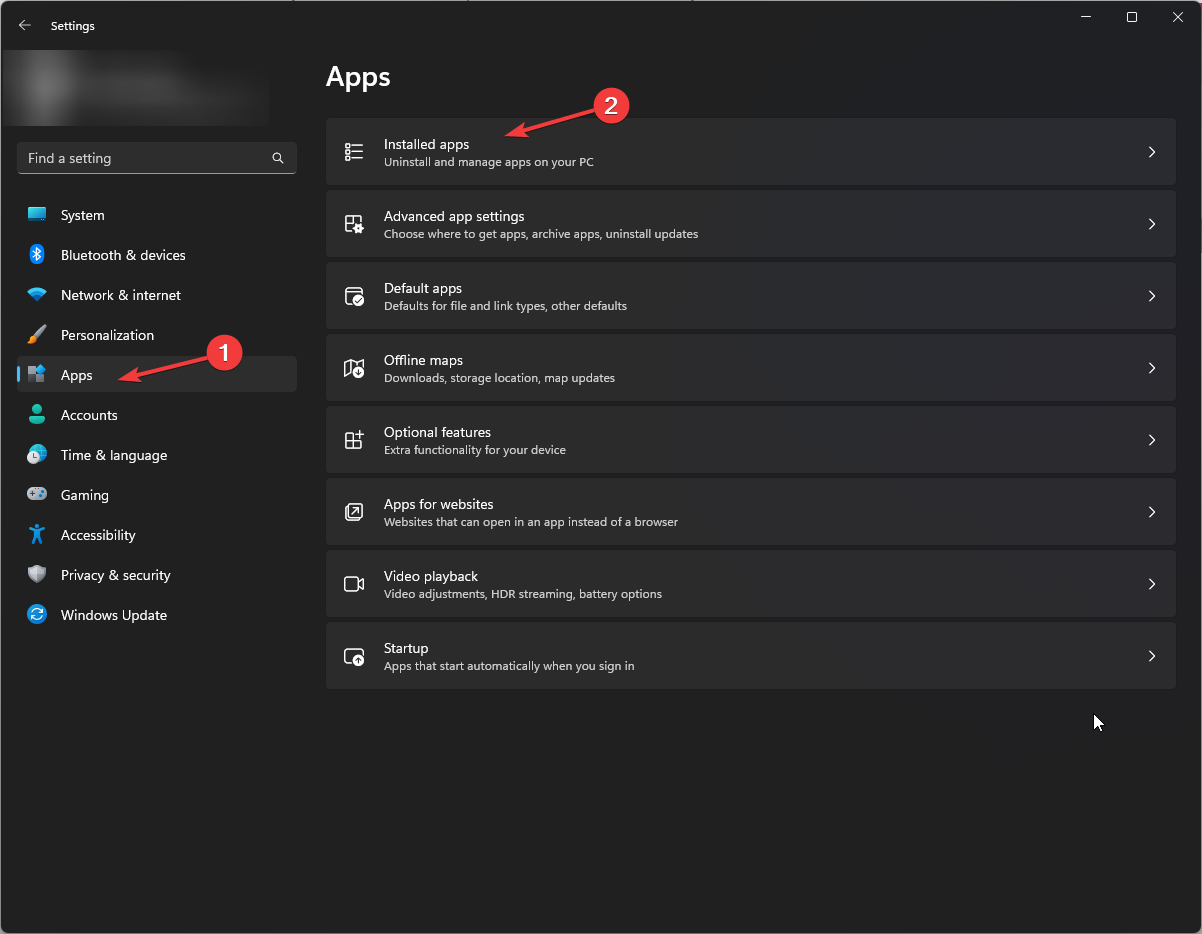
- Нажмите Windows + I → «Приложения» → «Установленные приложения».
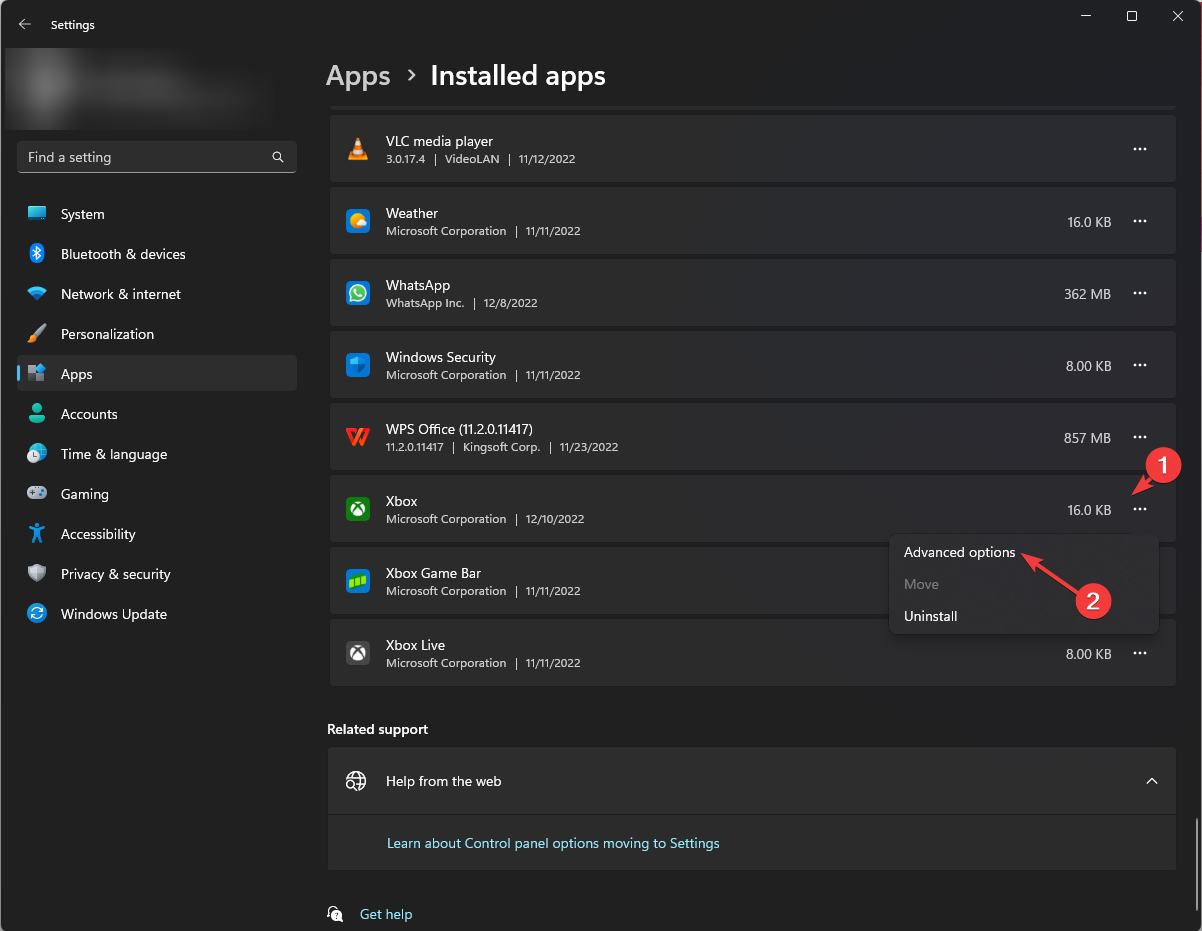
- Найдите приложение «Xbox», нажмите на три точки и выберите «Дополнительные параметры».
- На странице параметров в разделе «Сброс» нажмите кнопку «Сброс».
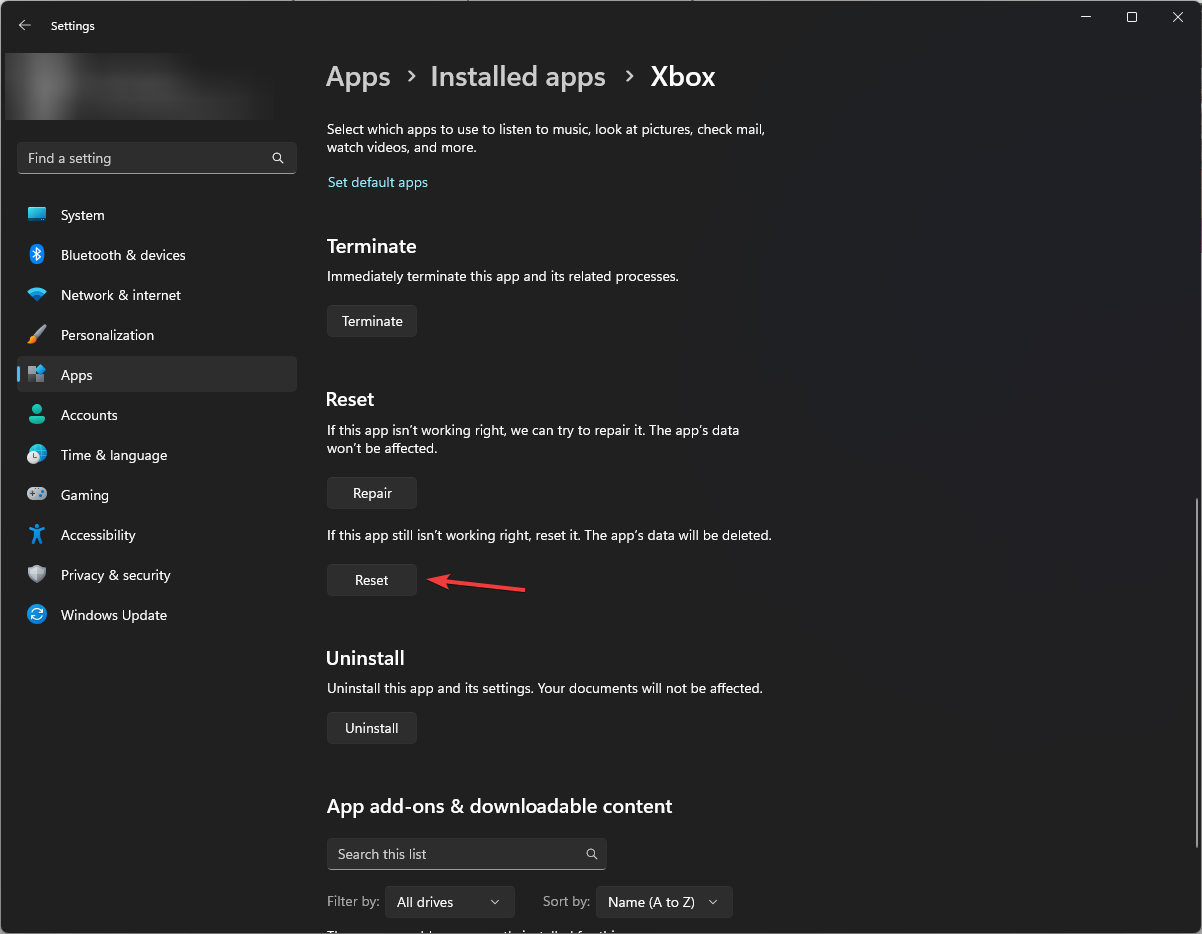
После сброса откройте приложение и попробуйте снова войти. Сброс не удаляет игры, но может потребоваться повторный вход.
Метод 3 — Разрешите приложениям доступ к данным аккаунта
- Откройте Windows + I → «Конфиденциальность и безопасность» → «Информация об учётной записи».
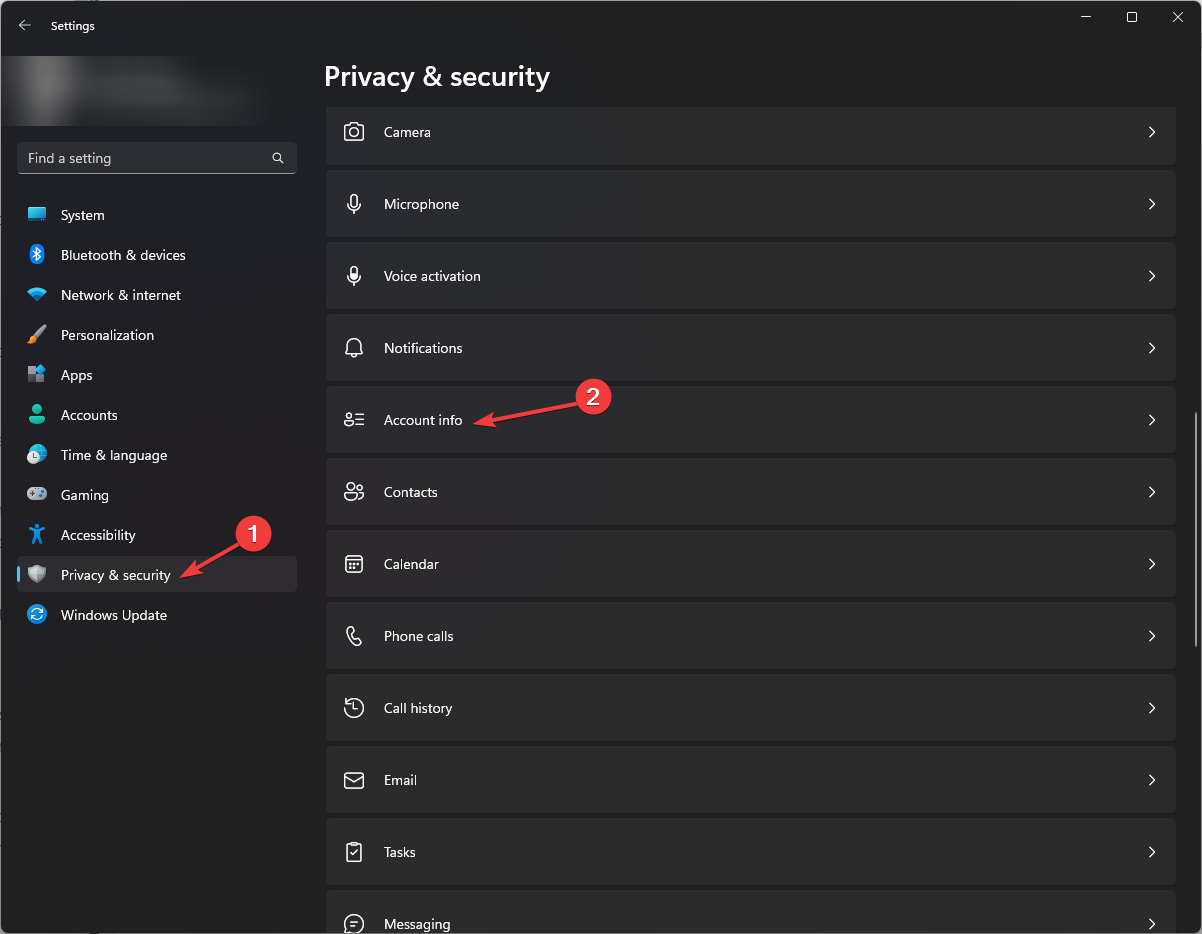
- Включите переключатели «Доступ к информации об учётной записи» и «Разрешить приложениям доступ к информации об учётной записи».
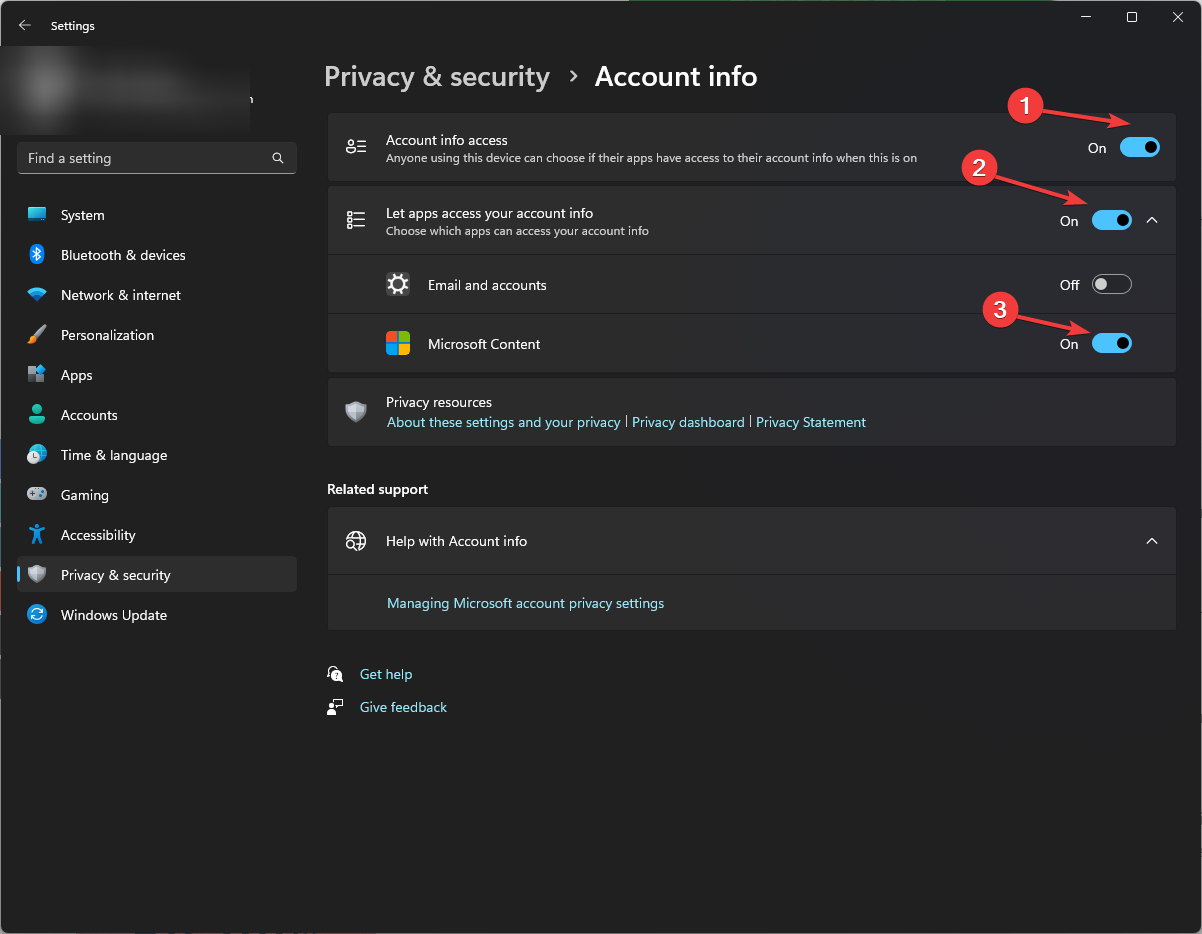
- Убедитесь, что также включён доступ для компонентов Microsoft Content.
Эти разрешения нужны, чтобы приложение могло получить профиль и токены учётной записи.
Метод 4 — Проверьте и запустите необходимые службы Windows
- Нажмите Windows + R, чтобы открыть окно «Выполнить».
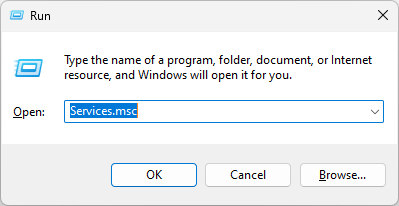
- Введите services.msc и нажмите Enter, чтобы открыть оснастку «Службы».
- Найдите службу «Windows Update», откройте её и установите «Тип запуска» — «Автоматически», затем нажмите «Запустить», если служба остановлена.
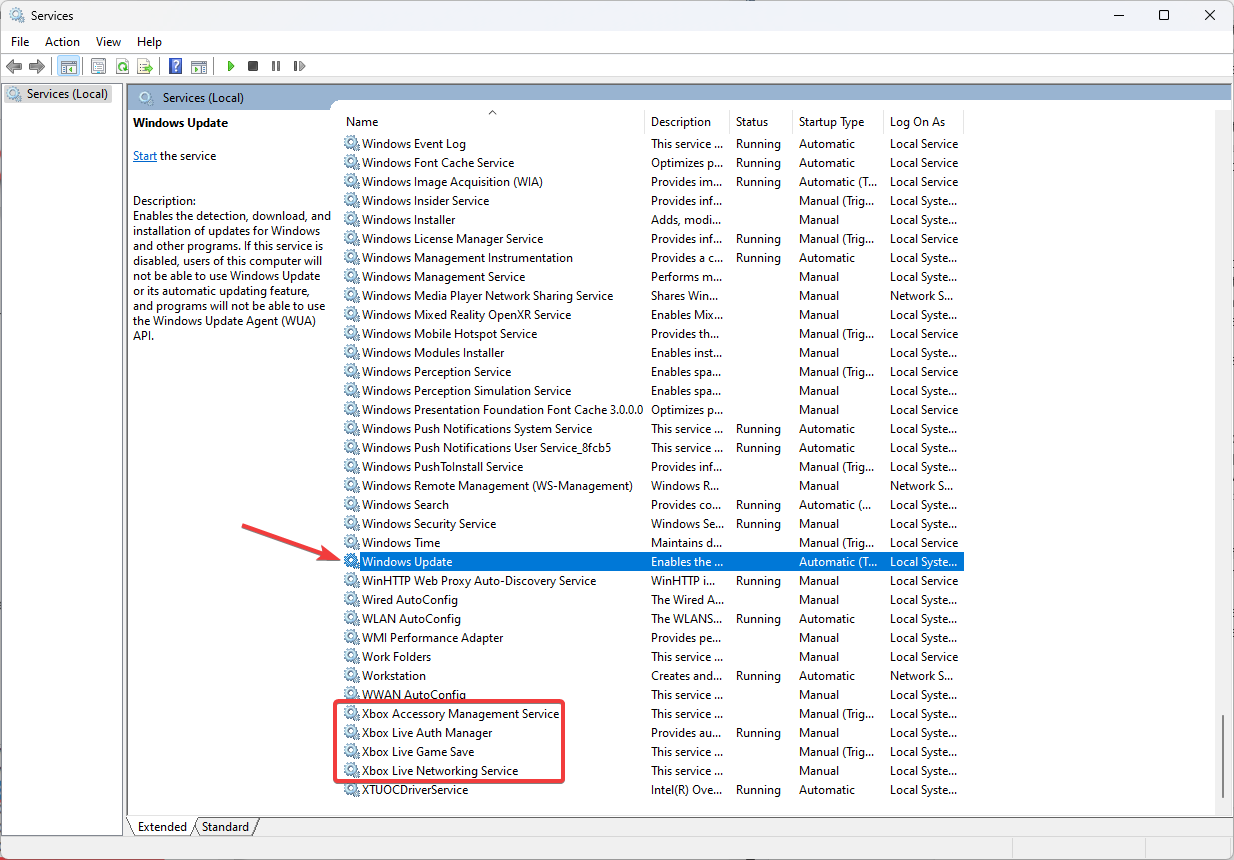
- Повторите те же действия для следующих служб:
- Xbox Live Auth Manager
- Xbox Accessory Management Service
- Xbox Live Game Save
- Xbox Live Networking Service
Убедитесь, что все перечисленные службы запущены, и их тип запуска — «Автоматически». 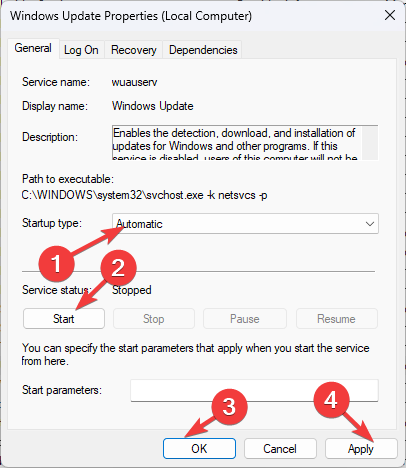
Если какая‑то служба не запускается и выдаёт ошибку, запишите код ошибки и проверьте журналы событий Windows.
Метод 5 — Измените разрешения в редакторе реестра и сбросьте сетевые настройки
Важно: перед редактированием реестра создайте резервную копию соответствующей ветки.
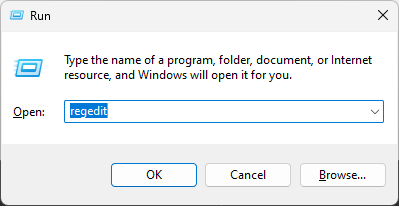
- Нажмите Windows + R → введите regedit и нажмите Enter.
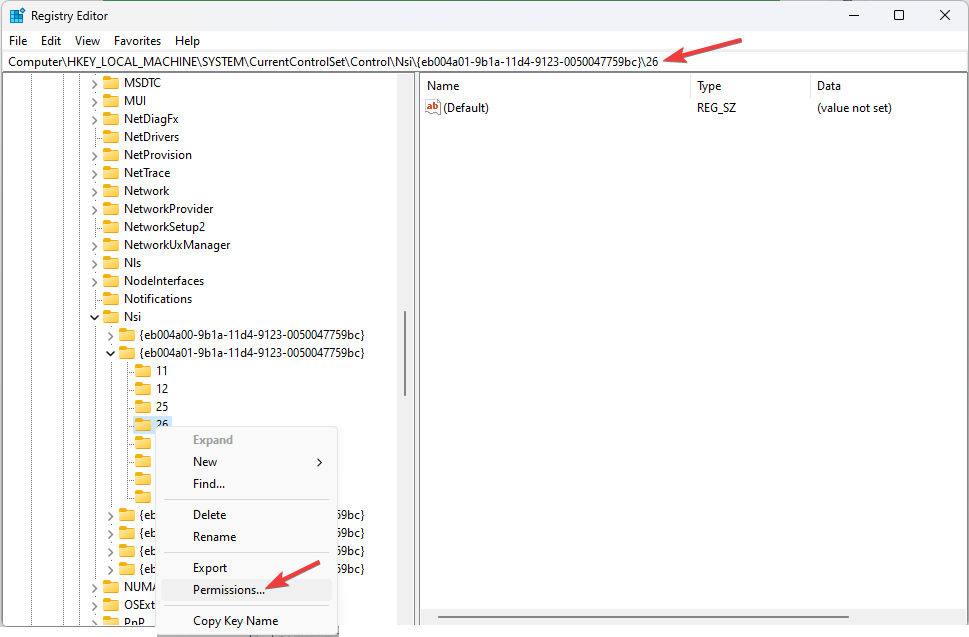
- Перейдите к ключу:
HKEY_LOCAL_MACHINE\SYSTEM\CurrentControlSet\Control\Nsi\{eb004a01-9b1a-11d4-9123-0050047759bc}\26- Щёлкните правой кнопкой по разделу 26 и выберите «Разрешения».
- В окне «Разрешения для 26» выберите группу «Все» (Everyone) и установите флажок «Полный доступ» в колонке «Разрешить».
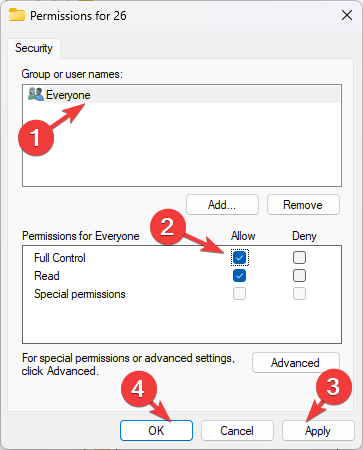
- Нажмите «Применить» и «ОК», затем перезагрузите ПК.
После изменения разрешений выполните сброс сетевых настроек: откройте командную строку с правами администратора и выполните команды:
- ipconfig /flushdns
- netsh winsock reset
- netsh int ip reset
Перезагрузите компьютер и попробуйте снова войти в приложение.
Что делать, если ничего не помогло
- Переустановите приложение Xbox из Microsoft Store: удалите приложение и установите заново. Это обычно решает повреждённые компоненты.
- Создайте новую локальную учётную запись Windows и попробуйте войти туда в приложение Xbox — так вы исключите проблемы с профилем пользователя.
- Если вы в корпоративной сети, обратитесь к администратору сети: политика безопасности или прокси могут блокировать доступ.
- Обратитесь в службу поддержки Microsoft, приложите скриншот ошибки и журнал событий.
Когда перечисленные методы не сработают — кейсы и альтернативы
- Корпоративные политики: в некоторых организациях ограничения накладываются централизованно, и их нельзя обойти без прав администратора.
- Аппаратные прокси/фильтрация на роутере: если провайдер или маршрутизатор применяет фильтрацию, локальные правки не помогут.
- Серьёзные повреждения системных компонентов Windows: в редких случаях может потребоваться восстановление системы или чистая переустановка Windows.
Альтернативные подходы:
- Запустите приложение Xbox на другом компьютере в той же сети — проверите, проблема в устройстве или в сети.
- Попробуйте подключиться к мобильной точке доступа — исключите влияние локальной сети.
Руководство по диагностике — методология
- Соберите данные: скриншоты ошибки, логи событий Windows (Просмотр событий → Журналы Windows → Приложение/Система), код ошибки и время возникновения.
- Протестируйте базовые гипотезы: отключение антивируса, смена сети, проверка времени и даты.
- Применяйте методы по списку от наименее инвазивных к более инвазивным (сброс приложения → права реестра → переустановка).
- После каждой операции проверяйте, повторяется ли ошибка.
Критерии приёмки
- Успешный вход в приложение Xbox под вашей учётной записью.
- Возможность загружать профиль и просматривать библиотеку игр.
- Отсутствие ошибки 0xbba в течение тестовой сессии (рекомендуется 15–30 минут активной работы).
Тестовые случаи
- Тест 1: Вход в приложение после отключения стороннего антивируса.
- Тест 2: Вход после смены сетевого профиля на «Частный».
- Тест 3: Вход после сброса приложения Xbox.
Если один из тестов успешен — зафиксируйте шаги и причину в документации.
Роли и чеклисты
Для пользователя без прав администратора:
- Перезагрузите ПК.
- Проверьте дату и время.
- Попросите администратора выполнить сброс приложения или изменение в реестре.
Для локального администратора:
- Выполните сброс приложения и проверьте службы.
- Измените разрешения в реестре при необходимости.
- Сбросьте сетевые настройки и проверьте прокси.
Для IT‑поддержки:
- Соберите логи и журналы событий.
- Проверьте групповые политики и брандмауэры на уровне домена.
- При необходимости эскалируйте в Microsoft Support.
Резервный план и откат изменений
- Перед изменением реестра экспортируйте ветку — это позволит вернуть прежние настройки.
- Запишите исходные значения параметров служб и типа запуска.
- Если после действий спросите пользователей, откат выполните в обратном порядке: восстановите реестр → верните тип запуска служб → удалите изменения сетевых настроек.
Частые вопросы
Почему появляется ошибка 0xbba даже при корректном интернете?
Ошибка связана не с доступом к интернету как таковым, а с тем, что приложение не может корректно пройти авторизацию из‑за настроек прокси, службы или прав в системе.
Удалит ли сброс приложения данные игр?
Сброс приложения обычно не удаляет установленные игры, но может потребовать повторной авторизации и восстановления настроек приложения.
Можно ли безопасно изменять реестр самостоятельно?
Да, если вы экспортировали ветку реестра и создали точку восстановления. В противном случае лучше обратиться к администратору.
Краткое резюме
- Начните с простого: перезагрузка, проверка времени, отключение прокси и стороннего антивируса.
- Если не помогло — выполните сброс приложения и проверьте системные службы Xbox/Windows Update.
- В крайнем случае измените разрешения в реестре и сбросьте сетевые настройки, но делайте резервные копии.
Важное: если вы не уверены в изменении реестра или политик сети, обратитесь к специалисту. Если остались вопросы по шагам — опишите проблему и приложите скриншоты, я помогу уточнить дальнейшие действия.
Дополнительные материалы:
- How To Fix Xbox Error 0x87dd0006 Easily
- Best Xbox DNS Settings To Use For Gaming
- 0x87DD0033 Xbox Error Code [Solved]
- Play Xbox Games From an External Hard Drive [How to]

Похожие материалы

Несколько аккаунтов Skype: Multi Skype Launcher

Журнал для работы: повысить продуктивность

Персональные звуки уведомлений на Android

Скачивание шоу Hulu для офлайн‑просмотра

Microsoft Start: персонализированная новостная лента
