
Как получить информацию о системе Windows через WMIC
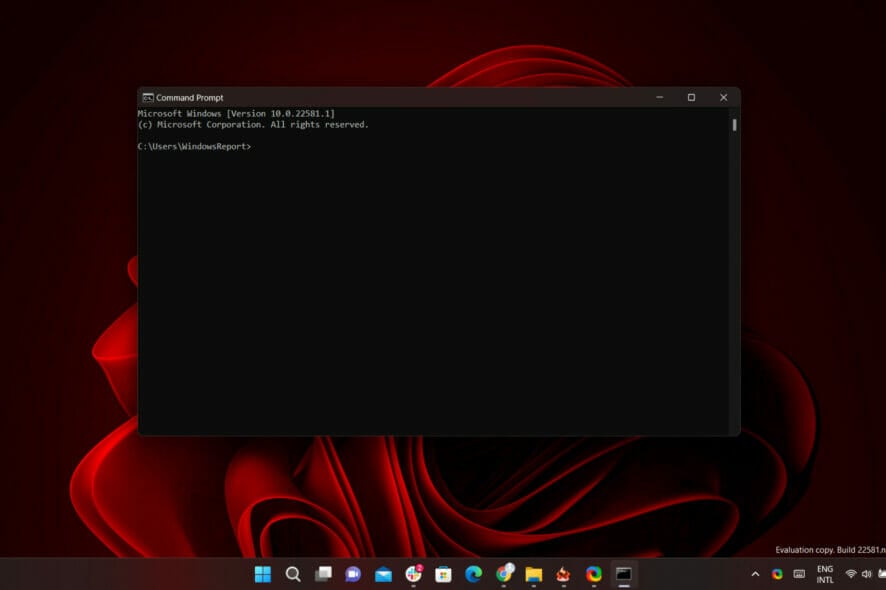
Кратко
WMIC позволяет получить детальную информацию о компонентах Windows через командную строку. Откройте CMD с правами администратора и выполните команды из списка ниже. Если WMIC недоступен, используйте PowerShell (Get-CimInstance / Get-WmiObject).
Зачем это нужно
Сбор системной информации полезен для диагностики, инвентаризации, аудита и поддержки пользователей. Команды WMIC возвращают данные о процессоре, BIOS, дисках, памяти, сетевых интерфейсах и пользователях.
Важно
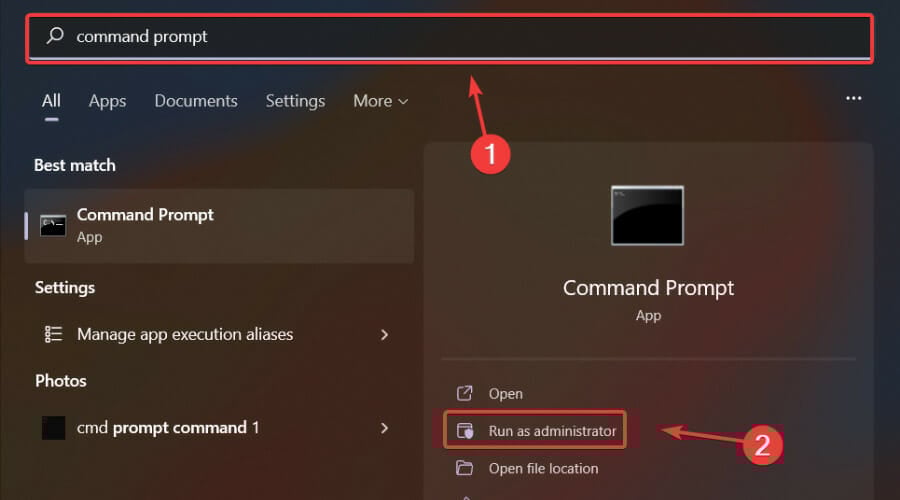
Запускайте Командную строку от имени администратора — без этого часть команд вернёт пустой или неполный результат.
Требования и подготовка
- Рабочая учётная запись с правами администратора на целевой машине.
- Доступ к Командной строке (CMD). При необходимости используйте удалённый доступ с правами администратора.
- На современных сборках Windows WMIC может быть помечен как устаревший. Рекомендуется знать альтернативы в PowerShell.
Как открыть CMD с правами администратора:
- Нажмите клавишу Windows, введите “Командная строка” и выберите “Запуск от имени администратора”.
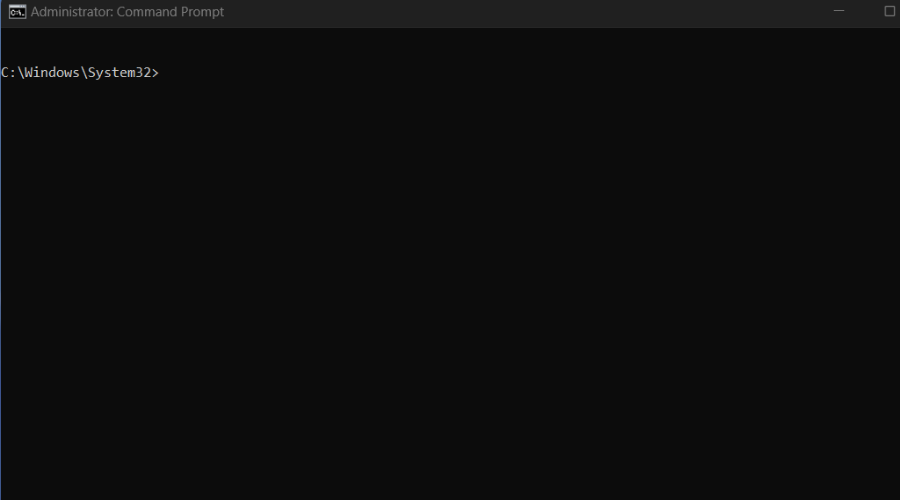
- Введите нужную команду и нажмите Enter.
Быстрый набор команд WMIC (шпаргалка)
Ниже приведён список команд WMIC и их краткое описание. Выполняйте в CMD с повышенными привилегиями.
- Собрать общую информацию о процессоре:
wmic cpu- Получить конкретные поля CPU в читабельном виде:
wmic cpu get caption, name, deviceid, numberofcores, maxclockspeed, status- Серийный номер BIOS:
wmic bios get serialnumber- Объём доступной физической памяти (RAM):
wmic computersystem get totalphysicalmemory- Информация о разделах диска:
wmic partition get name,size,type- Список всех процессов в системе:
wmic process list- Завершение процесса по имени файла (замените name_of_file):
wmic process where name="name_of_file" call terminate- Список установленных продуктов/программ:
wmic productили
wmic product get name,version- Информация о конкретном томе и серийный номер тома (замените букву тома):
vol C:Примечание: замените C: на нужную букву тома.
- Точная версия установленной Windows:
winver- Проверка диска и обнаружение больших/ошибочных файлов:
chkdsk- Подробная информация о системе (Host Name, OS, BIOS, Processor и др.):
systeminfo- Управление дисками (утилита для работы с разделами/томами):
diskpart- MAC-адрес сетевого интерфейса:
wmic nic get macaddressили
getmac- Информация о пользовательских аккаунтах:
wmic USERACCOUNT get Caption,Name,PasswordRequired,Status- Информация о сетевых интерфейсах (NIC):
wmic NIC get Description,MACAddress,NetEnabled,Speed- Информация о модулях памяти (DIMM):
wmic MEMORYCHIP get Capacity,DeviceLocator,PartNumber,TagПояснения к часто используемым командам
- wmic cpu — быстро показывает объекты Win32_Processor. Используйте get … чтобы выбрать поля.
- wmic bios get serialnumber — полезно для инвентаризации и сопоставления с наклейками производителя.
- systeminfo — собирает агрегированную информацию о системе и установках.
- wmic product — показывает список установленных MSI-продуктов; не все приложения появляются в этом списке (особенно не-MSI установщики).
Примеры использования и шаблоны вывода
Пример: получить имя процессора и число ядер в одном запросе:
wmic cpu get name, numberofcoresЕсли нужно экспортировать вывод в файл CSV:
wmic cpu get name,numberofcores /format:csv > C:\temp\cpu-info.csvАльтернативы WMIC: PowerShell и другие инструменты
WMIC удобен, но на современных системах чаще используют PowerShell. Примеры эквивалентных команд:
- Процессор:
Get-CimInstance -ClassName Win32_Processor | Select-Object Name,DeviceID,NumberOfCores,MaxClockSpeed- BIOS:
Get-CimInstance -ClassName Win32_BIOS | Select-Object SerialNumber- Установленные приложения:
Get-CimInstance -ClassName Win32_Product | Select-Object Name,VersionPowerShell даёт более гибкий вывод и удобные средства фильтрации, сериализации в JSON/CSV и удалённого выполнения.
Когда WMIC не даст результата
- Если CMD не запущен от имени администратора, многие запросы вернутся с ошибками или пустыми полями.
- Некоторые данные скрыты политиками безопасности и групповыми настройками.
- WMIC не всегда показывает программы, установленные нестандартными установщиками (не MSI).
Чеклист по ролям
Для администратора:
- Открыть CMD от имени администратора.
- Выполнить systeminfo и сохранить вывод.
- Проверить serialnumber BIOS и соответствие инвентарным номерам.
Для службы поддержки:
- Собрать wmic cpu/get и wmic MEMORYCHIP.
- Выполнить chkdsk при подозрении на файловые ошибки.
Для аудитора/инвенторизатора:
- Экспортировать список продуктов (wmic product get name,version).
- Сравнить MAC-адреса и модели NIC с реестром.
Мини-методика: как безопасно собрать данные
- Убедитесь, что у вас есть разрешение на сбор данных и соблюдайте политику конфиденциальности организации.
- Откройте CMD как администратор.
- Сначала выполните systeminfo и сохраните результат в файл.
- Затем поочерёдно выполните целевые запросы (CPU, BIOS, DISK, MEMORY) и сохраните выводы.
- Перед передачей данных удаляйте или маскируйте чувствительную информацию (учётные данные, ID с привязкой к пользователям).
Критерии приёмки
- Получен файл с выводом systeminfo в формате txt или csv.
- Серийный номер BIOS и сведения о CPU совпадают с физическим устройством.
- Список установленных программ экспортирован и сопоставлен с актуальным реестром.
Примечания по безопасности и конфиденциальности
- Команды могут вернуть уникальные идентификаторы и информацию, относящуюся к персональным данным. Собирайте и храните такие данные по политике компании и законодательству.
- Минимизируйте рассылку RAW-вывода; при передаче маскируйте PID, учётные записи и серийные номера, если это не требуется.
Таблица‑шпаргалка (команды и цель)
| Команда | Цель |
|---|---|
| wmic cpu get name,numberofcores | Информация о CPU |
| wmic bios get serialnumber | Серийный номер BIOS |
| wmic computersystem get totalphysicalmemory | Объём RAM |
| wmic partition get name,size,type | Разделы диска |
| wmic process list | Список процессов |
| systeminfo | Подробная информация об ОС |
| getmac или wmic nic get macaddress | MAC‑адреса |
Тестовые сценарии (для проверки корректности сбора)
- Сценарий 1: Запуск от имени администратора — команды возвращают непустые значения.
- Сценарий 2: Запуск без прав администратора — ожидается ограниченный доступ или ошибки.
- Сценарий 3: Сравнение выводов WMIC и PowerShell для одного и того же запроса — результаты должны совпадать по ключевым полям.
Итог и рекомендации
WMIC — простой инструмент для быстрой проверки состояния Windows из командной строки. На новых версиях Windows стоит отдавать предпочтение PowerShell из‑за гибкости и поддержки. Всегда работайте с правами администратора при сборе детализированной информации и соблюдайте правила безопасности при передаче данных.
Краткая сводка
- Откройте CMD с правами администратора.
- Используйте указанные команды WMIC для получения данных о CPU, BIOS, памяти, дисках, сетевых адаптерах и пользователях.
- При отсутствии WMIC или для гибкого экспорта используйте PowerShell.
Если у вас остались вопросы или нужна помощь с конкретной командой — опишите задачу и я подскажу точную команду и формат вывода.

Похожие материалы

Несколько аккаунтов Skype: Multi Skype Launcher

Журнал для работы: повысить продуктивность

Персональные звуки уведомлений на Android

Скачивание шоу Hulu для офлайн‑просмотра

Microsoft Start: персонализированная новостная лента
