
Эмодзи‑реакции в Google Docs: как добавлять и управлять

Быстрые ссылки
Добавить эмодзи‑реакцию в Google Docs
Разрешить (Resolve) эмодзи‑реакцию
Что такое эмодзи‑реакция
Эмодзи‑реакция — маленькая иконка (эмодзи), привязанная к фрагменту документа. Она служит для быстрой, неформальной обратной связи: согласие, удивление, одобрение, предупреждение и т. п.
Определение: эмодзи — графический символ, выражающий эмоцию, объект или идею.
Как добавить эмодзи‑реакцию в Google Docs
- Выделите текст или объект (например, график), к которому хотите добавить реакцию.
- Нажмите на появившуюся кнопку эмодзи в плавающей панели справа (жёлтый смайлик).
- Найдите и нажмите эмодзи, которое лучше всего выражает вашу реакцию.
Вы можете добавлять эмодзи в режимах «Editing» и «Suggesting». Когда вы выделяете элемент на странице, справа появится плавающая панель. Раньше там были только опции добавления комментария или предложений; теперь там также есть кнопка эмодзи.
Кнопка открывает окно выбора эмодзи, похожее на выбор эмодзи в мессенджерах или системной панели. Вверху есть строка поиска. Можно переключаться между категориями (люди, еда, природа и т. д.).
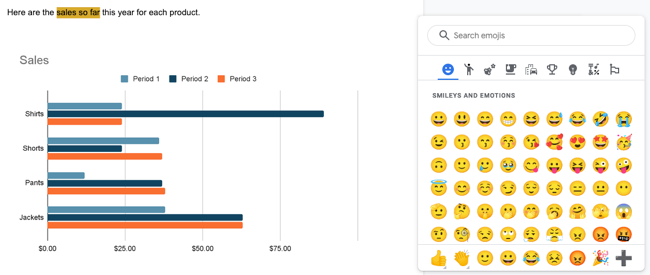
Выбранная реакция появляется в правой части документа как отдельная запись, а соответствующий фрагмент в тексте подсвечивается жёлтым.
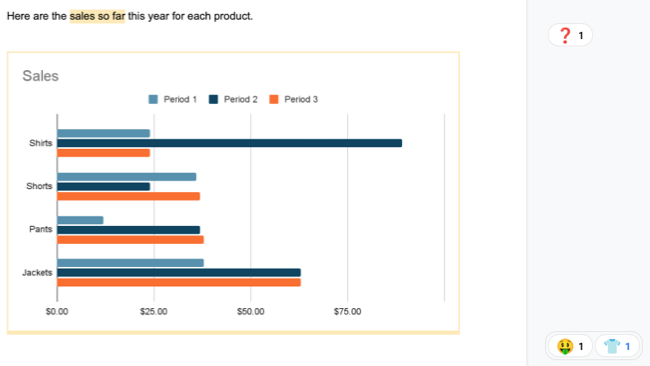
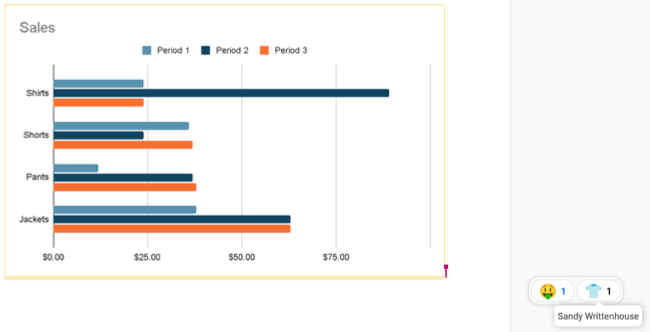
Чтобы посмотреть, кто добавил реакцию, наведите курсор на эмодзи в правой панели — отобразится имя автора.
Как разрешить (Resolve) эмодзи‑реакцию
Как и комментарии, эмодзи можно «разрешать». Это удаляет визуальную метку из документа и убирает жёлтую подсветку. Но запись сохраняется в списке комментариев, и её можно восстановить.
Нажмите на одну из эмодзи в правой панели, затем на три точки для дополнительных опций и выберите «Resolve».
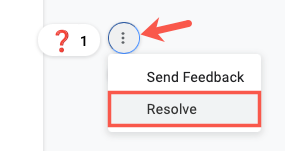
Эмодзи исчезнут из правой части документа, но останутся в истории. Нажмите значок комментариев в правом верхнем углу, чтобы открыть список.
В списке вы увидите реакцию с датой и временем. Чтобы вернуть метку в документ, нажмите три точки и выберите «Reopen».
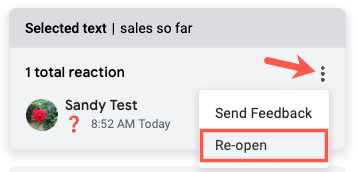
Важно: на момент написания статьи нельзя удалить или поменять эмодзи‑реакцию после её добавления — только разрешить (скрыть) и затем повторно добавить другой смайлик.
Полезные советы и сценарии использования
- Используйте эмодзи для быстрой визуальной обратной связи при совместной работе: 👍 для одобрения, 🔥 для отличной идеи, ⚠️ для проблем.
- Не заменяйте развернутый комментарий эмодзи, если нужна конкретика: эмодзи — краткий сигнал, комментарий — действие.
- При обсуждении правок команда может согласовать набор эмодзи как «контракт», чтобы каждый знал, что значит та или иная реакция.
Совет: если вы часто используете одни и те же реакции, сохраните их в избранном в окне выбора, чтобы быстрее вставлять.
Когда эмодзи‑реакции не подходят (контрпример)
- Для юридически важных правок или требований к тексту эмодзи недостаточны. Используйте подробные комментарии с задачами и сроками.
- Если участник проекта не видит реакций, вероятно, у него нет доступа к просмотру комментариев, или у него старая версия клиента. В таком случае используйте обычные комментарии или совместные заметки.
Альтернативные подходы
- Классические комментарии: подробные, с упоминанием ответственных и сроков.
- Предложения (Suggesting): полезны для текстовых правок, которые нужно принять или отклонить.
- Внешние инструменты: если вам нужны реакции в более формальной среде, используйте таск‑менеджер или интеграции (например, в Slack или Asana).
Быстрая методика выбора эмодзи (mini‑методология)
- Определите цель: реакция информативна или эмоциональна?
- Выберите простое, интернационально понятное эмодзи.
- Если нужно действие — добавьте короткий комментарий рядом.
- Если реакция решена, используйте «Resolve».
Чеклист по ролям
Редактор:
- Использует эмодзи для подтверждения корректности фактов.
- Добавляет комментарий, если требуется исправление.
Ревьюер:
- Помечает участки, требующие внимания, эмодзи «⚠️» или «❗».
- Ставит «✅» после проверки.
Руководитель команды:
- Определяет семантику эмодзи (что означает каждый значок в проекте).
- Следит, чтобы эмодзи не заменяли задачи с дедлайнами.
Частые вопросы
Как удалить или изменить эмодзи, если я ошибся?
Нельзя напрямую удалить или изменить добавленную эмодзи. Вы можете выбрать «Resolve», чтобы скрыть реакцию, и затем добавить новую правильную.
Видят ли эмодзи все участники документа?
Эмодзи видны тем пользователям, у которых есть доступ к просмотру комментариев и предложений. Права доступа и версия клиента могут влиять на видимость.
Где найти скрытые (resolved) эмодзи?
Откройте значок комментариев в правом верхнем углу. В списке комментариев и реакций найдите нужную запись и выберите «Reopen», чтобы вернуть её на страницу.
Краткий глоссарий
- Эмодзи — пиктограмма для выражения эмоций или идей.
- Resolve — опция скрытия реакции (англ.).
- Reopen — опция восстановления ранее скрытой реакции (англ.).
Итог и рекомендации
Эмодзи‑реакции в Google Docs — это быстрый и дружелюбный способ выразить обратную связь без длинных комментариев. Подойдут для командной работы, brainstorm и быстрых проверок. Не используйте их вместо подробных указаний, если нужна ясная задача или ответственность.
Совет для внедрения: создайте внутреннюю памятку из 5–6 эмодзи и их значений, чтобы команда использовала единый язык реакций.

Похожие материалы

Несколько аккаунтов Skype: Multi Skype Launcher

Журнал для работы: повысить продуктивность

Персональные звуки уведомлений на Android

Скачивание шоу Hulu для офлайн‑просмотра

Microsoft Start: персонализированная новостная лента
