
Защита текстового файла паролем в Windows
Быстрые ссылки
Добавить защиту паролем к текстовому файлу
Как открыть защищённый текстовый файл
Как убрать пароль с текстового файла
Краткое описание
Windows не предлагает встроенной функции для установки пароля на произвольный текстовый файл. Зато бесплатный и открытый инструмент 7-Zip позволяет создать зашифрованный ZIP-архив и поместить в него ваш TXT, LOG, RTF, DOCX и другие текстовые файлы. Архив будет защищён паролем, и доступ к содержимому можно получить только после ввода правильного пароля.
На практике вы выполняете три шага: устанавливаете 7-Zip, добавляете файл в новый архив с шифрованием, затем удаляете исходный незашифрованный файл.
Добавить защиту паролем к текстовому файлу
Откройте браузер на компьютере с Windows и перейдите на сайт 7-Zip. Скачайте и установите бесплатную программу 7-Zip. После установки перезагрузите ПК.
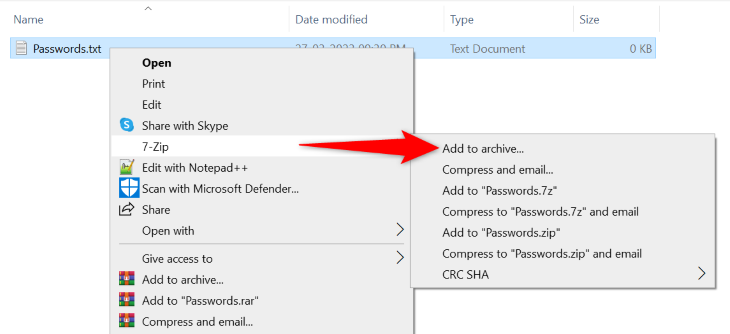
Откройте Проводник (File Explorer) и найдите текстовый файл, который хотите защитить. Нажмите правой кнопкой мыши на файл и в контекстном меню выберите 7-Zip > Добавить в архив.
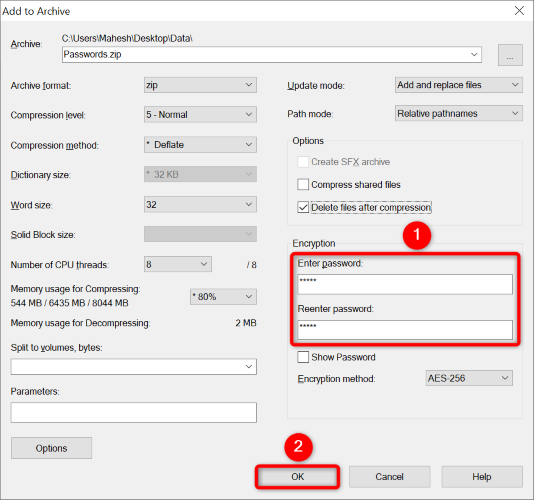
- В окне «Добавление в архив» найдите раздел «Шифрование». В поле «Введите пароль» введите надёжный пароль. В поле «Повторно введите пароль» введите тот же пароль ещё раз.
Совет: выбирайте длинный пароль или фразу, комбинируйте буквы, цифры и знаки. Запишите пароль в менеджер паролей или в безопасное место — восстановить его нельзя.
Когда всё готово, нажмите «OK» внизу окна.
- 7-Zip создаст зашифрованный ZIP-архив в той же папке, где находился исходный файл. Текстовый файл теперь находится внутри архива и будет требовать пароль для открытия.
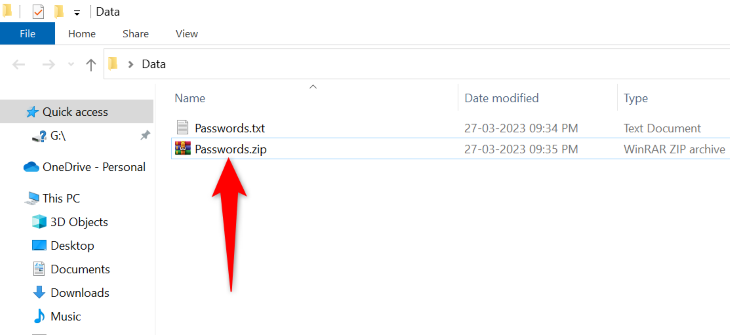
Важно: исходный файл остаётся в папке до тех пор, пока вы его не удалите. Удалите его полностью (Shift+Delete), чтобы другие пользователи не могли получить доступ к незашифрованной копии.
Как открыть защищённый текстовый файл
Чтобы просмотреть файл, откройте зашифрованный ZIP-архив любым архиватором (7-Zip, WinRAR, WinZip и пр.). Все они спросат пароль перед распаковкой или открытием внутреннего файла.
- В Проводнике нажмите правой кнопкой мыши на архив и выберите 7-Zip > Открыть архив.
Если 7-Zip назначен программой по умолчанию для архивации, можно просто дважды щёлкнуть по архиву.
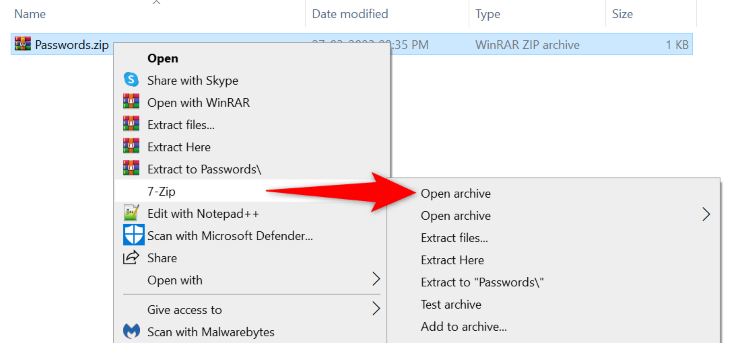
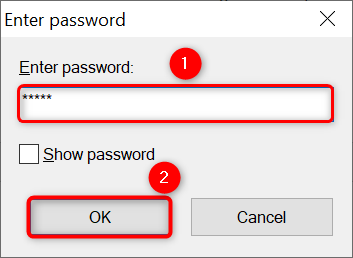
- В окне 7-Zip дважды щёлкните по нужному файлу в списке. Появится запрос на ввод пароля. Введите пароль и нажмите «OK».
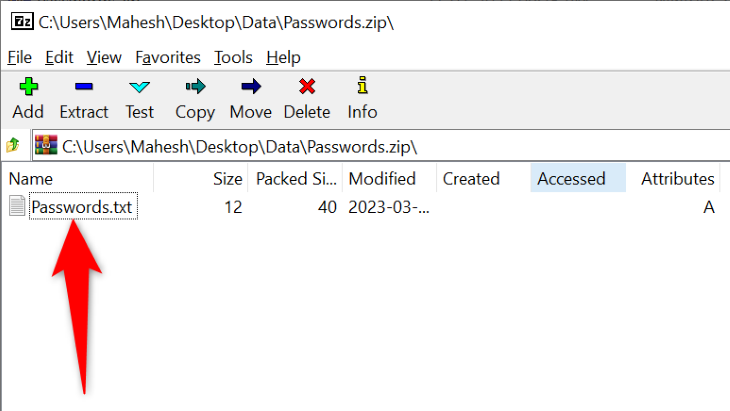
- Если пароль введён верно, 7-Zip откроет файл или распакует его в временную папку для просмотра.
Как убрать пароль с текстового файла
Если нужно снова иметь незашифрованную копию текста, извлеките файл из архива.
- Нажмите правой кнопкой мыши на архив и выберите 7-Zip > Извлечь здесь.
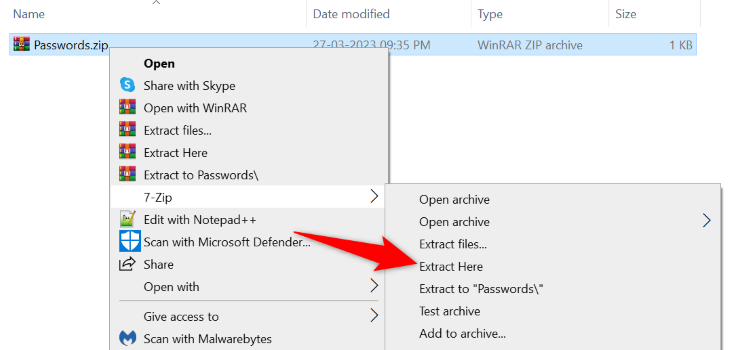
- Введите пароль в поле и нажмите Enter или «OK».

- 7-Zip распакует текстовый файл рядом с архивом. При необходимости удалите сам архив.
Когда этот метод не подходит
- Вам нужно шифровать целый диск или профиль пользователя — лучше использовать BitLocker или шифрование профиля. 7-Zip защищает только отдельные файлы.
- Требуется управление ключами в организации — используйте централизованное решение для управления ключами и политиками шифрования.
- Нужен сильный контроль доступа, аудит и восстановление паролей — ZIP-шифрование не предоставляет корпоративных функций аудита.
Альтернативные подходы
- BitLocker: шифрует весь диск. Хорош для ноутбуков и корпоративных ПК, но не подходит для переноски одного файла.
- VeraCrypt: создаёт зашифрованный контейнер или скрытый том. Подходит, когда нужно хранить много файлов и использовать контейнер как виртуальный диск.
- Шифрование в приложениях: Microsoft Office позволяет установить пароль на документ Word/Excel. Удобно для DOCX и XLSX, но не для простых TXT.
- Менеджеры паролей с функцией хранения заметок: безопасны для небольших секретов и синхронизируются между устройствами.
Мини-методология: быстрая проверка перед защитой
- Проверьте, что у вас установлена последняя версия 7-Zip.
- Скопируйте исходный файл в тестовую папку и попробуйте создать зашифрованный архив. Убедитесь, что архив открывается после ввода пароля.
- Убедитесь, что у вас есть безопасное хранилище паролей (менеджер паролей или офлайн список).
- Удалите исходный незашифрованный файл только после проверки архива.
Контрольный список по безопасности (роль: обычный пользователь)
- Установлена официальная версия 7-Zip
- Пароль длиной минимум 12 символов или фраза
- Пароль сохранён в менеджере паролей
- Исходный файл удалён безопасно (Shift+Delete)
- Создана резервная копия архива в безопасном месте (если требуется)
Критерии приёмки
- Архив открывается и запрашивает пароль.
- После ввода корректного пароля файл читается без ошибок.
- Исходный незашифрованный файл удалён из общедоступных директорий.
Матрица рисков и меры
- Риск: потеря пароля — Мера: хранить в менеджере паролей; сделать резервную копию архива.
- Риск: локальная резервная копия без шифрования — Мера: удалять или шифровать резервные копии.
- Риск: устаревший алгоритм шифрования — Мера: использовать современные версии 7-Zip (AES-256) и обновлять ПО.
Примечания по конфиденциальности и соответствию
- ZIP-шифрование 7-Zip использует сильные алгоритмы (AES-256 при выборе формата 7z/zip с шифрованием). Тем не менее, для объектов персональных данных, регулируемых GDPR, необходимо учитывать требования хранения, доступа и удаления.
- Храните только те данные, которые вам действительно нужны. Если вы обрабатываете персональные данные третьих лиц, документируйте основания обработки и срок хранения.
Важно: шифрование архива защищает данные от неавторизованного доступа, но не освобождает от обязанностей по защите персональных данных и ведению учёта доступа.
Практические советы и усиление безопасности
- Используйте фразу-пароль длиной 16+ символов вместо короткого слова.
- Включайте двухфакторную аутентификацию в менеджере паролей.
- Не пересылайте пароль по электронной почте в открытом виде.
- Рассмотрите создание зашифрованного контейнера VeraCrypt для множества файлов.
Часто задаваемые вопросы
Можно ли восстановить пароль к архиву, если я его забыл?
Нет. Если вы забыли пароль к зашифрованному архиву, восстановить доступ практически невозможно. Это свойство надёжного шифрования. Делайте резервные копии паролей в менеджере паролей.
Поддерживает ли 7-Zip AES-256?
Да. При использовании формата 7z и выборе шифрования 7-Zip применяет современные алгоритмы, включая AES-256.
Зашифрован ли заголовок архива?
В формате ZIP заголовки обычно остаются открытыми, а содержимое файлов шифруется. Формат 7z может скрывать больше метаданных. Для максимальной конфиденциальности используйте формат 7z.
Можно ли поставить пароль на TXT без архивации?
Не через стандартные средства Windows. Для этого используют оболочки приложений (например, Word) или сторонние инструменты, которые создают зашифрованные контейнеры.
Резюме
7-Zip — простой и бесплатный способ быстро защитить текстовый файл паролем через создание зашифрованного архива. Метод удобен для отдельных файлов и не требует платного ПО. Если же нужна защита уровня диска, управление ключами или аудит — рассмотрите BitLocker, VeraCrypt или корпоративные решения для шифрования.
Важно: храните пароль в надёжном месте и удаляйте исходные незашифрованные копии.
Related: How to Hide Files and Folders on Every Operating System

Похожие материалы

Несколько аккаунтов Skype: Multi Skype Launcher

Журнал для работы: повысить продуктивность

Персональные звуки уведомлений на Android

Скачивание шоу Hulu для офлайн‑просмотра

Microsoft Start: персонализированная новостная лента
