
Как создать ярлык для мгновенной смены DNS-сервера в Windows
Быстрые ссылки
- Скачивание утилиты
- Запуск и использование QuickSetDNS
- Добавление новых DNS-серверов
- Создание индивидуальных ярлыков для управления DNS
Изменение DNS полезно для повышения приватности, безопасности, ускорения доступа к сайтам или обхода региональных ограничений. Но открывать сетевые настройки вручную каждый раз утомительно. Ниже — пошаговая инструкция и полезные советы.
Коротко о DNS и зачем менять сервер
DNS (Domain Name System) переводит доменные имена в IP-адреса. По умолчанию Windows получает DNS от роутера через DHCP. Сторонние DNS-сервисы (Google, OpenDNS, Quad9 и другие) могут предлагать блокировку вредоносных доменов, кэширование для ускорения ответа, шифрование (DoH/DoT в соответствующих клиентах) и более стабильные ответы.
Кратко о рисках и ограничениях: сторонний DNS не шифрует трафик сам по себе (без DoH/DoT) и не защищает от всех угроз. В корпоративной сети смена DNS может нарушить политики — согласуйте с администратором.
Скачивание утилиты
Мы используем QuickSetDNS от NirSoft — портативный бесплатный инструмент, не требующий установки. Перейдите на страницу разработчика и скачайте zip-архив с исполняемым файлом. Создайте на рабочем столе папку QSDNS (или любую другую), распакуйте туда содержимое архива.
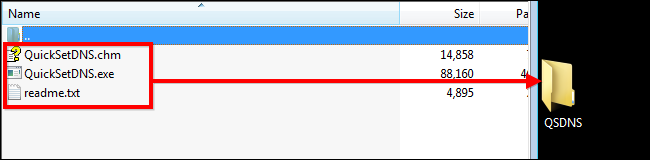
Важно: сохраняйте исполняемый файл и связанные файлы в постоянной папке — ярлыки с командной строки будут ссылаться на конкретный путь.
Запуск и использование QuickSetDNS
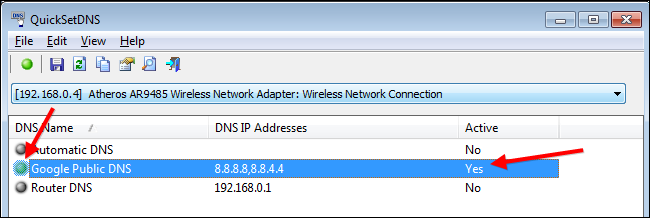
QuickSetDNS не требует установки — запустите QuickSetDNS.exe двойным кликом. В окне будет показано текущее подключение и IP-адрес компьютера. Список включает стандартные варианты, например Google Public DNS и DNS вашего роутера.
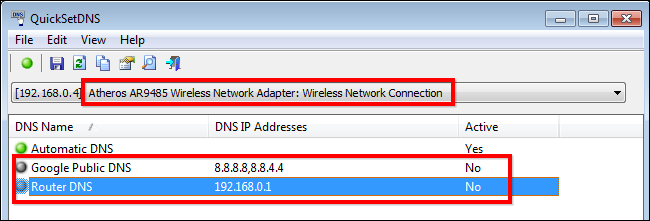
Зеленая точка указывает активный профиль (в примере — Automatic DNS, то есть DNS от роутера через DHCP). Чтобы переключиться на готовый профиль, щёлкните правой кнопкой по записи “Google Public DNS” и выберите “Set Active DNS” или выделите запись и нажмите клавишу F2.
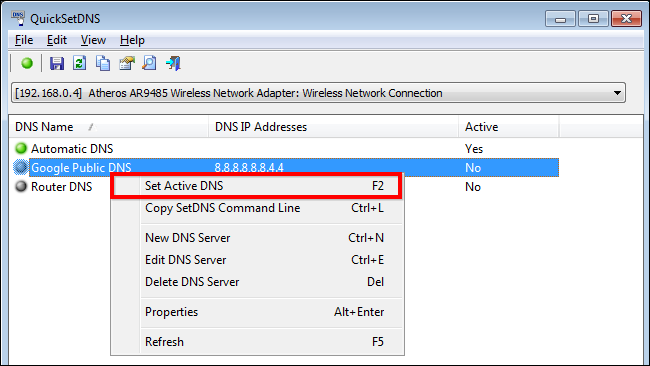
После переключения DNS станет активным немедленно.
Добавление новых DNS-серверов
Если хотите использовать, например, OpenDNS или другой публичный сервер, добавьте его в список:
- В QuickSetDNS нажмите Ctrl+N.
- Введите имя профиля и IP-адреса DNS-серверов.
- Подтвердите нажатием OK.
Пример OpenDNS (вставьте именно эти адреса в поле):
208.67.222.222, 208.67.220.220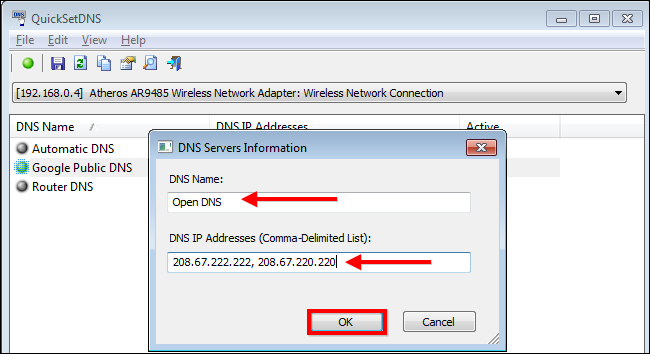
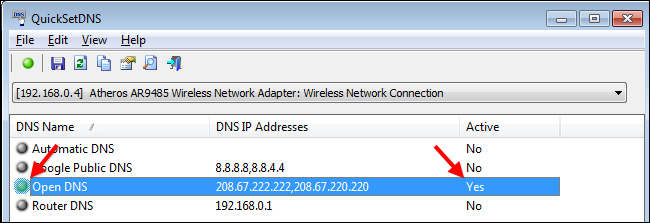
После добавления выберите новый профиль и нажмите F2 для активации.
Создание индивидуальных ярлыков для мгновенной смены DNS
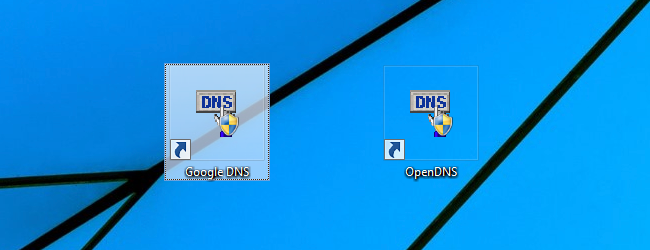
Чтобы ускорить процесс — создайте на рабочем столе ярлыки, которые запускают QuickSetDNS с командой установки конкретного профиля.
Шаги:
- Откройте QuickSetDNS.
- Щёлкните нужный профиль и нажмите Ctrl+L (либо пункт контекстного меню “Copy Selected DNS”), чтобы скопировать командную строку.
- На рабочем столе правой кнопкой выберите “Создать → Ярлык”.
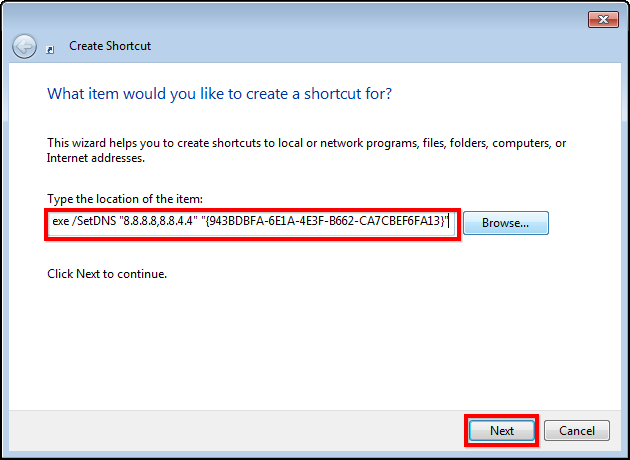
- В поле “Укажите расположение объекта” вставьте скопированную строку и нажмите “Далее”.
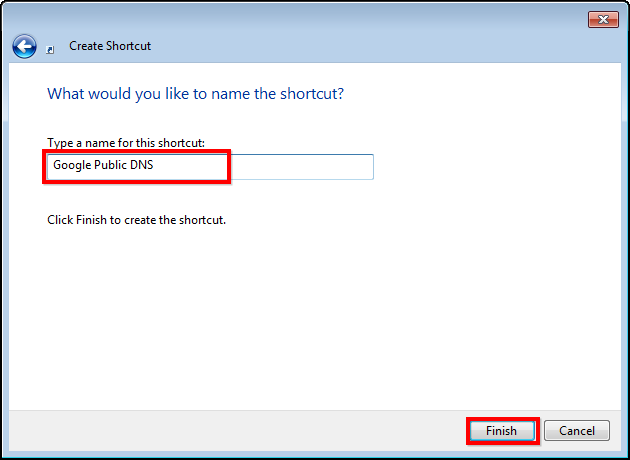
- Дайте ярлыку понятное имя (например: Google Public DNS) и нажмите “Готово”.
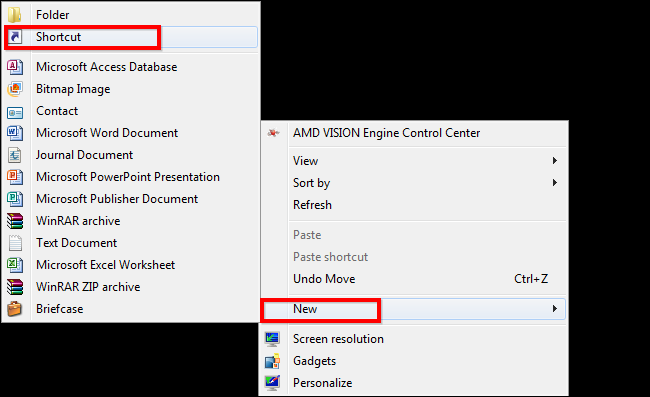
Пример того, что вы вставите в поле ярлыка: путь к QuickSetDNS.exe и параметры, которые устанавливают выбранный профиль. После создания двойной клик по ярлыку мгновенно применит нужный DNS.
Повторите процедуру для профиля “Automatic DNS” и для других часто используемых серверов, чтобы иметь возможность быстро вернуться к исходным настройкам.
Альтернативные подходы
- PowerShell/netsh: можно менять DNS через команды netsh interface ip set dns или PowerShell cmdlet Set-DnsClientServerAddress. Это полезно, если вы хотите автоматизировать или применять изменения на множестве машин.
- Клиенты с поддержкой DoH/DoT: если важна конфиденциальность, используйте DNS-резолверы с шифрованием (например, облачные клиенты или браузерные настройки).
Пример netsh (альтернатива для скрипта):
netsh interface ip set dns name="Ethernet" static 8.8.8.8
netsh interface ip add dns name="Ethernet" 8.8.4.4 index=2
Замените имя интерфейса и адреса на свои.
Когда такой подход не подойдёт
- В корпоративной сети смена DNS может нарушать политику безопасности и привести к ограничению доступа. Обратитесь к администратору.
- Если ваш провайдер использует DNS-фильтрацию для работы сервисов — смена может сломать доступ к некоторым ресурсам.
- На устройствах с централизованным управлением (MDM) ручные изменения могут быть откатены.
Рекомендации по безопасности и конфиденциальности
- Сторонний DNS не шифрует ваши DNS-запросы, если вы не используете DoH/DoT. Поэтому провайдер по-прежнему может видеть обращения, если запросы не защищены.
- Выбирайте проверенные публичные резолверы (Google, OpenDNS, Quad9 и др.) или используйте поставщика с политикой приватности, которой вы доверяете.
- Для максимальной конфиденциальности комбинируйте смену DNS с использованием VPN или DNS-over-HTTPS/DoT.
Важно: не используйте неизвестные публичные DNS-сервисы без проверки их репутации — они могут логировать или перенаправлять ваш трафик.
Краткая методология (быстрая инструкция)
- Скачайте и распакуйте QuickSetDNS в постоянную папку.
- Запустите QuickSetDNS.exe и добавьте нужные профили (Ctrl+N).
- Для каждого часто используемого профиля скопируйте команду (Ctrl+L) и создайте ярлык на рабочем столе.
- Тестируйте подключение после смены (ping, nslookup) и сохраняйте набор ярлыков для быстрого переключения.
Отладка и проверка
- Проверка активного DNS: в QuickSetDNS зелёная точка у активного профиля.
- Проверка через командную строку: nslookup example.com — в первом поле будет IP-адрес используемого DNS.
- Если DNS не меняется: убедитесь, что вы запускаете ярлык с правильным путём к QuickSetDNS.exe и что от имени администратора не требуется запуск (обычно смена DNS возможна без Elevation, но в некоторых конфигурациях требуется запуск от администратора).
Чек-листы по ролям
Домашний пользователь:
- Создать 2–3 ярлыка: Google, OpenDNS, Automatic
- Проверить nslookup после смены
- Сохранить копию папки QSDNS
Продвинутый пользователь / Power user:
- Настроить netsh/PowerShell-скрипты для автоматизации
- При необходимости добавить запуск ярлыка с аргументом “Run as administrator”
- Настроить проверки доступности DNS с помощью ping/nslookup
Системный администратор:
- Проверить совместимость с политиками сети
- Документировать все изменения и хранить профили централизованно
- По возможности внедрить безопасные резолверы и мониторинг
Полезный набор адресов DNS (факт-бокс)
- Google Public DNS: 8.8.8.8, 8.8.4.4
- OpenDNS: 208.67.222.222, 208.67.220.220
- Quad9: 9.9.9.9
Критерии приёмки
- Ярлык на рабочем столе применяет выбранный DNS одним двойным кликом.
- После применения DNS через ярлык nslookup показывает IP-адрес стороннего резолвера.
- Можно быстро вернуть Automatic DNS с помощью соответствующего ярлыка.
Короткое резюме
Создание ярлыков через QuickSetDNS — простой и надёжный способ оперативно переключать DNS в Windows без постоянного захода в сетевые настройки. Это ускоряет тестирование, повышает гибкость и делает управление DNS удобным для домашних и продвинутых пользователей.
Короткое напоминание: если вы работаете в управляемой корпоративной среде, согласуйте изменения с администратором.
1‑строчный глоссарий:
- DNS — система доменных имён, которая переводит доменные имена в IP-адреса.

Похожие материалы

Несколько аккаунтов Skype: Multi Skype Launcher

Журнал для работы: повысить продуктивность

Персональные звуки уведомлений на Android

Скачивание шоу Hulu для офлайн‑просмотра

Microsoft Start: персонализированная новостная лента
