
Как удалить сообщения в Facebook Messenger

Быстрые ссылки
Удалить сообщения Facebook Messenger на компьютере
Удалить сообщения Facebook Messenger на мобильном устройстве
Если вы не хотите сохранять отдельное сообщение или всю переписку в Facebook Messenger, можно удалить отдельные сообщения или весь чат целиком. Ниже — пошаговые инструкции для компьютера и для телефона, а также примечания по приватности и альтернативные подходы.
Важно: удалённые сообщения нельзя восстановить. Убедитесь, что вы действительно хотите удалить их навсегда.
Связано: Как удалить сообщения в Instagram
Удаление сообщений Facebook Messenger на компьютере
Если вы используете компьютер (Windows, macOS, Linux или Chromebook), откройте Facebook в браузере, чтобы удалить отдельные сообщения или целые чаты.
Запустите браузер и откройте Facebook. Войдите в свой аккаунт при необходимости.
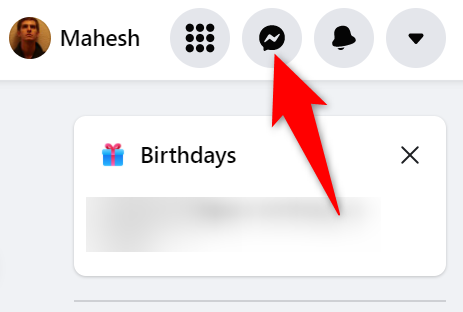
В правом верхнем углу Facebook нажмите на значок «Мессенджер».
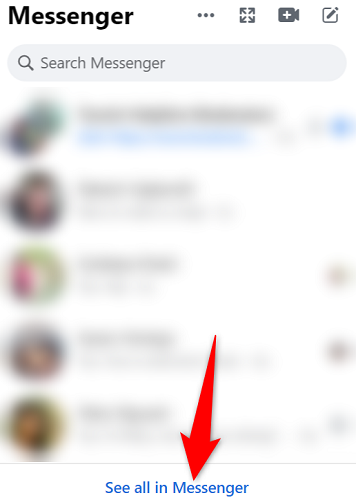
- В открывшейся панели Мессенджера внизу нажмите «Посмотреть всё в Мессенджере».
В левом столбце «Чаты» выберите разговор, в котором нужно удалить сообщение.
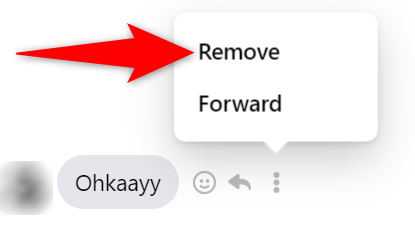
В правой части найдите конкретное сообщение. Наведите курсор на сообщение, нажмите на три точки и выберите «Удалить».
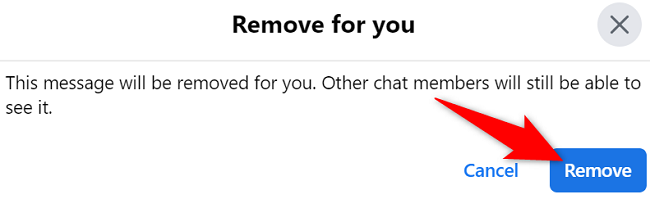
- Если вы выбрали сообщение собеседника, появится окно «Удалить для вас». Чтобы убрать сообщение из вашей истории, нажмите «Удалить». Собеседник всё ещё увидит это сообщение в своей переписке.
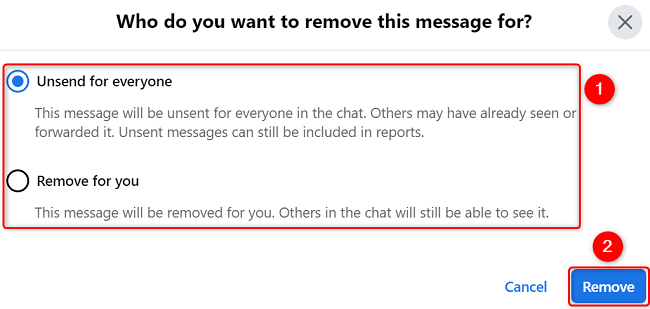
Если вы выбрали своё сообщение, появится окно с вопросом, для кого удалить сообщение. Чтобы убрать сообщение у всех участников, нажмите «Отозвать для всех». Чтобы удалить только у себя — «Удалить для вас».
Затем в правом нижнем углу окна нажмите «Удалить», и сообщение будет удалено.
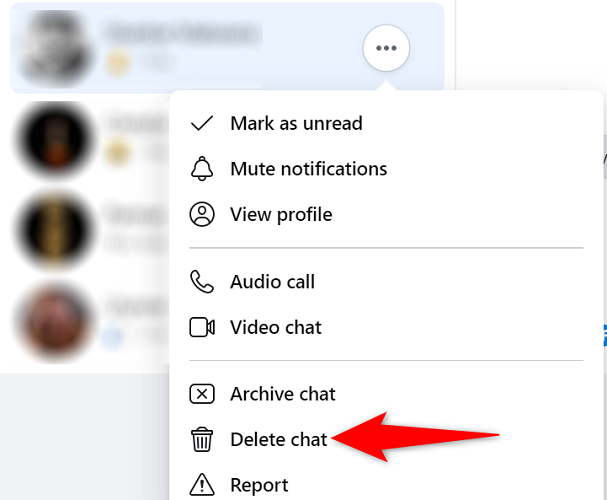
- Чтобы удалить весь разговор, в левом столбце найдите нужный чат, наведите на него курсор, нажмите три точки и выберите «Удалить переписку».
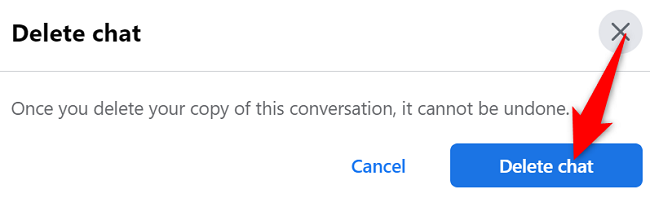
- Подтвердите удаление в появившейся подсказке. Помните, что восстановить чат нельзя.
Готово — выбранный чат или сообщение удалены.
Связано: Как удалить сообщения WhatsApp
Удаление сообщений Facebook Messenger на мобильном устройстве
На iPhone, iPad или Android используйте приложение Messenger, чтобы удалить отдельное сообщение или весь чат.
Откройте приложение Facebook Messenger на телефоне.
В списке бесед нажмите разговор, из которого нужно удалить сообщение.
На странице переписки нажмите и удерживайте сообщение, которое хотите удалить.
Если это сообщение собеседника, в появившемся меню выберите «Ещё» → «Удалить». Сообщение будет удалено только у вас.
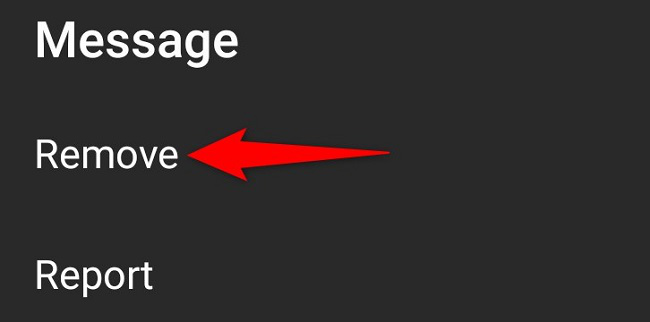
- Если это ваше сообщение, при нажатии появится опция «Удалить». Чтобы удалить сообщение у всех участников, выберите «Отозвать». Чтобы удалить только у себя, выберите «Удалить для вас».

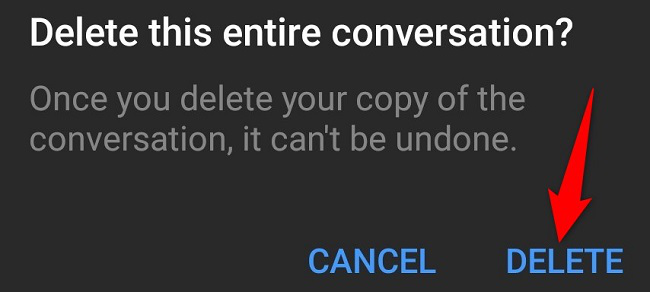
- Чтобы удалить весь чат, в списке бесед удерживайте нужную переписку и в меню выберите «Удалить».

- Подтвердите удаление в подсказке. Ещё раз — восстановить удалённые сообщения невозможно.
Теперь сообщения удалены из вашего аккаунта.
Что важно знать
- Удаление для вас удаляет сообщение только из вашей копии чата. Собеседник по-прежнему будет видеть его.
- «Отозвать для всех» работает только для ваших собственных сообщений и в течение ограниченного времени после отправки; это не гарантирует удаления всех копий (например, скриншоты останутся).
- Полное удаление переписки — действие необратимое. Если нужно сохранить копии, сначала экспортируйте данные Facebook.
Важно: при сомнениях сделайте экспорт данных через настройки Facebook перед массовым удалением.
Когда удаление не сработает
- Сообщение было сохранено собеседником (скриншот, копия в другом приложении) — удалить его у них вы не сможете.
- Если у вас слабое соединение или ошибка сервера, команда удаления может не отправиться. Повторите попытку позже.
- В групповых чатах «Отозвать для всех» может не удалять сообщение из кэша некоторых устройств.
Альтернативные подходы
- Архивация: скрывает чат из списка без удаления (подходит, если хочется убрать визуальный шум, но сохранить историю).
- Блокировка пользователя: удаляет диалог из доступных и предотвращает дальнейшие сообщения от этого человека.
- Деактивация аккаунта: временно отключает аккаунт и доступ к сообщениям; подходит если вы планируете длительный перерыв.
- Экспорт данных: скачайте копию данных Facebook перед удалением, если нужно сохранить историю.
Мини-методика для массового удаления (чек-лист)
- Решите, что именно вы хотите удалить: отдельные сообщения, сообщения у всех или целый чат.
- При необходимости скачайте резервную копию данных Facebook.
- Используйте настольную версию для удобства при массовом удалении.
- Проверяйте подтверждающие окна и делайте паузы, чтобы избежать случайных удалений.
- После удаления проверьте список чатов и убедитесь, что нужные элементы удалены.
Ролевые чек-листы
Обычный пользователь:
- Проверьте, не нужно ли сохранить сообщения.
- Удаляйте отдельные сообщения через меню (три точки) или удерживанием на мобильном.
Пользователь, волнующийся о приватности:
- Скачайте копию данных.
- Используйте «Отозвать для всех» для собственных сообщений.
- Блокируйте нежелательных контактов.
Приватность и юридические замечания
- Удаление в вашем аккаунте не гарантирует, что данные исчезнут у других участников разговора или в их резервных копиях.
- Если вам нужно удалить личные данные повсюду по причинам GDPR или других правовых требований, используйте официальные каналы Facebook и запросы на удаление данных.
- При обращении в поддержку указывайте точные даты и примеры сообщений, которые нужно удалить.
Краткий глоссарий
- Отозвать для всех — удалить своё сообщение так, чтобы оно исчезло и в вашей, и в чужой копии (работает не всегда и не для чужих сообщений).
- Удалить для вас — удалить сообщение только в вашей истории переписки.
- Архивировать — скрыть переписку без удаления сообщений.
Контрольные критерии приёмки
- Сообщение больше не видно в вашей копии переписки.
- Если использовалось «Отозвать для всех», сообщение отсутствует у большинства участников (по возможности проверить у другого аккаунта).
- Переписка полностью удалена из списка чатов, если вы выбирали «Удалить переписку».
Итог
Удаление сообщений в Facebook Messenger просто выполнить как с компьютера, так и с мобильного устройства. Помните про ограничения: удаление не гарантирует, что копии сообщений исчезнут у других пользователей или в сторонних архивах. Если вам важно сохранить данные перед удалением — скачайте резервную копию.
Связано: Как деактивировать Messenger

Похожие материалы

Несколько аккаунтов Skype: Multi Skype Launcher

Журнал для работы: повысить продуктивность

Персональные звуки уведомлений на Android

Скачивание шоу Hulu для офлайн‑просмотра

Microsoft Start: персонализированная новостная лента
