
Брандмауэр Windows блокирует общий доступ к файлам
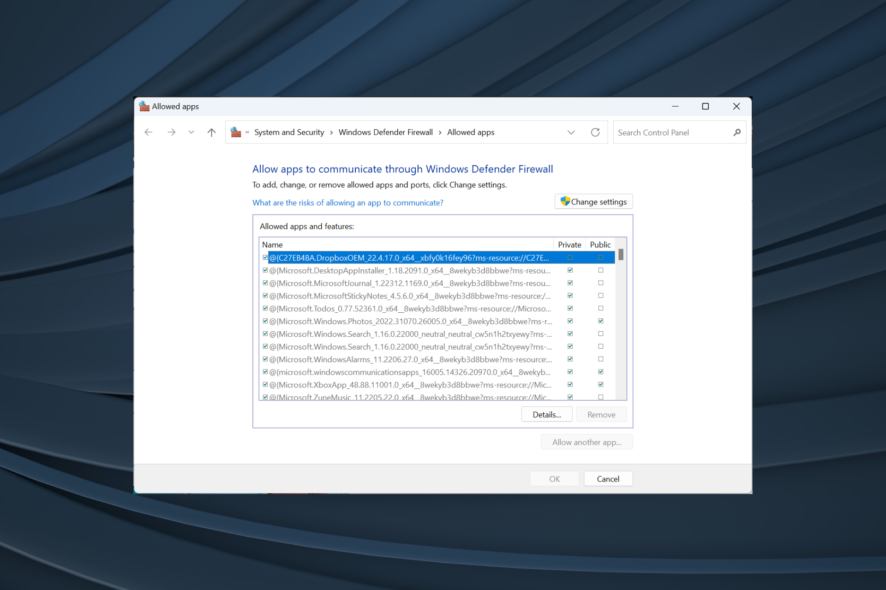
Общий доступ к файлам полезен для компьютеров в одной домашней сети или рабочей группе. Обычно после настройки обмен файлами работает корректно. Но иногда брандмауэр Windows 10/11 блокирует этот трафик и мешает обмену. В этой статье показано, как быстро включить нужные параметры и какие дополнительные меры принять, если стандартные шаги не помогают.
Когда это случается и какие признаки
- Вы видите другие ПК в сетевой папке, но не можете открыть файлы.
- Общие папки недоступны, появляется ошибка доступа или запрашиваются креденшалы снова и снова.
- В журнале событий брандмауэра видны записи о блокировке соединений SMB.
Важно: прежде чем отключать брандмауэр полностью, лучше настроить исключения или временно включить режим «частная сеть» для доверенных сетей.
Быстрое решение: включите общий доступ и обнаружение сети
1. Включите «Обнаружение сети» и «Общий доступ к файлам и принтерам»
- В строке поиска Windows введите Sharing и откройте Управление расширенными параметрами общего доступа (Manage advanced sharing settings).
- В разделе Обнаружение сети выберите «Включить обнаружение сети».
- В разделе Общий доступ к файлам и принтерам выберите «Включить общий доступ к файлам и принтерам».
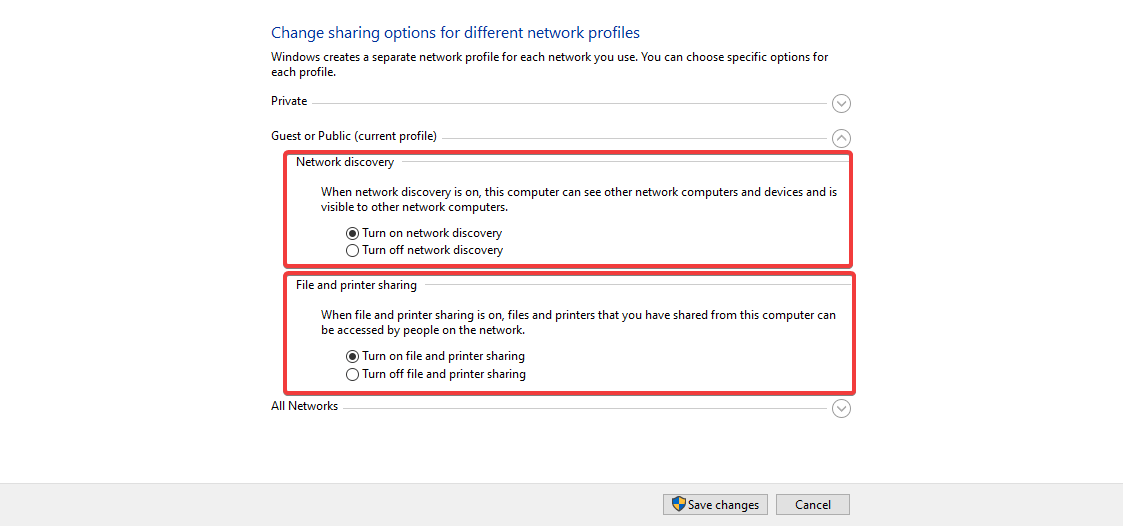
- Нажмите «Сохранить изменения» и перезагрузите компьютер.
Этот шаг решает большинство проблем, если служба обнаружения сети или общий доступ были выключены.
Разрешите File and Printer Sharing в брандмауэре
2. Разрешение через настройки брандмауэра
- В строке поиска введите Firewall и откройте Защитник Windows — Брандмауэр Windows (Windows Defender Firewall).
- Нажмите Разрешить приложение или компонент через Брандмауэр Защитника Windows (Allow an app or feature through Windows Defender Firewall).
- Нажмите Изменить параметры.
- Найдите File and Printer Sharing и File and Printer Sharing over SMBDirect.
- Убедитесь, что для обоих записей отмечены флажки Private и Public.
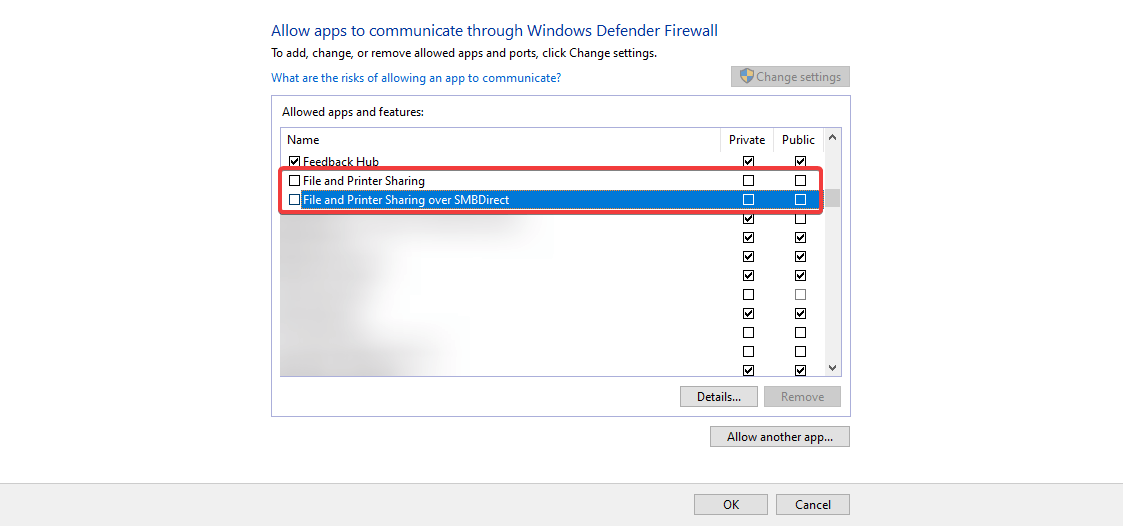
- Нажмите OK и попробуйте снова получить доступ к файлам в локальной сети.
Если ваша сеть доверенная (дом, офис), достаточно отметить только Private, но для устранения проблем кратковременно можно отметить Public.
Альтернативные подходы и когда стандартное решение не помогает
- Временное отключение брандмауэра: откройте «Защитник Windows — Брандмауэр» и временно отключите его для диагностики. Не забывайте включить обратно.
- Проверка службы «Сервер» и «Рабочая станция»: убедитесь, что службы запущены (services.msc → Server, Workstation).
- Отключение сторонних антивирусов/фаерволов: некоторые антивирусы встраивают сетевые фильтры, которые блокируют SMB.
- Проверка версии SMB: на новых системах SMBv1 может быть отключен по соображениям безопасности; для старых устройств может потребоваться включение SMBv1 (не рекомендуется без причины).
Модель принятия решения (кратко)
- Если проблема появилась после обновления Windows → сначала проверьте правила брандмауэра и журналы обновлений.
- Если проблема на одном устройстве → проверьте локальные настройки сети и службы.
- Если проблема на всех устройствах → проверьте маршрутизатор, VLAN, или групповые политики домена.
Быстрый чек-лист для администратора (роль: пользователь / администратор)
- Пользователь: убедитесь, что сеть помечена как частная и включено обнаружение сети.
- Сисадмин: проверьте правила брандмауэра, журналы событий и групповую политику (GPO).
- Техподдержка: попросите пользователя временно отключить сторонний антивирус и предоставить лог событий брандмауэра.
Короткий runbook для устранения неполадок (шаги, 5–10 минут)
- Проверьте, видны ли другие компьютеры в сети.
- Включите «Обнаружение сети» и «Общий доступ к файлам и принтерам». Перезагрузка.
- Проверьте и отметьте правила File and Printer Sharing в брандмауэре (Private/Public).
- Отключите сторонний антивирус на время проверки.
- Посмотрите журнал событий: Event Viewer → Windows Logs → Security / System / Application.
- Если не помогло, выполните tracert/пинг до целевого хоста и проверьте сетевую маршрутизацию.
Безопасность и конфиденциальность
- SMB передаёт файлы по сети; на общедоступных или ненадёжных сетях включать общий доступ рискованно. Используйте VPN или защищённые методы передачи файлов для публичных сетей.
- Не включайте SMBv1 без крайней необходимости. SMBv1 устарел и содержит известные уязвимости.
- В корпоративной среде используйте групповые политики и сетевой мониторинг, чтобы ограничить доступ по IP и учетным записям.
Критерии приёмки
- Устройства в одной сети видят общие папки и могут читать/писать файлы по назначенным правам.
- В журналах брандмауэра нет записей о блокировке SMB-пакетов между доверенными хостами.
- Настройки безопасности соответствуют политике организации (SMBv2/SMBv3 включены, SMBv1 отключён).
Частые ошибки и как их избежать
- Ошибка: сеть помечена как «Публичная». Решение: переключите на «Частную» для домашних/рабочих сетей.
- Ошибка: только один из флажков (Private/Public) отмечен неправильно. Решение: отметьте нужный профиль или оба на время диагностики.
- Ошибка: сторонний брандмауэр перехватывает трафик. Решение: отключить или настроить исключение в стороннем ПО.
FAQ
Почему брандмауэр блокирует общий доступ к файлам?
Брандмауэр блокирует сетевой трафик, который не соответствует разрешённым правилам. По умолчанию некоторые правила для File and Printer Sharing могут быть выключены.
Могу ли я временно отключить брандмауэр для проверки?
Да, можно временно отключить брандмауэр для диагностики, но включите его обратно как можно скорее.
Нужно ли включать SMBv1 для старых устройств?
Только в крайнем случае. SMBv1 уязвим; лучше обновить устройства или использовать альтернативные методы обмена.
Заключение
Если брандмауэр Windows блокирует общий доступ к файлам, начните с включения «Обнаружение сети» и «Общий доступ к файлам и принтерам», затем проверьте правила File and Printer Sharing в брандмауэре. Если проблема остаётся, следуйте приведённому runbook, проверьте стороннее ПО и службы. Для корпоративных сетей используйте GPO и мониторинг.
Если у вас остались вопросы или есть свой опыт — оставьте комментарий под статьёй.

Похожие материалы

Несколько аккаунтов Skype: Multi Skype Launcher

Журнал для работы: повысить продуктивность

Персональные звуки уведомлений на Android

Скачивание шоу Hulu для офлайн‑просмотра

Microsoft Start: персонализированная новостная лента
