
L2TP VPN не работает в Windows 11 — как исправить
- Быстрое решение: если ошибка появилась после обновления KB5009543, сначала попробуйте удалить этот пакет.
- Если удаление нежелательно, проверьте настройки VPN (MS-CHAP v2, LCP, pre-shared key), создайте ключ реестра UDP Encapsulation и убедитесь, что сетевой адаптер VPN установлен корректно.
- Дополнительно используйте альтернативные протоколы (IKEv2, OpenVPN, WireGuard) или сторонний клиент, если встроенный L2TP продолжает падать.
Введение
VPN обеспечивает зашифрованное соединение через интернет, но в ряде случаев в Windows 11 пользователи сталкиваются с ошибкой «The L2TP connection attempt failed» при попытке подключиться через L2TP/IPsec. Чаще всего это началось после установки накопительного обновления KB5009543.
В этой статье подробно расписаны причины ошибки, проверяемые пункты и набор последовательных шагов для устранения проблемы. В конце — чек-листы для пользователя и администратора, дерево решений, сценарий восстановления, альтернативы и критерии приёмки.
Почему появляется сообщение об ошибке L2TP
Ошибка обычно означает, что VPN-клиент не смог установить защищённый туннель к серверу с использованием Layer 2 Tunneling Protocol (L2TP) в связке с IPsec. Частые причины:
- Неправильно настроен сервер или клиент (ошибка pre-shared key, адрес сервера, тип аутентификации).
- Протокол MS-CHAP v2 отключён на клиенте или сервере.
- Блокировка соединения антивирусом или брандмауэром.
- Отсутствует машинный сертификат на сервере (если используется сертификатная аутентификация).
- VPN или клиент находятся за NAT без правильной поддержки NAT-T.
- Пакет обновления Windows (KB5009543) изменил поведение IPsec и Vendor ID.
Ключевые термины в одну строку:
- L2TP: протокол туннелирования второго уровня для передачи PPP через IP.
- IPsec: набор протоколов для защиты IP трафика (шифрование/аутентификация).
- MS-CHAP v2: протокол проверки подлинности на уровне PPP.
- LCP: Link Control Protocol, часть PPP для конфигурации и тестирования каналов.
Что делать, если L2TP VPN не работает в Windows 11
Ниже — последовательность действий от наиболее простого и обратимого к более глубоким изменениям. Делайте шаги по порядку и проверяйте подключение после каждого.
1. Удалите обновление KB5009543 (временно)
Важно: удаление обновлений снижает уровень защиты. Перед удалением оцените риски и, при необходимости, выполните полное резервное копирование.
- Откройте «Параметры» (Windows + I) или щёлкните правой кнопкой мыши Пуск → Параметры.
- Перейдите в «Центр обновления Windows» → «Журнал обновлений».

- Нажмите «Удалить обновления».

- В списке найдите KB5009543, нажмите правой кнопкой и выберите «Удалить».

- Перезагрузите компьютер.
Если после удаления всё заработало — это подтверждает, что изменение в обновлении нарушало IPsec/L2TP. Отслеживайте обновления Microsoft для повторной установки исправленной версии.
2. Переустановите сетевой адаптер VPN
Переустановка драйвера адаптера часто решает проблемы, если системный компонент повреждён.
- Откройте диалог Выполнить (Windows + R).
- Введите devmgmt.msc и нажмите Enter, чтобы открыть Диспетчер устройств.

- Разверните «Сетевые адаптеры», найдите адаптер VPN, щёлкните правой кнопкой → «Удалить устройство».

- Перезагрузите компьютер — Windows автоматически переустановит драйвер. Если этого не произошло, установите драйвер вручную или установите клиент VPN заново.
3. Включите протокол Microsoft MS-CHAP v2
- Откройте «Выполнить» (Windows + R), введите ncpa.cpl и нажмите Enter.

- В окне Сетевые подключения щёлкните правой кнопкой по вашему VPN-соединению → Свойства.

- Перейдите на вкладку «Безопасность», выберите «Разрешить эти протоколы» и отметьте «Microsoft-CHAP версия 2».

- Нажмите ОК и попробуйте подключиться.
MS-CHAP v2 — устоявшийся механизм проверки подлинности в PPP/L2TP. Если на сервере он отключён, включите согласованный метод и на стороне сервера.
4. Используйте сторонний VPN-клиент или альтернативный сервис
Если встроенный клиент Windows стабильно падает, рассмотрите сторонние решения:
- IKEv2-клиенты: часто более устойчивы к изменениям Windows и NAT.
- OpenVPN: гибкий, работает через UDP/TCP и обходится без L2TP/IPsec.
- WireGuard: современный, быстрый и простой в настройке.
- Коммерческие клиенты (например, Private Internet Access) предлагают кроссплатформенность, встроенные механизмы обхода проблем Windows и поддержку нескольких протоколов.
Переход на альтернативный протокол/клиент решает проблему во многих случаях, особенно если вы контролируете сервер (можно переключиться на IKEv2 или OpenVPN).
5. Создайте ключ реестра для UDP Encapsulation
Если клиент находится за NAT и используются L2TP/IPsec, Windows и серверу может потребоваться разрешение на инкапсуляцию UDP. Создание ключа AssumeUDPEncapsulationContextOnSendRule решает большинство проблем NAT-T.
- Откройте «Выполнить» (Windows + R), введите regedit и нажмите Enter.

- Перейдите в раздел:
HKEY_LOCAL_MACHINE\SYSTEM\CurrentControlSet\Services\PolicyAgent- В меню Редактировать → Создать → Параметр DWORD (32 бита).

- Назовите параметр AssumeUDPEncapsulationContextOnSendRule и дважды щёлкните по нему.

- Установите значение 2 (Value data = 2) и нажмите ОК.

- Перезагрузите компьютер.
Альтернативно можно создать .reg файл и импортировать его. Пример содержимого файла fix-l2tp.reg:
Windows Registry Editor Version 5.00

[HKEY_LOCAL_MACHINE\SYSTEM\CurrentControlSet\Services\PolicyAgent]
"AssumeUDPEncapsulationContextOnSendRule"=dword:00000002
Импортируйте этот файл через правый клик → Объединить, либо через reg import в командной строке с правами администратора.
6. Отключите Vendor ID на сервере
Обновление KB5009543 изменило обработку Vendor ID в IPsec. Microsoft рекомендовала временно отключить проверку Vendor ID на серверной стороне для восстановления работоспособности IPsec. Порядок действий зависит от реализации VPN-сервера:
- На сетевом оборудовании (например, Cisco/Juniper) — найдите настройку, отвечающую за Vendor ID в параметрах IPsec/IKE и отключите её.
- На программных серверах (StrongSwan, LibreSwan, Windows Server) — проверьте документацию и параметры IKE/IPsec, связанные с идентификацией в основном и агрессивном режимах.
Важно: изменения на сервере должны выполнять администраторы с правами и с учётом политики безопасности организации.
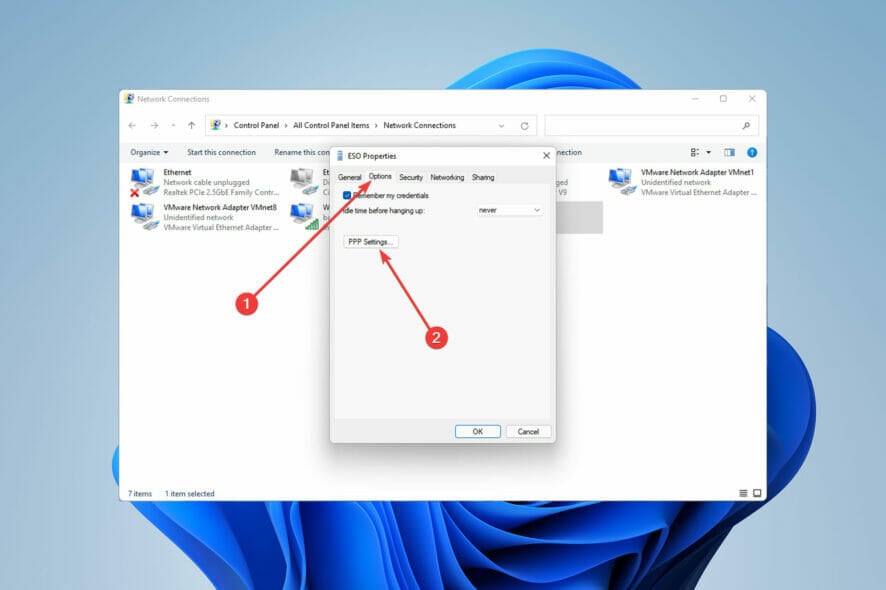
7. Включите расширения LCP
- Выполните ncpa.cpl (Windows + R).
- В свойствах VPN-подключения откройте вкладку «Опции» → «Настройки PPP».

- Включите «Enable LCP extensions» и нажмите ОК.

LCP управляет конфигурацией PPP-канала: иногда отключённые расширения мешают корректному обмену фреймами.
Дополнительные проверки и полезные настройки
- Проверьте правильность pre-shared key: он чувствителен к регистру и пробелам.
- Убедитесь, что на сервере включена поддержка MS-CHAP v2, если вы его используете.
- Проверьте брандмауэр Windows и сторонний антивирус — временно отключите их для теста.
- Убедитесь, что служба IPsec Policy Agent запущена (Services.msc → IPsec Policy Agent).
- На роутере включите перенаправление портов для UDP 500 и 4500, если сервер за NAT.
- Проверьте, не объединён ли трафик VPN с политикой прокси, корпоративным DPI или Deep Packet Inspection.
Когда перечисленные решения не помогут
- Если VPN сервер использует корпоративную PKI и у клиента нет корректного машинного сертификата — проблема на стороне сертификатов; обращайтесь к администратору PKI.
- Если политика безопасности организации запрещает отключать Vendor ID, требуется координация с поставщиком VPN.
- В условиях сложной сетевой топологии (многоуровневый NAT, Carrier-Grade NAT) встроенный L2TP может быть нестабильным — лучше перейти на OpenVPN или WireGuard.
Альтернативные подходы
- Переключитесь на IKEv2: более современный стандарт для IPsec с лучшей устойчивостью к смене сетей.
- Используйте OpenVPN через UDP/TCP — обходится без L2TP и IPsec.
- WireGuard — лёгкий, быстрый и удобный для настройки, подходит для многих применений.
- Если политика требует L2TP, используйте сторонние клиенты, совместимые с сервером, например Shrew Soft VPN Client.
Ментальные модели и эвристики при отладке VPN
- Разделяй и властвуй: сначала убедитесь, что сеть работает (ping), затем — что порты доступны (udp/500, udp/4500), затем — что аутентификация проходит.
- Изолируй изменения: после каждого изменения перезапускайте сервисы или перезагружайте машину и тестируйте подключение.
- Бекап данных: перед изменением реестра или удалением обновлений создавайте контрольные точки системы.
Чек-листы по ролям
Чек-лист для конечного пользователя:
- Перезагрузка компьютера и роутера.
- Проверка правильности логина/пароля и pre-shared key.
- Включение MS-CHAP v2 и LCP-расширений.
- Временное отключение антивируса/брандмауэра для теста.
- Сообщите администратору, если проблема сохраняется.
Чек-лист для администраторов:
- Проверить серверные логи IPsec/IKE.
- Убедиться, что Vendor ID не блокирует соединения.
- Проверить настройки NAT-T и порты 500/4500.
- При необходимости настроить AssumeUDPEncapsulationContextOnSendRule на клиентах.
- Рассмотреть миграцию серверов на IKEv2 или OpenVPN при массовых проблемах.
Playbook восстановления (SOP)
- Получить базовую информацию: логи клиента и сервера, время появления ошибки, версия Windows и список последних обновлений.
- Попробовать подключиться с тестовой машины без антивируса и с минимальными настройками.
- Если ошибка совпадает с установкой KB5009543 — временно удалить обновление на тестовой машине.
- Создать ключ AssumeUDPEncapsulationContextOnSendRule и перезагрузить клиент.
- Если не помогает — проверить серверные настройки Vendor ID и MS-CHAP v2.
- Зафиксировать решение и развернуть исправление на остальных устройствах по приоритету.
Дерево решений
flowchart TD
  A[Ошибка L2TP в Windows 11] --> B{Появилось после KB5009543?}
  B -- Да --> C[Временно удалить KB5009543]
  B -- Нет --> D{Проблемы с аутентификацией?}
  D -- Да --> E[Проверить MS-CHAP v2 и pre-shared key]
  D -- Нет --> F{NAT/UDP проблема?}
  F -- Да --> G[Создать AssumeUDPEncapsulationContextOnSendRule]
  F -- Нет --> H[Проверить брандмауэр, роутер и сертификаты]
  C --> I{Работает?}
  E --> I
  G --> I
  H --> I
  I -- Да --> J[Задокументировать и отслеживать обновления]
  I -- Нет --> K[Переключиться на альтернативный протокол/клиент]
Критерии приёмки
- Подключение устанавливается и сохраняется не менее 5 минут без расрывов в стандартных условиях сети.
- Трафик по VPN проходит (проверить ping до внутреннего ресурса и доступ к файлам/приложениям).
- Логи клиента и сервера не содержат критичных ошибок IPsec/IKE.
Безопасность и приватность
- Любые изменения в настройках IPsec и отключение Vendor ID должны согласовываться с политикой безопасности организации.
- Удаление обновлений Windows временно уменьшает уровень защиты — планируйте временное решение и следите за патчами от Microsoft.
- При переходе на сторонние клиенты убедитесь в их надёжности, политике логирования и источнике загрузки.
Частые вопросы
Почему L2TP работает на одном компьютере, но не на другом?
Различия в настройках: наличие/отсутствие ключа реестра AssumeUDPEncapsulationContextOnSendRule, настройки брандмауэра, версия Windows, установленные обновления, состояние драйверов сетевого адаптера.
Можно ли навсегда удалять обновления, если они ломают VPN?
Не рекомендуется. Лучше использовать временную деинсталляцию, затем дождаться исправлений от Microsoft либо перейти на альтернативный протокол.
Что предпочтительнее в долгосрочной перспективе — L2TP или WireGuard?
WireGuard и IKEv2 обычно предпочитаются за простоту, производительность и устойчивость к проблемам NAT. L2TP/IPsec остаётся опцией для совместимости, но требует более тщательной настройки.
Резюме
- Самый быстрый способ временно устранить проблему — удалить KB5009543, если ошибка началась после его установки.
- Для постоянного решения: проверьте MS-CHAP v2, LCP, pre-shared key, настройте ключ реестра для UDP инкапсуляции и убедитесь, что порты 500/4500 открыты.
- Если встроенный клиент продолжает давать сбои, рассмотрите переход на IKEv2/OpenVPN/WireGuard или использование надёжного стороннего клиента.
Если у вас остались вопросы или вы хотите, чтобы я помог с конкретными логами/сообщениями об ошибке — вставьте текст ошибок или скриншоты (ALT остаётся важным) — помогу проанализировать.

Похожие материалы

Несколько аккаунтов Skype: Multi Skype Launcher

Журнал для работы: повысить продуктивность

Персональные звуки уведомлений на Android

Скачивание шоу Hulu для офлайн‑просмотра

Microsoft Start: персонализированная новостная лента
