
Что делать, если сканер драйверов Windows 11 не работает
О чём эта статья
Этот материал объясняет, почему может перестать работать сканер драйверов в Windows 11, какие стандартные шаги предпринять для восстановления, когда безопасно пропускать обновления драйверов, а также содержит проверенные методики, список проверок и сценарии отката.
Почему сканер драйверов Windows 11 может не работать
Кратко: чаще всего проблема связана с повреждёнными системными файлами, некорректной установкой самого приложения-сканера или с конфликтующими/устаревшими драйверами. Ниже — развернутый список причин и признаки каждой ситуации.
- Повреждённые системные файлы — если системные компоненты Windows испорчены, утилиты сканирования и обновления могут завершаться с ошибкой или не запускаться вовсе.
- Плохая установка программы-сканера — если сканер установлен некорректно или предназначен для старой версии Windows, он может не работать на Windows 11.
- Устаревшие или повреждённые драйверы — сама цель сканера — найти такие драйверы; если установленные пакеты повреждены, сканер может зависать или отображать ложные результаты.
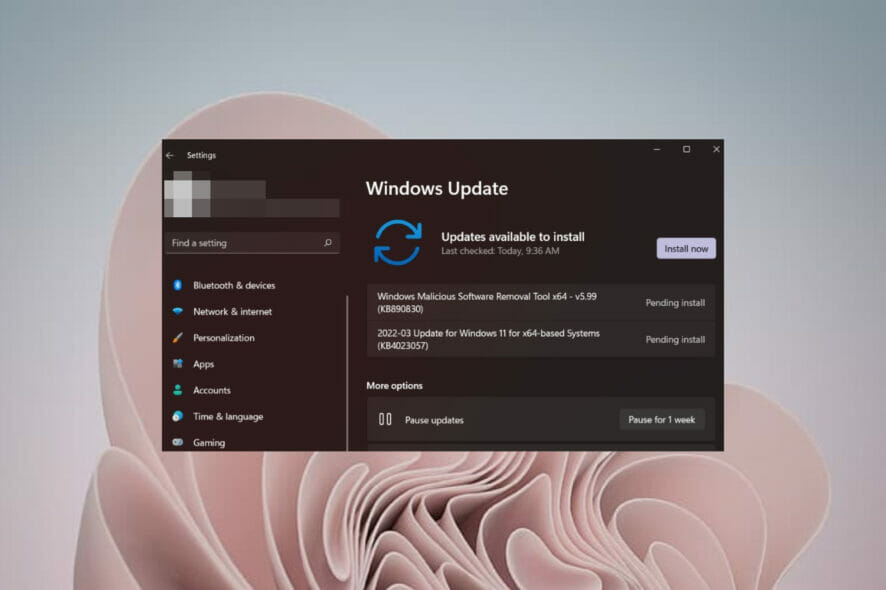
- Конфликты с обновлениями Windows — иногда последнее кумулятивное обновление может изменить поведение службы установки драйверов.
- Ограничения прав и политики безопасности — запуск утилиты без прав администратора или с ограничениями групповой политики может блокировать установку обновлений.
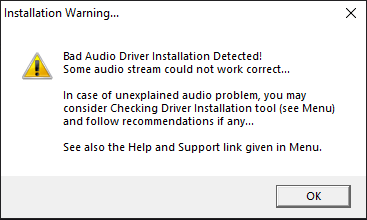
Важно: сначала делайте резервные копии важных данных перед массовыми изменениями драйверов или системными откатами.
Основные способы восстановления работоспособности
Ниже — упорядоченный план действий от простого к более сложному. Выполняйте шаги в порядке, пока проблема не решится.
1. Переустановка проблемного драйвера через Диспетчер устройств
- Нажмите клавишу Windows, введите
Диспетчер устройстви откройте приложение.
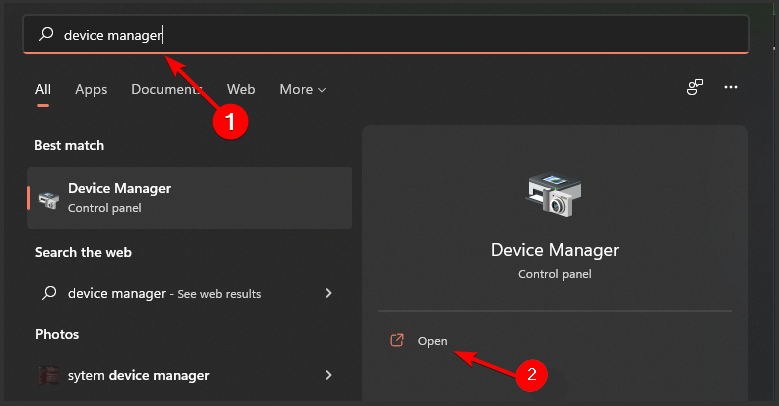
- Найдите раздел, соответствующий проблемному устройству — например, «Устройства изображений» или «Видеоадаптеры».
- Кликните правой кнопкой по устройству и выберите «Удалить устройство».

- Перезагрузите ПК — Windows автоматически попытается восстановить драйверы при загрузке.
Примечание: если вы ранее устанавливали драйвер вручную от производителя, скачайте свежую версию с официального сайта прежде чем переустанавливать.
В дополнение: можно использовать сторонний обновлятор драйверов. Такие утилиты автоматизируют поиск и установку, но выбирайте проверенный софт и читайте отзывы. Например, Outbyte Driver Updater — это инструмент, который автоматически просканирует систему и предложит обновления. Решение использовать сторонний инструмент — на ваше усмотрение.
⇒ Получить Outbyte Driver Updater
2. Проверка целостности системных файлов: SFC и DISM
Если проблемы системного уровня — выполните проверку и восстановление:
- Нажмите Windows, введите
cmd, правый клик и выберите «Запуск от имени администратора».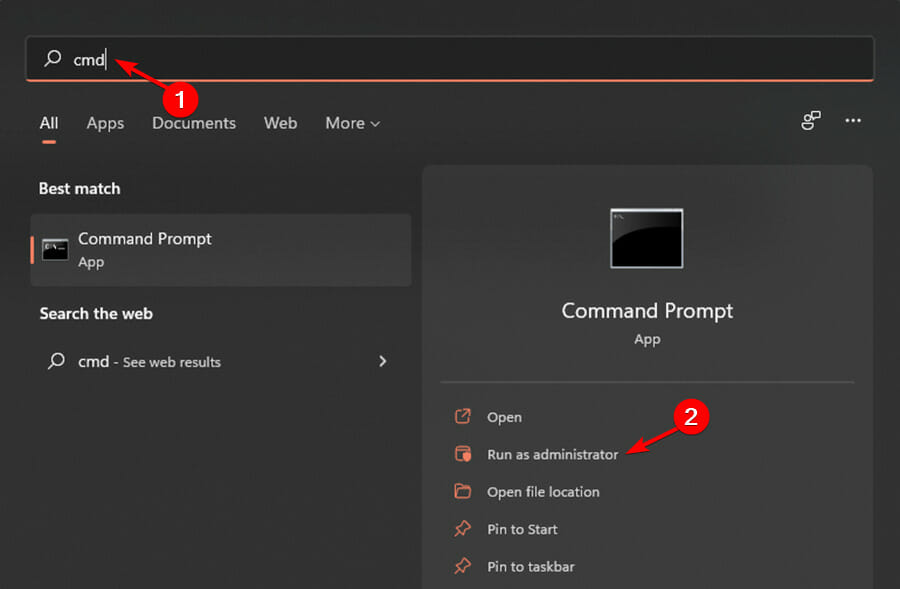
- Введите команду и нажмите Enter:
sfc /scannow- Дождитесь завершения. Затем выполните:
DISM /Online /Cleanup-Image /RestoreHealth- После выполнения перезагрузите ПК.
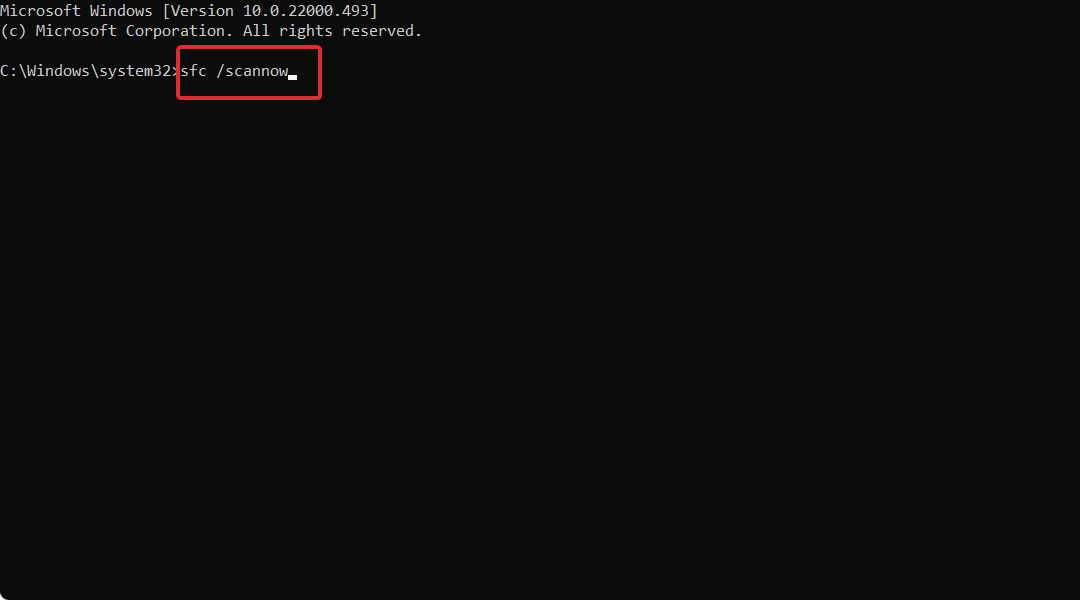
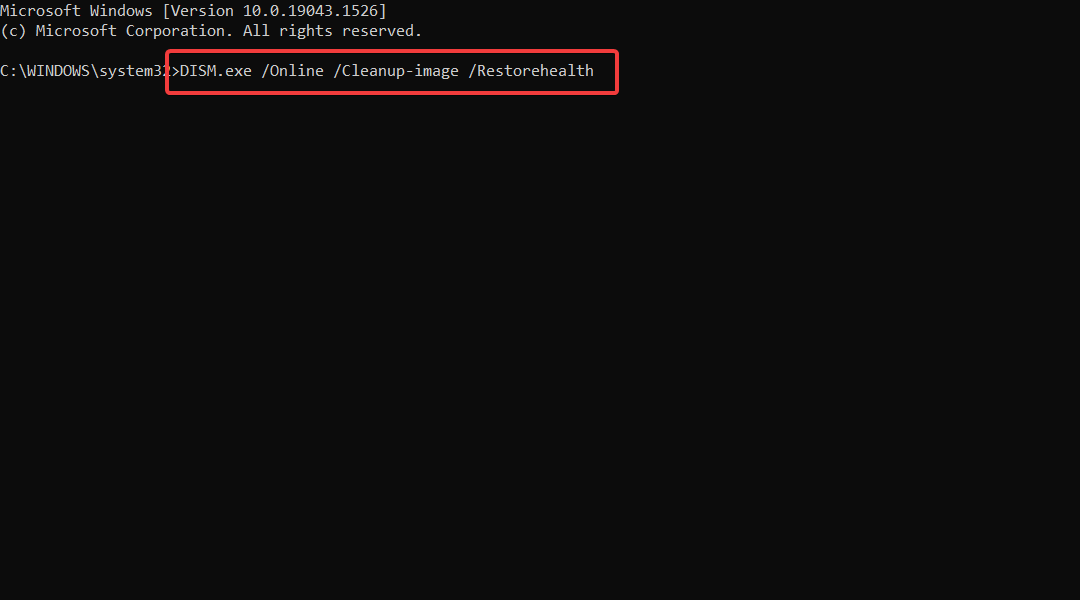
Примечание: SFC исправляет повреждённые системные файлы из кеша Windows. DISM может загрузить необходимые файлы из Центра обновления Windows.
3. Удаление последнего обновления Windows, если проблема началась после обновления
- Нажмите Windows + I, чтобы открыть Параметры.
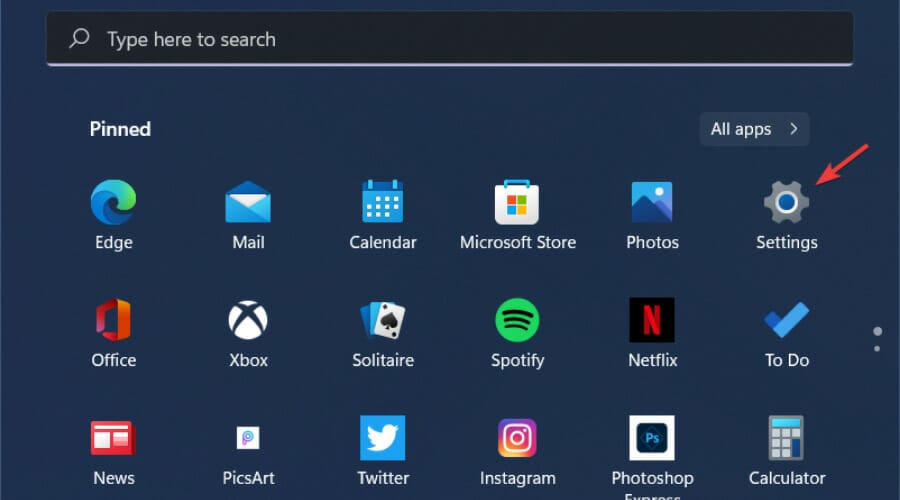
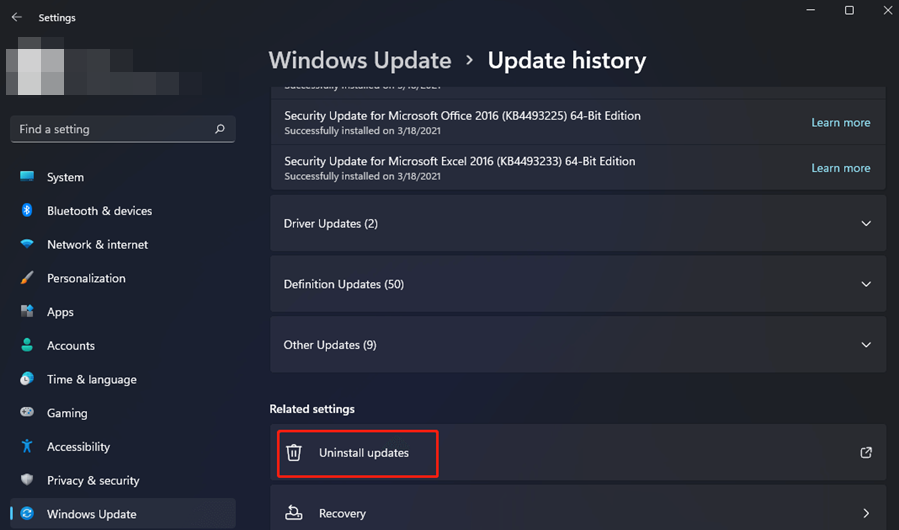
- Перейдите в раздел «Обновление Windows» → «Просмотр истории обновлений».
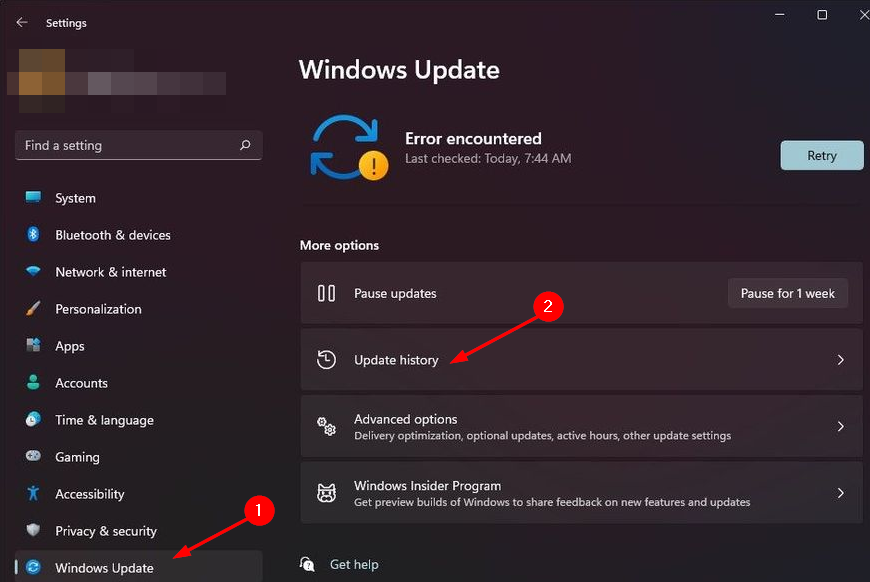
- Нажмите «Удалить обновления».
- Выберите недавнее обновление и нажмите «Удалить».
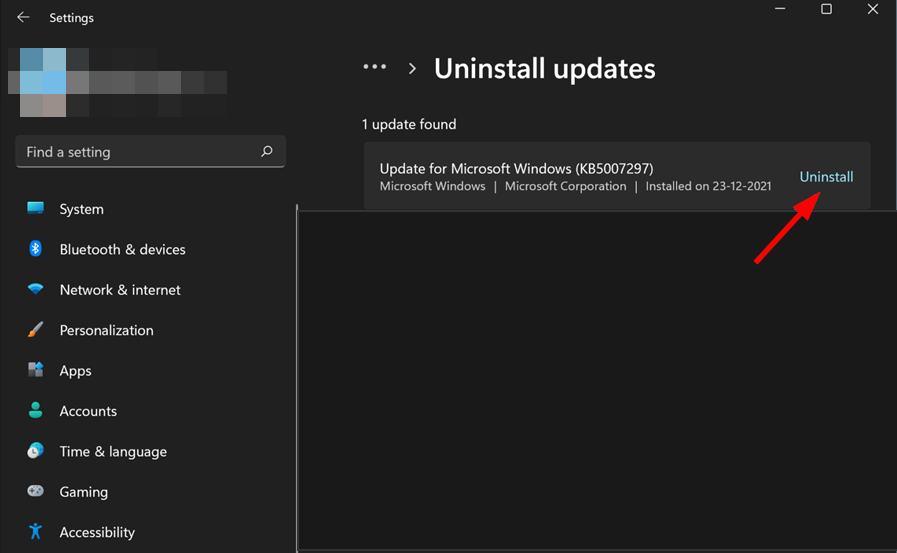
После удаления перезагрузите компьютер и проверьте работу сканера.
4. Дополнительные проверки
- Запустите сканер от имени администратора.
- Отключите временно антивирус и защиту в реальном времени (если уверены в безопасности действий) и попробуйте снова.
- Проверьте журналы системы (Просмотр событий) на ошибки, связанные с установкой драйверов или службой Windows Installer.
Когда можно пропустить обновление драйверов
Если устройство стабильно работает, обновление драйверов не является обязательным. Пропуск обновления допустим, когда:
- Нет багов или сбоев в работе устройства;
- Обновление не добавляет критических функций или безопасности;
- Вы используете специализированное ПО, требующее конкретной версии драйвера.
Тем не менее, обновления иногда включают исправления безопасности. Если сомневаетесь — читайте примечания к выпуску драйвера на сайте производителя.
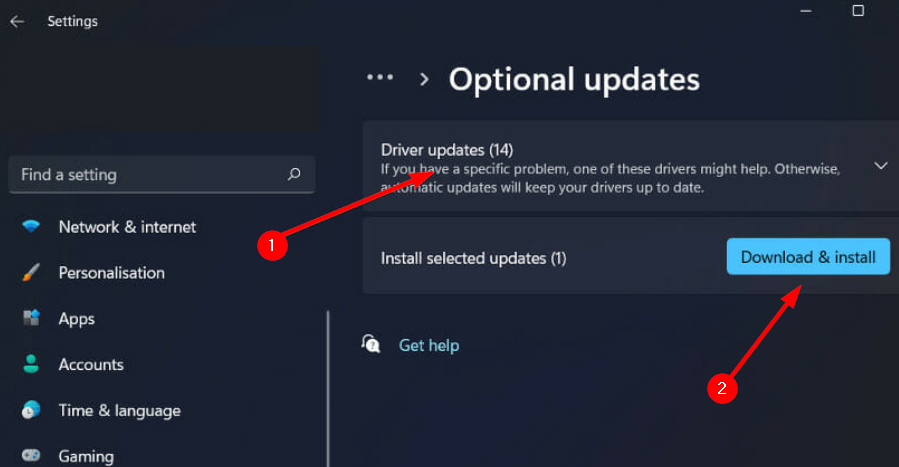
Что делать, если ничего не помогает — альтернативные подходы
- Установите драйвер вручную: скачайте с сайта производителя (NVIDIA, Intel, AMD, HP и т. п.) и выполните установку в режиме администратора.
- Восстановление системы: откат до контрольной точки, когда всё работало.
- Переустановка Windows — крайняя мера, когда системные компоненты повреждены настолько, что восстановление невозможно.
Важно: перед кардинальными шагами сохраните резервную копию данных и текущие драйверы (используйте утилиты экспорта драйверов).
Быстрая диагностическая таблица (чек‑лист)
- Сканер запущен с правами администратора
- Проверены журналы событий на ошибки
- [ ] Выполнены команды
sfc /scannowиDISM /Online /Cleanup-Image /RestoreHealth - Проблемный драйвер удалён и восстановлен через Диспетчер устройств
- Попробована ручная установка драйвера от производителя
- Последнее обновление Windows удалено (если проблема началась после него)
- Антивирус/Защита в реальном времени временно отключены для теста
Плейбук: шаги для ИТ‑специалиста (SOP)
- Собрать информацию: модель устройства, версия драйвера, время появления проблемы, логи события.
- Попробовать запустить сканер с правами администратора.
- Выполнить SFC → DISM.
- Удалить и восстановить драйвер через Диспетчер устройств.
- Если не помогло, протестировать с официальным драйвером от производителя.
- При подозрении на обновление — откатить последнее обновление Windows.
- Если проблема воспроизводится на нескольких машинах — собрать дампы и обратиться к вендору.
- Документировать действия и решение в тикете.
Порядок отката драйвера (Rollback)
Если после обновления драйвера устройство стало работать хуже:
- В Диспетчере устройств откройте свойства устройства.
- На вкладке «Драйвер» выберите «Откатить драйвер» (если доступно).
- Перезагрузите систему и проверьте результат.
Если кнопка «Откатить» недоступна — установите старую версию драйвера вручную из архива производителя.
Ментальные модели для принятия решения
- «Работает — не трогай»: если устройство стабильно, обновление не критично.
- «Безопасность важнее функциональности»: критические исправления безопасности стоит устанавливать в приоритетном порядке.
- «От простого к сложному»: сначала стандартные проверки, затем — глубокие изменения системы.
Решение в виде схемы для быстрой навигации
flowchart TD
  A[Сканер не работает] --> B{Сканер запускается как администратор?}
  B -- Да --> C{Появляются ошибки в журналах?}
  B -- Нет --> D[Запустить как администратор]
  C -- Да --> E[Запустить sfc /scannow и DISM]
  C -- Нет --> F[Удалить и восстановить драйвер в Диспетчере устройств]
  E --> F
  F --> G{Помогло?}
  G -- Да --> H[Проверка завершена]
  G -- Нет --> I[Откатить последнее обновление Windows]
  I --> J{Помогло?}
  J -- Да --> H
  J -- Нет --> K[Ручная установка драйвера от производителя или переустановка системы]
Роли и их чек‑лист
Обычный пользователь:
- Перезагрузите ПК.
- Запустите сканер как администратор.
- Попробуйте переустановить драйвер через Диспетчер устройств.
- Обратитесь в техподдержку, если не помогло.
Системный администратор:
- Соберите логи и информацию о конфигурации.
- Выполните SFC/DISM на нескольких хостах.
- Проанализируйте недавние обновления и откатите при необходимости.
- Тестируйте официальные драйверы в контролируемой среде.
Риски и способы их снижения
- Риск: потеря работоспособности устройства после обновления.
- Митигатор: тестирование в лаборатории и создание точек восстановления.
- Риск: установка вредоносного ПО вместе с драйвером из ненадёжного источника.
- Митигатор: скачивать драйверы только с официальных сайтов вендоров.
- Риск: несовместимость с корпоративными политиками.
- Митигатор: согласование изменений с ИТ‑политиками и использование централизованных средств развёртывания.
Часто встречающиеся вопросы (коротко)
К: Сколько времени займёт восстановление? О: Обычно — от нескольких минут (переустановка драйвера) до часа (полная диагностика). В редких случаях — больше.
К: Можно ли доверять сторонним обновляторам драйверов? О: Некоторые надёжны и экономят время; выбирайте известные продукты и создавайте точку восстановления перед установкой.
Краткий глоссарий
- Драйвер — программный интерфейс между Windows и аппаратным устройством.
- SFC — утилита проверки и восстановления целостности системных файлов Windows.
- DISM — утилита обслуживания образов Windows и восстановления компонентов.
Итоги
- Первичные шаги: запуск от имени администратора, переустановка драйвера через Диспетчер устройств, SFC/DISM, откат обновления.
- Если устройство работает — обновлять драйверы необязательно; но обновления безопасности стоит учитывать.
- При масштабных или повторяющихся проблемах задействуйте системного администратора и тестируйте драйверы в контролируемой среде.
Мы надеемся, что эта инструкция помогла восстановить работу сканера драйверов Windows 11. Если остались вопросы — опишите ситуацию (модель устройства, симптомы, последние изменения) в комментариях или обращайтесь в службу поддержки.

Похожие материалы

Несколько аккаунтов Skype: Multi Skype Launcher

Журнал для работы: повысить продуктивность

Персональные звуки уведомлений на Android

Скачивание шоу Hulu для офлайн‑просмотра

Microsoft Start: персонализированная новостная лента
