
Windows 10: VGA не работает — что делать

Почему возникает проблема
Проблемы с VGA в Windows 10 обычно связаны с программными настройками, несовместимыми адаптерами или оборудованием. Частые причины:
- Неправильная конфигурация нескольких мониторов или разрешений; некоторые VGA‑адаптеры не поддерживают современные режимы и высокие частоты обновления.
- Конфликт драйверов после обновления Windows или видеодрайвера.
- Аппаратные неполадки: повреждённый кабель, разъём, адаптер или сама видеокарта.
- Неправильные настройки BIOS/UEFI (приоритизация iGPU/dGPU).
Важно: если проблема появилась после физических изменений (перемена кабеля/адаптера, перенос видеокарты), сначала проверяйте аппаратную часть.
Быстрые проверки (выполните в первую очередь)
- Попробуйте загрузиться в безопасном режиме и отменить последние изменения в настройках графики. Для инструкции обратитесь на страницу поддержки Microsoft.
- Установите все ожидающие обновления Windows.
- Подключите другой монитор или телевизор через HDMI, чтобы исключить проблему с внутренним дисплеем.
- Проверьте физические соединения: кабель, переходник (активный/пассивный), порт на видеокарте и монитор.
Если эти шаги не помогли — переходите к подробным решениям.
Подробные решения
1. Подключите внешний HDMI‑монитор
- Подключите ноутбук или ПК к внешнему монитору или ТВ по HDMI.
- После загрузки отмените изменения, сделанные в драйверах и настройках графики.
- Нажмите Windows + X и выберите Диспетчер устройств.
- Разверните запись «Видеоадаптеры», щёлкните правой кнопкой по проблемному адаптеру и выберите Отключить устройство.
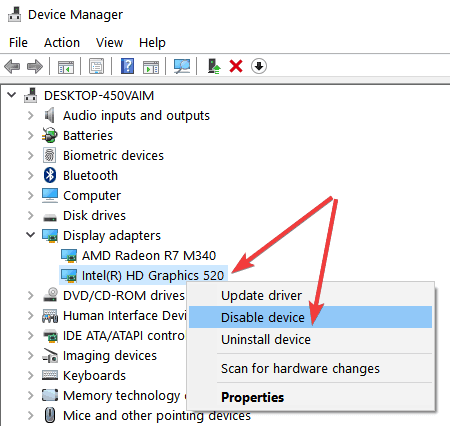
Перезагрузите систему и проверьте, работает ли графика через второй адаптер или встроенную карту.
2. Запустите средство устранения неполадок «Оборудование и устройства»
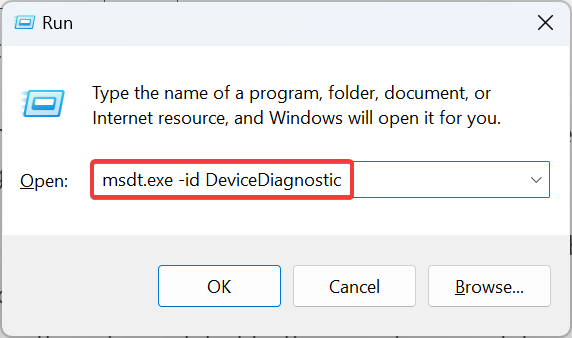
- Нажмите Windows + R, вставьте следующую команду и нажмите Enter:
msdt.exe -id DeviceDiagnostic
- Следуйте инструкциям мастера и примените рекомендуемые исправления.
- Перезагрузите ПК, чтобы изменения вступили в силу.
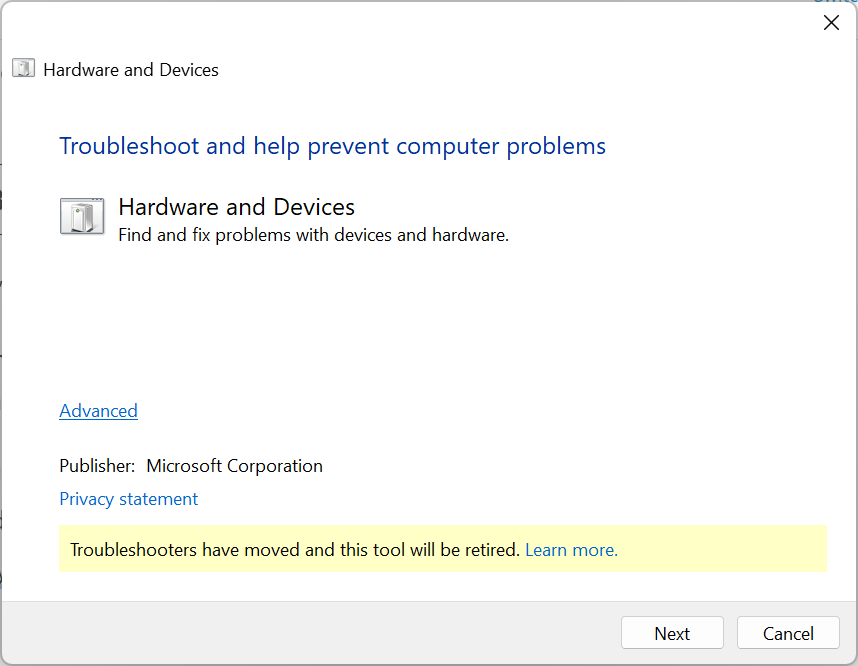
Это универсальный инструмент, который устраняет типичные конфликты драйверов и настроек.
3. Обновление, откат и чистая переустановка драйверов
- В Диспетчере устройств выберите видеодрайвер и попробуйте «Откатить драйвер» (если проблема началась после обновления).
- Если откат недоступен, скачайте последнюю версию драйвера с сайта производителя GPU (Intel, NVIDIA, AMD) или с сайта производителя ноутбука.
- Для «чистой» переустановки можно удалить драйвер и установить его заново. Для продвинутых пользователей: программное удаление (Display Driver Uninstaller — DDU) в безопасном режиме помогает полностью очистить следы старых драйверов перед новой установкой.
Важно: скачивайте драйверы только с официальных сайтов.
4. Проверка кабелей, адаптеров и совместимости
- Определите, является ли ваш VGA‑адаптер пассивным или активным. Переходники VGA↔HDMI/DisplayPort часто требуют активного преобразователя для передачи цифрового сигнала.
- Попробуйте другой кабель или адаптер и другой монитор; это исключит дефекты кабеля или несовместимость.
- Если используете удлинители или сплиттеры, временно уберите их из цепочки.
5. Настройки BIOS/UEFI и переключение графики
- В BIOS/UEFI проверьте приоритет видео (iGPU, PEG, PCIe). Иногда встроенное графическое ядро блокирует дискретную видеокарту.
- Для ноутбуков с гибридной графикой (iGPU+dGPU) проверьте настройки переключения GPU и верните автоматический режим или принудительное использование встроенной видеокарты для диагностики.
6. Аппаратная диагностика
- По возможности установите видеокарту в другой ПК или подключите рабочую карту к вашему ПК.
- Проверьте монитор на другом устройстве.
- Если в результате диагностики обнаружено аппаратное повреждение, свяжитесь с производителем видеокарты или сервисным центром.
Критерии приёмки
- Система загружается без чёрного экрана и отображает рабочий стол.
- Видеокарта видна в Диспетчере устройств без ошибок.
- Разрешение и частота обновления устанавливаются корректно и не выпадают во время работы.
- Игры и приложения запускаются без графических артефактов.
Пошаговый план для разных ролей
- Для пользователя:
- Подключить внешний монитор → загрузиться в безопасном режиме → откатить последние изменения → установить обновления Windows.
- Для IT‑поддержки:
- Снять логи событий Windows, просмотреть ошибки драйверов, выполнить средство устранения неполадок, при необходимости выполнить чистую установку драйверов.
- Для техника/сервисного центра:
- Проверить физическую целостность кабелей и разъёмов, протестировать карту в другом ПК, при подтверждённом аппаратном дефекте — план ремонта или замены.
Когда это не сработает — альтернативы и исключения
- Если проблема аппаратная (повреждён VGA-разъём или видеокарта), программные методы не помогут — нужна замена/ремонт.
- Старые VGA‑адаптеры могут не поддерживать современные разрешения или несколько мониторов. В таких случаях рассмотрите замену на современный цифровой интерфейс (HDMI/DisplayPort) или покупку активного конвертера.
Быстрая проверка за 10 минут
- Подключите HDMI‑монитор.
- Загрузитесь в безопасном режиме и откатите драйвер.
- Установите все обновления Windows.
- Если не помогло — перезагрузите в нормальном режиме и отключите проблемный адаптер в Диспетчере устройств.
Глоссарий (одна строка каждое)
- VGA — аналоговый интерфейс для передачи видео‑сигнала.
- HDMI — цифровой интерфейс для видео и аудио.
- iGPU — встроенное графическое ядро процессора.
- dGPU — дискретная видеокарта, отдельный графический адаптер.
- DDU — утилита для полного удаления драйверов видеокарт перед чистой установкой.
Краткое резюме
Если Windows 10 сообщает о проблеме с VGA или вы видите чёрный экран, начните с простых действий: безопасный режим, внешний монитор и обновления. Если это не решит проблему — последовательно отключайте адаптер, используйте средство устранения неполадок, обновляйте/переустанавливайте драйверы, проверяйте кабели и BIOS. При аппаратных неисправностях обратитесь к производителю или в сервисный центр.
Если у вас остались вопросы или вы выяснили нестандартную причину — опишите ситуацию в комментариях, это поможет найти точное решение другим пользователям.

Похожие материалы

Несколько аккаунтов Skype: Multi Skype Launcher

Журнал для работы: повысить продуктивность

Персональные звуки уведомлений на Android

Скачивание шоу Hulu для офлайн‑просмотра

Microsoft Start: персонализированная новостная лента
