
Почему YouTube в Chrome (и Firefox) расходует заряд батареи ноутбука и как это исправить

Быстрые ссылки
HTML5, H.264, VP8 и VP9
Почему Google создал VP8 и VP9
Почему VP8 не прижился повсеместно
Истинная причина: аппаратное ускорение
Как заставить YouTube воспроизводить видео энергоэффективно
Как проверить, какой кодек использует YouTube: H.264, VP8 или VP9
Введение: что происходит и почему это важно
Если YouTube «тормозит», ноутбук заметно нагревается, вентиляторы работают громко или процессор загружен под 100% — даже если вы не замечали этого раньше — велика вероятность, что браузер получает видео в кодеке без аппаратного декодирования. На практике это чаще случается в Chrome (и иногда в Firefox), особенно на macOS.
Коротко: когда декодирование видео делается на CPU вместо GPU, расход энергии растёт, появляется нагрев, повышается нагрузка на батарею и может ухудшиться плавность воспроизведения. Причём проблема появилась после перехода сайтов (включая YouTube) на HTML5-видео и введения альтернативных открытых кодеков VP8/VP9.
Важно: аппаратное ускорение — это механизм, при котором тяжелая часть работы по декодированию видео выполняется графическим процессором (GPU) или специализированным блоком кодека в железе, а не в общем‑профильном CPU. Аппаратное декодирование эффективнее по энергопотреблению и часто стабильнее для воспроизведения.
HTML5, H.264, VP8 и VP9
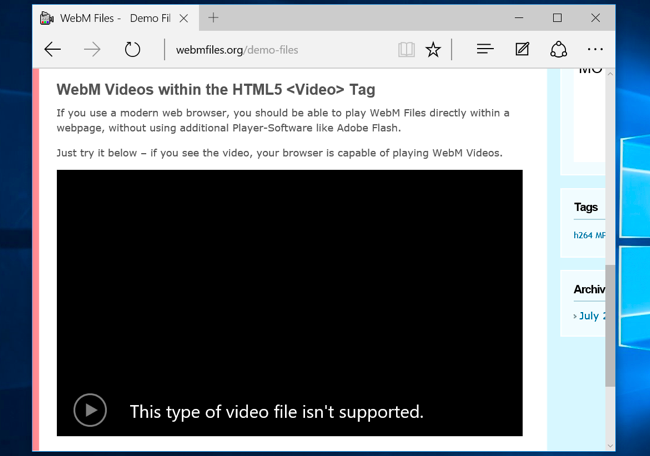
YouTube во многом отказался от Flash и перешёл на HTML5-видео. Но HTML5 не диктует единый формат кодека: браузеры могут поддерживать разные кодеки. Раньше для Flash YouTube использовал H.264 (файлы часто имеют расширение .mp4). H.264 стал де-факто стандартом: многие браузеры и устройства поддерживают аппаратное декодирование H.264.
Google, однако, купил VP8 и затем продвигал более новый VP9 (файлы обычно в .webm). Эти кодеки открытые и имеют другие лицензионные условия по сравнению с H.264. Chrome и Firefox умеют воспроизводить WebM/VP8/VP9 в софте, но аппаратной поддержки этих кодеков у большинства чипов долго не было.
Почему Google создал VP8 и VP9
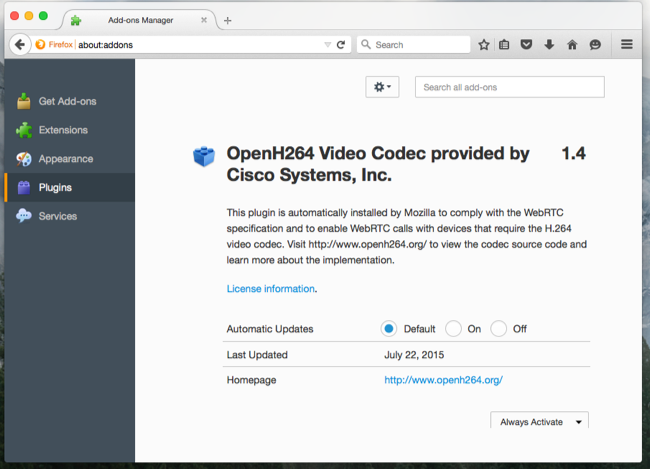
H.264 покрыт большим набором патентов и для коммерческого использования существует патентная плата. Mozilla сопротивлялась внедрению H.264 из идеологических и практических соображений — предпочтение открытых свободных форматов.
Google выпустил VP8 и VP9 с обязательством не предъявлять патентных претензий, чтобы облегчить свободное распространение и использование. Cisco и другие компании тоже участвовали в экосистеме, помогая покрывать вопросы лицензирования и обеспечивая поддержку в определённых продуктах.
VP8 не получил массового преимущества, а VP9 медленно внедряется
Google рассчитывал, что открытые кодеки вытеснят H.264, но реальность сложнее. Многие сервисы, мобильные платформы и аппаратные вендоры долгое время сохраняли поддержку H.264 как приоритет. Mozilla в конце концов добавила H.264‑поддержку в Firefox, чтобы не терять совместимость с контентом.
Для VP9 ситуация улучшилась: Google анонсировал поддержку от «20+ партнёров» и обещал меньший битрейт при той же визуальной качестве. Однако переход аппаратных платформ на аппаратное декодирование VP9 прошёл медленно. Исторически даже такие производители, как nVIDIA, AMD, Qualcomm, планировали поддержку, но реальные устройства с полноценным аппаратным VP9‑декодером появились и продолжают появляться постепенно.
Истинная причина: аппаратное ускорение
Ключевой момент: H.264 в современных устройствах обычно декодируется аппаратно. Аппаратное декодирование экономит энергию и снижает нагрузку на CPU. VP8 и VP9 — долгое время декодировались программно (на CPU). Это значит, что когда браузер получает WebM/VP9, CPU выполняет тяжёлую работу, батарея садится быстрее, а ноутбук нагревается.
Некоторые устройства начали внедрять аппаратную поддержку VP9: например, в 2015 году Intel выпустила драйверы для Haswell и Broadwell с частичной поддержкой аппаратного VP9‑декодирования на Windows. Но это частные случаи; общий переход занял годы.
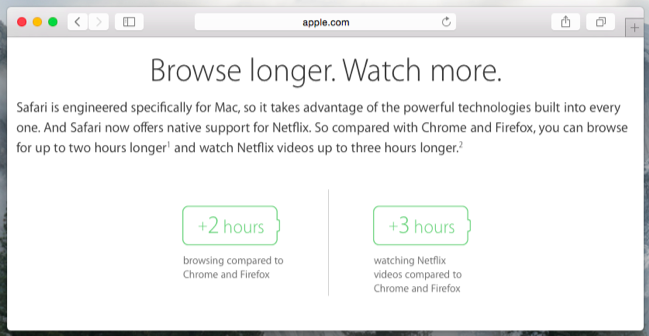
На Mac проблема часто наиболее заметна, потому что Safari по умолчанию запрашивает H.264 от YouTube, а Chrome получает VP9. Google даже закрывал баги с комментарием, что высокая загрузка CPU при воспроизведении VP9 на Mac — «не баг», а ожидаемое поведение. Тем не менее для пользователя это означает потерю автономности и более шумные вентиляторы.
Как сделать воспроизведение YouTube энергоэффективным
Главная тактика — попросить YouTube отдавать H.264/MP4 вместо VP8/VP9, чтобы браузер использовал аппаратное декодирование. Варианты:
- Переключиться на браузер, который по умолчанию получает H.264 от YouTube (Safari на macOS, Edge/Internet Explorer/старые платформы Microsoft).
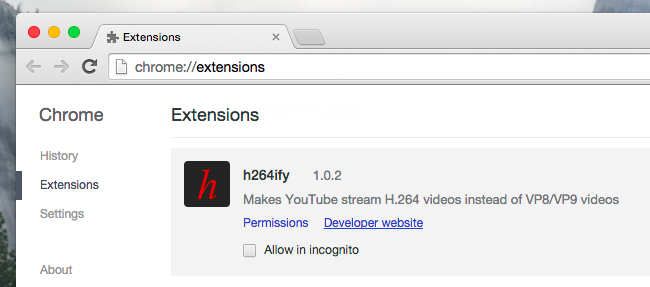
- Установить расширение, которое принудительно меняет запросы YouTube так, чтобы сервер отдавал H.264. Самый известный инструмент — h264ify для Chrome и Firefox.
- В некоторых случаях можно изменить user agent или настройки браузера, но это ненадёжно и может ломать другие вещи.
h264ify подменяет запросы и заставляет YouTube отдать MP4/H.264‑поток, который в большинстве устройств аппаратно декодируется. Внешне видео выглядит так же, но CPU и батарея используются гораздо эффективнее.
Скачать h264ify для Chrome, получить h264ify для Firefox или посмотреть проект на GitHub
Как проверить, какой кодек использует YouTube
- Откройте любое видео на YouTube.
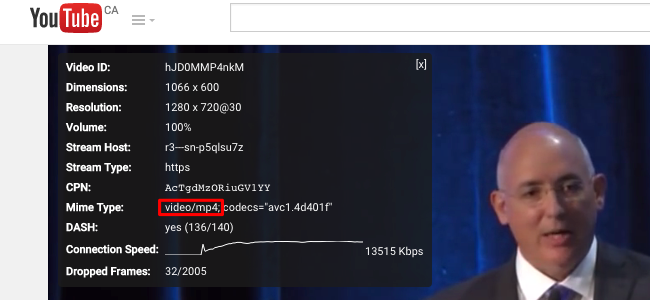
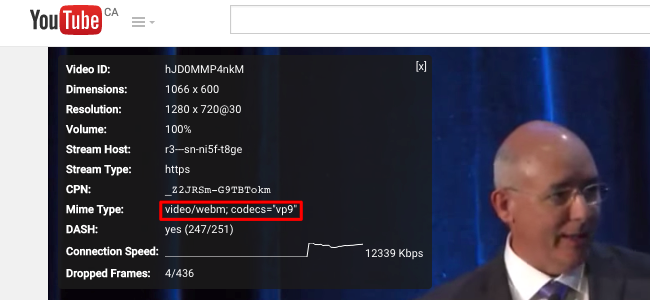
- Кликните правой кнопкой по видео и выберите «Статистика для гиков».
- Справа от “Mime Type” вы увидите либо “video/mp4” и пометку “avc” (H.264), либо “video/webm” и пометку “vp9” или “vp8”.
Если видите video/webm и vp9/vp8 — браузер воспроизводит WebM-версию (вероятно, программное декодирование). Если video/mp4 и avc — используется H.264 и, вероятно, аппаратное декодирование.
Диагностика: методология для пользователя
Мини‑методология (быстро проверить и исправить):
- Повторяем проблему: откройте пару роликов на YouTube, обратите внимание на загрузку CPU, показание батареи и вентиляторы.
- Откройте «Статистика для гиков» и зафиксируйте Mime Type и кодек.
- Если показан vp9/vp8 — установите h264ify и повторите тест.
- Сравните загрузку CPU и автономность до и после, а также субъективно оцените плавность.
- Если проблема осталась — проверьте фоновые вкладки/расширения и драйверы GPU.
Критерии приёмки:
- После переключения на H.264 CPU‑нагрузка при воспроизведении падает как минимум заметно (визуально или в диспетчере задач), и вентиляторы работают тише.
- Воспроизведение идёт плавно без выпадов кадров.
- Время автономной работы увеличилось или по крайней мере стабилизировалось при просмотре видео.
Альтернативные подходы и когда они работают хуже
- Менять браузер на Safari/Edge/IE: это эффективно, но не всегда удобно — могут потеряться расширения, привычный интерфейс или синхронизация.
- Менять аппаратное обеспечение: покупка новых устройств с поддержкой VP9 в железе решит проблему долгосрочно, но обходится дорого и не подходит для краткосрочного решения.
- Настройки YouTube/аккаунта: на уровне аккаунта YouTube не даёт управления форматом кодека — сервер сам решает, какой контейнер и кодек отдать.
Контрпример: если у вас слабая сеть и узкая пропускная способность, VP9 иногда может давать меньший битрейт при том же качестве — это экономит трафик и может улучшить качество при плохом соединении, но ценой большей нагрузки на CPU.
Ролевые чек-листы
Чек‑лист для обычного пользователя
- Оцените проблему: нагрев, шум вентиляторов, высокая загрузка CPU при видео.
- Откройте «Статистика для гиков» и посмотрите кодек.
- Установите h264ify (Chrome/Firefox) и проверьте повторно.
- Если не помогло, попробуйте временно Safari или Edge.
- При повторяющихся проблемах обновите драйверы GPU и ОС.
Чек‑лист для IT‑администратора
- Проверить политику браузеров в корпоративной среде — не запрещает ли расширения.
- Предложить стандартные инструкции пользователям (SOP) для установки h264ify или рекомендацию по использованию корпоративного браузера с аппаратной поддержкой H.264.
- Мониторить энергопотребление и отчёты пользователя после изменений.
Чек‑лист для разработчика веб‑сайта или видеосервиса
- Обеспечить многоконтейнерную доставку (MP4 и WebM) и корректные заголовки для разных браузеров.
- Предоставить механизмы адаптации в зависимости от платформы и возможностей клиента.
Простейший SOP: устранение высокой загрузки при воспроизведении YouTube (пошагово)
- Откройте видео на YouTube и проверьте «Статистика для гиков».
- Если видите vp9/vp8, установите расширение h264ify из официального магазина расширений.
- После установки перезагрузите вкладку и снова посмотрите «Статистика для гиков» — теперь должен быть video/mp4 и avc.
- Следите за загрузкой CPU и шумом вентиляторов.
- Если улучшений нет — обновите драйвер GPU, отключите подозрительные расширения и проверьте фоновые процессы.
Матрица совместимости (какие браузеры/платформы обычно получают H.264 или VP9)
- Safari (macOS, iOS): по умолчанию предпочитает H.264/MP4 и использует аппаратное декодирование H.264.
- Microsoft Edge / Internet Explorer (Windows): H.264 аппаратно поддерживается на большинстве современных устройств.
- Chrome (настольный, мобильный): может получать VP9/VP8 или H.264 в зависимости от платформы и политик сервера (YouTube часто отдаёт VP9 для Chrome).
- Firefox: исторически избегал H.264, но позже добавил поддержку; может получать H.264 или VP9.
Замечание: аппаратная поддержка VP9 появляется в новых SoC/видеокартах, но распределение по устройствам остаётся фрагментированным. В отдельных системах (отдельные Intel‑драйверы) встречается частичная поддержка VP9.
Риски и смягчение
Риск: после принудительного запроса H.264 вы можете получать чуть больший объём трафика в некоторых ситуациях, или YouTube может переключать качество и формат в зависимости от сети.
Митигирование:
- Сравните фактический объём трафика до и после — обычно разница малоощутима для большинства пользователей.
- Если важен трафик, используйте мобильные профили качества в приложении YouTube или в настройках проигрывателя.
Когда не стоит менять кодек
- На новых устройствах с проверенной аппаратной поддержкой VP9 (например, некоторые Android‑устройства или новые GPU) программное декодирование VP9 может быть неактуально — аппаратный блок будет справляться и VP9 даст меньший битрейт.
- Если вы используете браузер/устройство, где VP9 аппаратно поддерживается и экономит трафик — менять формат не нужно.
Краткая «шпаргалка» команд и инструментов для продвинутых пользователей
- Проверка кодека: правый клик → «Статистика для гиков».
- Отключение VP9 программно: установите h264ify.
- Проверка загрузки CPU: Диспетчер задач (Windows), Мониторинг системы (macOS), top/htop (Linux).
- Проверка аппаратной поддержки в документации SoC/GPU: ищите строки «VP9 hardware decoding» в спецификациях.
Глоссарий в одну строку
- Кодек: алгоритм сжатия/декомпрессии видео.
- H.264 (AVC): распространённый кодек с широкой аппаратной поддержкой.
- VP8/VP9: открытые кодеки от Google, VP9 — следующая версия с лучшей компрессией.
- WebM: контейнер, часто содержащий VP8/VP9.
- Аппаратное декодирование: выполнение декодирования видео специализированной частью железа (GPU/кодек‑блоком).
Итоги и рекомендации
- Если ваш ноутбук сильно нагревается и батарея садится при просмотре YouTube в Chrome/Firefox, проверьте, какой кодек используется.
- При наличии VP8/VP9 принудительно переключитесь на H.264 (через h264ify или браузер, который предпочитает H.264). Это часто решает проблему и снижает энергопотребление.
- Долгосрочное решение — ждать массовой аппаратной поддержки VP9 в железе; короткосрочное — запрос H.264.
В долгосрочной перспективе продвижение VP9 имеет смысл: он экономит трафик и улучшает качество при тех же битрейтах. Но на практике, пока железо не поддерживает аппаратное декодирование VP9 повсеместно, многие пользователи выигрывают, отдавая предпочтение H.264.
Автор изображения: Esther Vargas на Flickr

Похожие материалы

Несколько аккаунтов Skype: Multi Skype Launcher

Журнал для работы: повысить продуктивность

Персональные звуки уведомлений на Android

Скачивание шоу Hulu для офлайн‑просмотра

Microsoft Start: персонализированная новостная лента
