
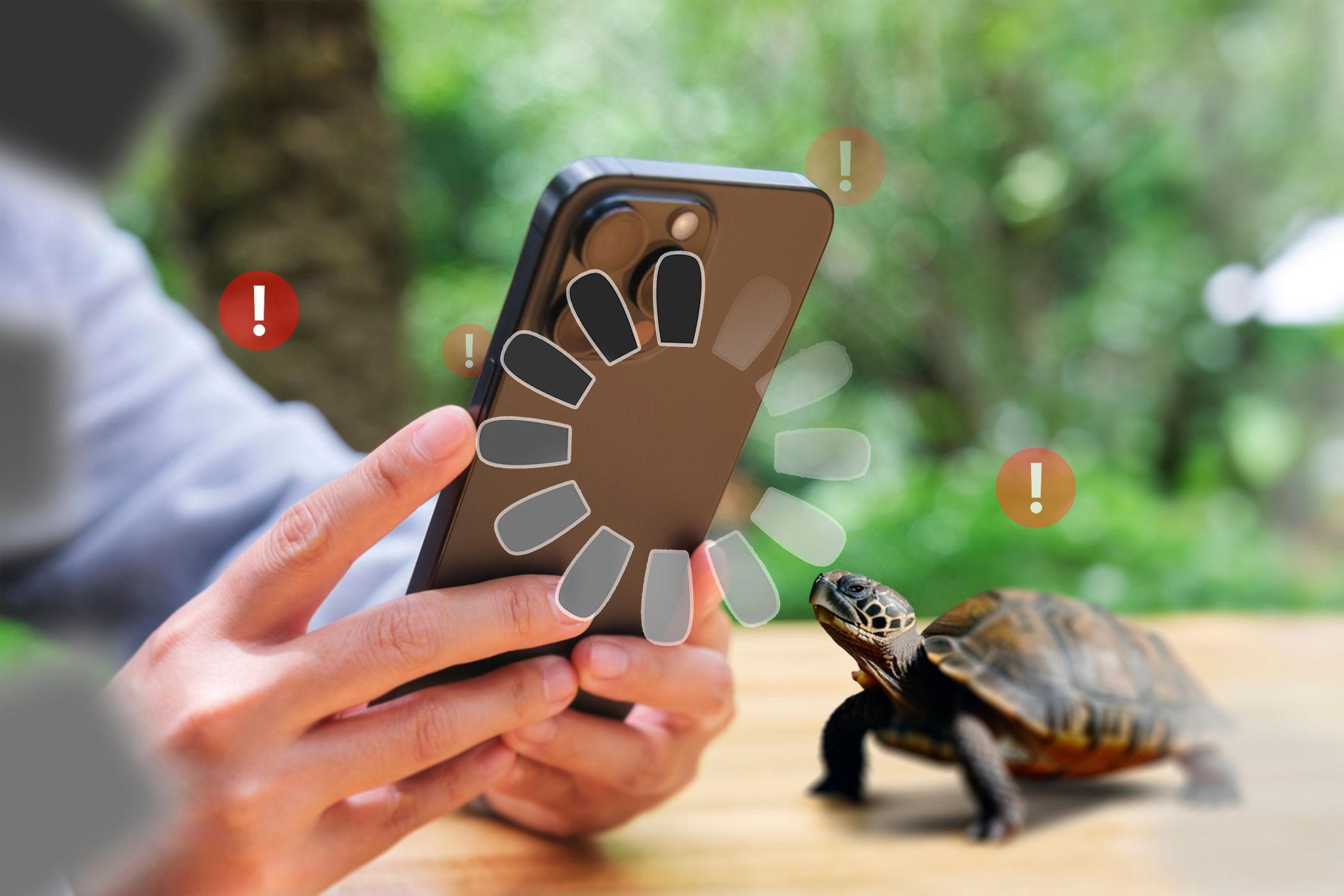
Почему телефон тормозит после обновления и что делать
Быстрые ссылки
- Почему телефон тормозит после обновления
- Увеличение использования ресурсов
- Проблемы совместимости приложений
- Изменения в управлении батареей и производительностью
- Как восстановить производительность телефона после обновления
Снижение скорости работы телефона после обновления — распространённая проблема. Иногда это временное поведение, вызванное переиндексацией и обновлением данных системы. В других случаях — результат более глубоких причин: увеличение требований новой ОС, несовместимые приложения или меры по управлению батареей, направленные на предотвращение выключений.
Ниже — полное руководство по диагностике, исправлению и взвешенному решению о замене устройства, если оно действительно устарело.
Почему телефон тормозит после обновления
Если ваш телефон не новый, обновление может привести к замедлению. Переход между приложениями стал медленнее. Камера запускается дольше. Общее ощущение «не такое отзывчивое, как раньше». Причины обычно такие:
- Планируемое устаревание: компании иногда принимают решения, которые ухудшают старым моделям отклик системы, чтобы стимулировать покупку новых устройств. Например, по данным BBC, Apple получила штраф в размере $500 млн в США после подтверждения умышленного замедления некоторых старых моделей iPhone.
- Увеличение использования ресурсов: новые функции требуют больше CPU/RAM/памяти хранения.
- Совместимость приложений: разработчикам нужно время, чтобы оптимизировать свои приложения под новую версию ОС.
- Изменения в управлении батареей: алгоритмы могут ограничивать производительность, чтобы избежать неожиданных выключений.
Важно: это не обязательно означает, что телефон «сломался». Часто проблему можно решить без замены устройства.
Увеличение использования ресурсов
Обновления содержат новые функции и исправления уязвимостей. Это хорошо для безопасности и функциональности. Но новые возможности могут повышать требования к железу. На старых смартфонах это проявится как снижение скорости.
Когда нагрузка системы увеличивается, телефон начинает чаще обращаться к флэш-памяти, использует больше оперативной памяти и дольше выполняет фоновую работу. Если свободной памяти мало, страницы из RAM свопятся на хранилище — это значительно замедляет работу.
Советы по снижению нагрузки:
- Закройте ненужные фоновые процессы и сервисы.
- Отключите автоматическую синхронизацию для редко используемых приложений.
- Проверьте используемую память и место для хранения.
Проблемы совместимости приложений
После крупного обновления ОС многие приложения продолжают работать, но неэффективно. Разработчикам нужно время, чтобы адаптировать код под новые API и изменения в поведении системы.
Что происходит:
- Приложение может потреблять больше CPU из-за неэффективных вызовов.
- Фоновые процессы могут работать чаще или дольше.
- Некоторые функции (например, аппаратное ускорение графики) могут временно работать некорректно.
Если вы заметили замедления сразу после установки обновления, обновите все приложения, прежде чем предпринимать радикальные шаги.
Изменения в управлении батареей и производительностью

Framesira /
Shutterstock
Обновления часто содержат новые алгоритмы управления энергопотреблением. В них может быть логика, которая сокращает пиковую производительность процессора или GPU, чтобы продлить время автономной работы и предотвратить внезапные выключения на изношенных батареях.
В результате пользователи замечают:
- Более длительное время запуска приложений.
- Низкую частоту кадров при прокрутке.
- Ограниченную работу фонового обновления в некоторых приложениях.
Apple, например, описывает, что её алгоритмы управления производительностью могут ограничивать максимальную частоту работы компонентов, чтобы избежать экстренных выключений. Это может объяснять ухудшение отзывчивости на старых устройствах.
Как восстановить производительность телефона после обновления
Прежде чем бежать за новым телефоном, пройдите проверенные шаги по диагностике и исправлению. Ниже — подробный чеклист и пошаговое руководство.
Пошаговый план — быстрое восстановление
- Перезагрузите устройство. Часто помогает в краткосрочной перспективе.
- Обновите все установленные приложения.
- Освободите место на накопителе.
- Очистите кеш и временные данные.
- Отключите или удалите редко используемые приложения.
- Если ничего не помогает — сделайте резервную копию и сброс до заводских настроек.
Обновите приложения
Устаревшие приложения чаще всего являются причиной проблем после обновления ОС. Обновление может содержать оптимизации для новой версии системы.
В App Store: откройте App Store, нажмите значок профиля в правом верхнем углу и прокрутите до раздела “Доступные обновления”. Нажмите “Обновить всё”.


На Android: откройте Google Play, нажмите значок профиля, выберите “Управление приложениями и устройством” и в разделе “Доступные обновления” нажмите “Обновить всё”.
Важно: некоторые обновления приложений по-прежнему находятся в процессе выкатывания. Если у вас критические приложения (банковские, рабочие) — проверяйте их совместимость в описании обновления или на сайте разработчика.
Отключите или удалите неиспользуемые приложения
Накопление приложений, особенно тех, которые запускаются в фоне, отнимает ресурсы и место. Удалите приложения, которыми не пользуетесь. Если приложение нельзя удалить (предустановленное), попробуйте отключить его.
Проверяйте разрешения приложений и фоновые активности. Ограничение фоновой активности снижает потребление CPU и сети.
Освободите место на накопителе

Tada Images /
Shutterstock
Система и приложения нуждаются в свободном пространстве для временных файлов и свопа. Если свободного места мало, телефон начнёт тормозить. Удалите старые загрузки, дубликаты фотографий и видео, скачанный офлайн-контент (музыка, фильмы, подкасты).
Советы по очистке:
- Перенесите фото и видео в облако или на компьютер.
- Удалите неиспользуемые большие приложения.
- Очистите папку загрузок.
Очистите кеш
Кеш помогает ускорять повторный доступ к данным. Но после обновления кеш может стать устаревшим или повреждённым.
На iPhone нет общей функции очистки кеша. Для отдельных приложений лучше удалить их и установить заново, чтобы удалить кеш.
На Android: откройте Настройки > Приложения > Все приложения, выберите приложение, затем “Хранилище и кеш” и нажмите “Очистить кеш”.


Перезагрузка и краткосрочная «справка» для производительности
Простая перезагрузка может временно очистить загруженную оперативную память и перезапустить фоновые процессы. Делайте это в первую очередь.
Для краткого увеличения производительности можно попробовать включить режим энергосбережения (он отключает фоновые задачи) или включить режим производительности, если он доступен.
Сброс до заводских настроек — крайняя мера
Если описанные шаги не помогли, сброс до заводских настроек часто возвращает телефон к плавной работе. Это удалит все данные и установит ОС в чистом состоянии.
Перед сбросом:
- Сделайте резервную копию фото, контактов и документов.
- Сохраните настройки и пароли (например, в менеджере паролей).
После сброса установите только необходимые приложения и проверьте, вернулась ли производительность. Если да — добавляйте остальные по одному, чтобы обнаружить проблемное приложение.

Read More
Как сбросить iPhone или iPad до заводских настроек
Если вы планируете продавать устройство или устранять проблемы, обязательно сбросьте его и убедитесь, что все личные данные удалены.
Когда обновление действительно является проблемой производителя
Иногда замедление — результат намеренных решений производителя (см. пункт про планируемое устаревание). В таких случаях есть варианты:
- Оставить устройство и жить с меньшей производительностью.
- Обратиться в сервис и узнать, можно ли заменить батарею или провести оптимизацию.
- Переход на более лёгкую сборку ОС (редко доступно) или откат на предыдущую версию ОС (для большинства пользователей не рекомендуется и часто не поддерживается).
Если есть официальный отзыв или обновление с исправлением — производитель выпустит патч. Следите за новостями и обновлениями безопасности.
Когда нужно подумать о замене телефона
Замена оправдана, если:
- Вы выполнили все шаги, и устройство по-прежнему медленное.
- Телефон регулярно не выдерживает ваши рабочие сценарии (игры, фото/видео, многозадачность).
- Стоимость ремонта или апгрейда (например, замена батареи) сравнима с ценой более нового устройства.
Если вы используете телефон только для базовых задач (звонки, мессенджеры, почта), иногда дешевле подождать появление выгодных предложений и заменить устройство в сезон скидок.
Дополнительные подходы и альтернативы
- Используйте облегчённые версии приложений: “Lite”-версии для социальных сетей и мессенджеров часто меньше нагружают систему.
- Отключите анимации интерфейса в настройках разработчика (Android) или уменьшите движение (iOS), чтобы снизить нагрузку на GPU.
- Ограничьте фоновые обновления и геолокацию для ненужных программ.
Чеклист для разных ролей
Для рядового пользователя:
- Перезапустите устройство.
- Обновите все приложения.
- Освободите место.
- Очистите кеш.
- Проверьте батарею и подумайте о замене, если она изношена.
Для администратора ИТ:
- Отслеживайте совместимость критичных бизнес-приложений.
- Контролируйте выпуск обновлений через MDM и тестируйте на контрольной группе.
- Подготовьте инструкции для пользователей по очистке и резервному копированию.
Для продвинутого пользователя:
- Анализируйте логи производительности.
- Используйте бенчмарки и инструменты профилирования для выявления узких мест.
- Тестируйте с выключенными сервисами Google/Apple поочерёдно.
Модель принятия решения: стоит ли сбрасывать устройство или менять
flowchart TD
  A[Устройство стало медленно работать] --> B{Обновление было недавно?}
  B -- Да --> C[Обновите все приложения и перезагрузите]
  B -- Нет --> D[Проверьте место на диске и состояние батареи]
  C --> E{Возвратилось ли быстродействие?}
  D --> E
  E -- Да --> F[Наблюдайте в течение недели]
  E -- Нет --> G[Очистка кеша и отключение фоновых приложений]
  G --> H{Помогло?}
  H -- Да --> F
  H -- Нет --> I[Резервное копирование и сброс до заводских настроек]
  I --> J{Помогло?}
  J -- Да --> F
  J -- Нет --> K[Рассмотрите ремонт или покупку нового устройства]
Критерии приёмки
- Производительность при обычных сценариях (звонки, мессенджеры, камера) вернулась к приемлемому уровню для пользователя.
- Время загрузки часто используемых приложений не превышает ожидаемого на этой модели.
- Уровень заряда батареи и время автономной работы в пределах нормы для текущего состояния батареи.
Однострочный глоссарий
- Кеш — временные файлы для ускорения повторного доступа.
- Сброс до заводских настроек — операция удаления всех пользовательских данных и возврата ОС в изначальное состояние.
- Фоновая активность — процессы, работающие без активного интерфейса пользователя.
Когда описанные методы не помогут (контрпример)
- Если аппаратное обеспечение устарело и не поддерживает функции новой ОС (например, отсутствует нужный ускоритель или модуль). В этом случае улучшить ситуацию программно невозможно.
- Если батарея сильно изношена и неисправна — ограничение производительности будет постоянным до замены батареи.
Риски и меры предосторожности
- Резервное копирование перед сбросом — обязательно.
- Не устанавливайте подозрительные модификации ОС и не используйте неподтверждённые прошивки без опыта.
- Если устройство под гарантией — обратитесь в официальный сервисный центр.
Важно: не спешите с покупкой нового телефона. Большинство замедлений можно устранить простыми действиями. Если же вы регулярно сталкиваетесь с теми задачами, которые ваше устройство физически не способно выполнять, замена всё же оправдана.
Короткое резюме
- Обновления повышают безопасность и функциональность, но иногда увеличивают требования к ресурсам.
- Начните с простых действий: перезагрузка, обновление приложений, очистка кеша и места хранения.
- Сброс до заводских настроек — действенный, но радикальный шаг. Всегда делайте резервные копии.
- Если устройство старое или батарея изношена, рассмотрите замену или ремонт.
Важно: прежде чем предпринимать действия, оцените соотношение затрат и пользы. Замена батареи часто дешевле покупки нового телефона и может вернуть удовлетворительную производительность.
Спасибо за внимание. Примените этот план шаг за шагом, и вы скорее всего восстановите отзывчивость своего устройства без лишних трат.

Похожие материалы

Несколько аккаунтов Skype: Multi Skype Launcher

Журнал для работы: повысить продуктивность

Персональные звуки уведомлений на Android

Скачивание шоу Hulu для офлайн‑просмотра

Microsoft Start: персонализированная новостная лента
