
Не работает импорт фотографий в Windows 10 — полное руководство
TL;DR
Если импорт фотографий в Windows 10 не работает, начните с простых проверок: кабели, режим подключения на устройстве (MTP/PTP), права доступа к папке «Изображения», и настройки антивируса. Если это не помогло — восстановите расположение папки «Изображения», попробуйте ручное копирование через «Этот компьютер», подключите SD‑карту к картридеру или запустите приложение Фотографии от имени администратора. Для iPhone рассмотрите iCloud или конвертацию HEIC в JPG.
Коротко: последовательные проверки аппаратного подключения, настроек устройства, прав в Windows и конфликтов с антивирусом решают подавляющее большинство проблем с импортом.
Введение
Если при попытке импортировать фото с камеры, телефона или карты памяти в Windows 10 вы видите ошибки вроде «An error has occurred while attempting to import», «Something went wrong» или «Looking for new photos and videos: 0 items», это руководство шаг за шагом поможет диагностировать и устранить причину. Текст охватывает аппаратные проверки, параметры устройств, системные права, антивирусы, обходные пути и рекомендации по использованию сторонних утилит.
Важно: ниже приведены простые шаги для большинства пользователей и более глубокие действия для администраторов и техников. Следуйте разделам в порядке от простого к сложному.
Основные причины, почему импорт фотографий не работает
Коротко перечислим частые причины — каждая имеет своё решение, описанное далее.
- Неправильный режим подключения устройства (MTP/PTP/USB Mass Storage).
- Заблокированное устройство (экран телефона заблокирован при подключении).
- Плохой или повреждённый USB‑кабель или порт.
- Отсутствие прав на папку «Изображения» в Windows.
- Антивирус или брандмауэр блокируют доступ по USB или доступ к импортёру.
- Проблемы с драйверами USB/контроллера MTP в Windows.
- Формат файлов (HEIC/RAW) или корневые каталоги камеры не распознаются приложением «Фотографии».
- Проблемы с картой памяти (повреждённая SD) или несовместимый картридер.
Краткий словарь терминов
- MTP — Media Transfer Protocol, режим передачи мультимедиа между устройствами.
- PTP — Picture Transfer Protocol, чаще для камер, передаёт только фото и видео.
- DCIM — стандартная папка в камерах и телефонах, где хранятся снимки.
- HEIC — формат изображений iPhone (высокая эффективность), не всегда поддерживается в Windows.
- Runtime Broker — системный процесс Windows, который иногда взаимодействует с правами приложений.
Пошаговая методология диагностики (минимум действий, выполняемых последовательно)
- Проверка кабеля и портов: смените кабель и порт USB. Попробуйте другой компьютер.
- Разблокируйте устройство: перед подключением разблокируйте экран телефона/камеры.
- Установите режим MTP/PTP на устройстве (не Auto).
- Убедитесь в наличии прав на папку «Изображения» в Windows.
- Временно отключите антивирус/фаервол и попробуйте импорт снова.
- Если не работает — попробуйте ручное копирование через «Этот компьютер» или картридер.
- Если и это не помогает — обновите/переустановите драйвер MTP в Диспетчере устройств.
Эти шаги логично переходят от быстрого к более вмешательственному и минимизируют риск потерь данных.
Подготовка перед началом (чеклист для пользователя)
- Убедитесь, что устройство (телефон/камера) заряжено.
- Кабель не имеет видимых повреждений и поддерживает передачу данных (не только зарядку).
- На телефоне разрешён доступ к файлам при подключении (всплывающее окно USB‑соединения).
- Экран устройства разблокирован.
- На компьютере достаточно места в папке «Изображения» или выбранной папке назначения.
1. Измените параметры безопасности папки «Изображения» (права доступа)
Если Windows не имеет прав записывать в папку «Изображения», импорт завершится ошибкой.
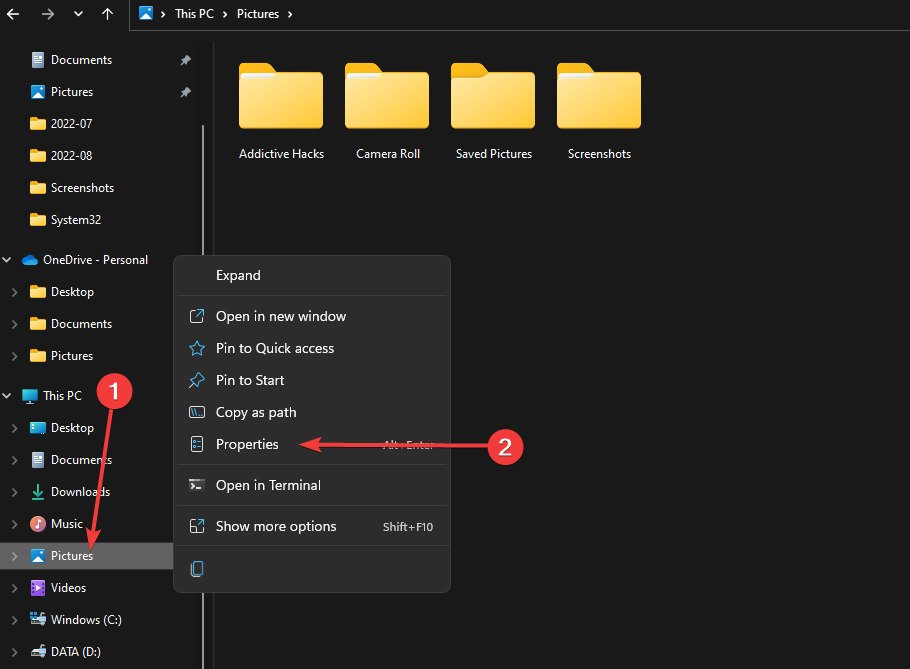
- Откройте Проводник и правой кнопкой мыши кликните папку “Изображения”. Выберите «Свойства».
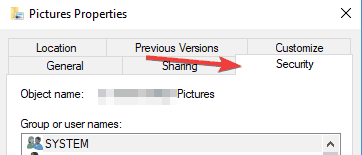
- Перейдите на вкладку «Безопасность».
- В списке групп и пользователей выберите вашу учетную запись (например, “Пользователи” или конкретный пользователь) и нажмите «Изменить».
- Убедитесь, что для вашей учетной записи установлено «Полный доступ» (Full control) или по крайней мере «Запись».
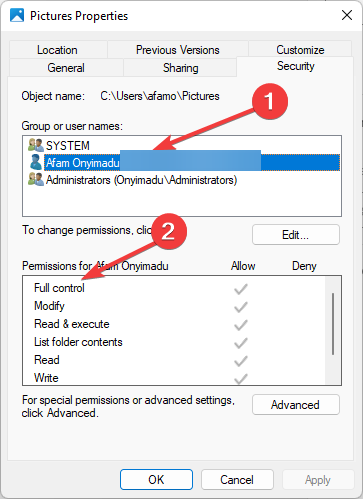
- Повторите проверку для группы «Администраторы».
- Нажмите «Применить» и «ОК».
- Перезагрузите компьютер и попробуйте импорт снова.
Важно: изменение прав может потребовать учётной записи администратора.
2. Восстановление расположения папки «Изображения» по умолчанию
Иногда пользователь меняет путь папки «Изображения», и приложение импорта ищет не то место.
- Найдите папку «Изображения» в Проводнике, кликните правой кнопкой и выберите «Свойства».
- Перейдите на вкладку «Расположение».
- Нажмите «Восстановить по умолчанию», затем «Применить» и «ОК».
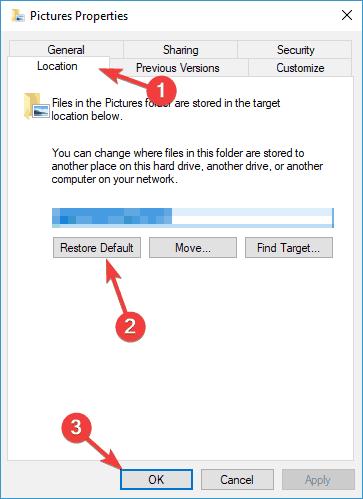
После этого папка будет возвращена в стандартную директорию, и импортёр Фотографии сможет корректно сохранять файлы.
3. Использование стороннего ПО для управления фотографиями
Если штатный импортёр Windows не работает, используйте надёжные сторонние решения. Они часто лучше обрабатывают разные форматы (RAW, HEIC) и предлагают более надёжный импорт:
- ACDSee Photo Studio — мощный менеджер и редактор для фотографов.
- Adobe Bridge — менеджер ассетов, хорошо работает с Adobe‑экосистемой и поддерживает импорт с устройств.
- Photo Manager Deluxe и другие утилиты — простые вкладки для импорта.
Плюсы: устойчивый импорт, расширенные фильтры и организация. Минусы: часть решений платная, нужна установка.
4. Проверьте настройки камеры или телефона (MTP/PTP)
Частая проблема — устройство установлено в режим «Auto», и Windows не распознаёт тип подключения.
- Откройте настройки USB на телефоне или в меню подключения камеры.
- Выберите MTP (Media Transfer Protocol) для передачи файлов или PTP (Picture Transfer Protocol), если MTP недоступен.
После переключения отключите и снова подключите кабель. Если на телефоне появится окно с запросом разрешения доступа, обязательно разрешите его.
Примечание по iPhone: iPhone использует протокол, который Windows распознаёт как камеру. При проблемах используйте iCloud Photos или приложение iTunes и файловые решения, либо картридер.
5. Проверьте антивирус и брандмауэр
Антивирусы иногда блокируют доступ по USB или запускаемые процессы (например, Runtime Broker). Попробуйте следующие шаги:
- Отключите антивирус и брандмауэр временно и попробуйте импорт.
- Если импорт заработал — верните антивирус и настройте исключения для приложения «Фотографии» или процесса импорта.
- Попробуйте разрешить Runtime Broker или добавьте приложение импорта в белый список.
- Если причина в антивирусе не очевидна, временная полная деактивация может подтвердить связь.
Важно: перед отключением антивируса убедитесь, что вы работаете в доверенной сети и не открываете подозрительные файлы.
6. Ручная передача файлов через “Этот компьютер“
Если автоматический импорт не работает, всегда можно вручную скопировать файлы из папки устройства.
- Подключите устройство к ПК.
- Откройте «Этот компьютер» и найдите подключённое устройство (отобразится как название телефона или камеры).

- Откройте «Внутренняя память» или «SD card», затем папку DCIM → Camera.
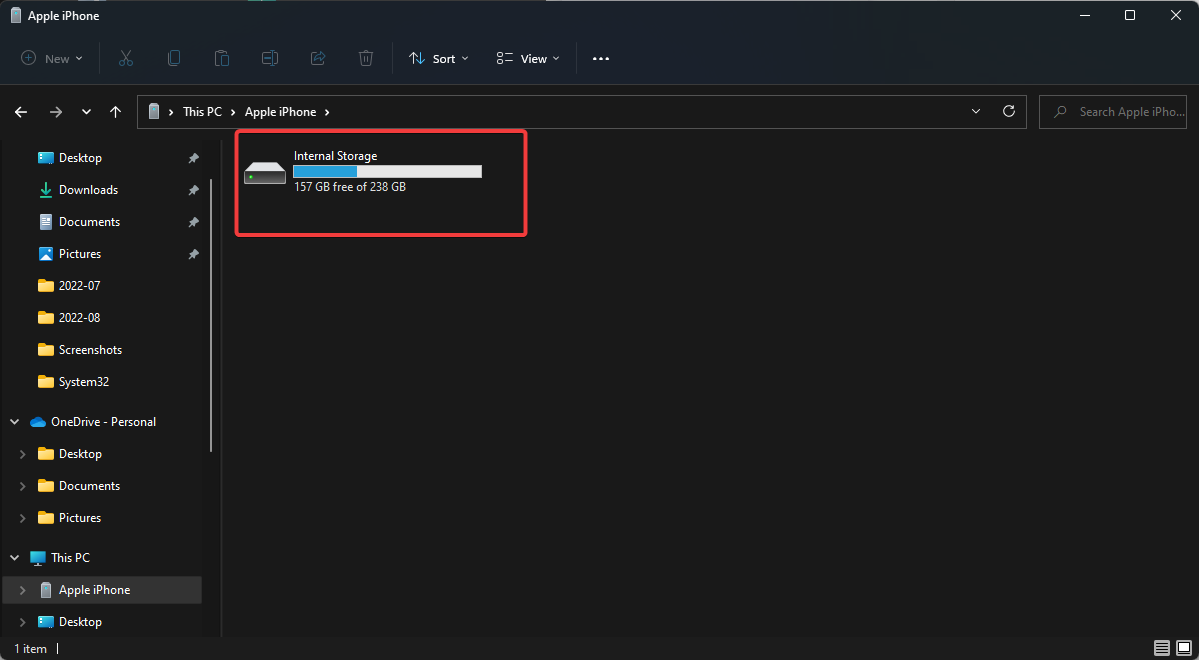
- Скопируйте нужные фото и вставьте в выбранную папку на ПК.
Этот способ чуть медленнее, но надёжен и не зависит от работы импортёра Windows.
7. Подключите SD‑карту к картридеру
Если фотографии хранятся на SD или microSD — извлеките карту и вставьте её в внешний или встроенный картридер. После подключения выберите “Автовоспроизведение” или откройте диск и скопируйте файлы напрямую.
Преимущество: исключает USB‑соединение телефона/камеры и часто обходится без конфликтов драйверов.
8. Запуск приложений от имени администратора и постоянное назначение прав
Если приложение Фотографии не имеет достаточных привилегий, попробуйте запуск от администратора.
8.1 Запуск приложения как администратор
- Найдите приложение Фотографии или программу импорта.
- Правый клик → «Запуск от имени администратора».
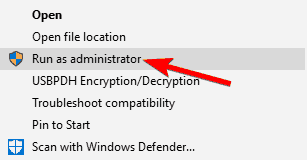
Если после запуска от администратора импорт проходит успешно, выполните следующий шаг для постоянной настройки.
8.2 Всегда запускать с правами администратора
- Правый клик → «Свойства».
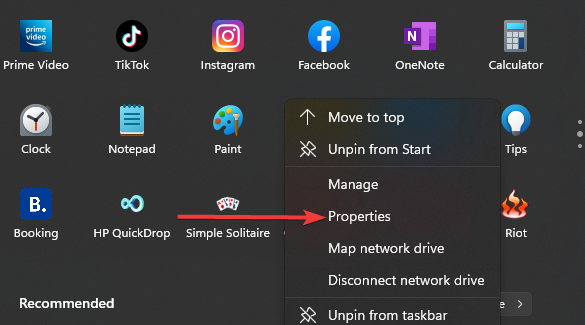
- На вкладке «Совместимость» поставьте галочку «Запускать эту программу от имени администратора».
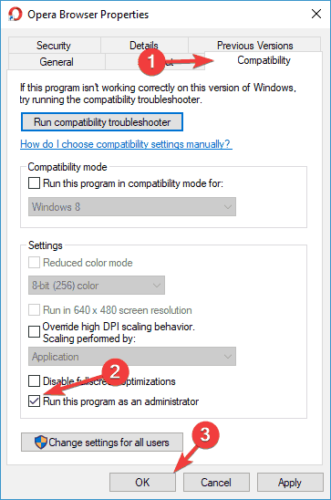
- Нажмите «Применить» и «ОК».
Как импортировать фотографии в Windows 10 (пошаговая инструкция)
Ниже — официальный последовательный алгоритм импорта через встроенный мастер.
- Подключите камеру или устройство с фото к ПК.
- Откройте Проводник, кликните «Этот компьютер» и правой кнопкой на устройстве выберите «Импортировать изображения и видео».
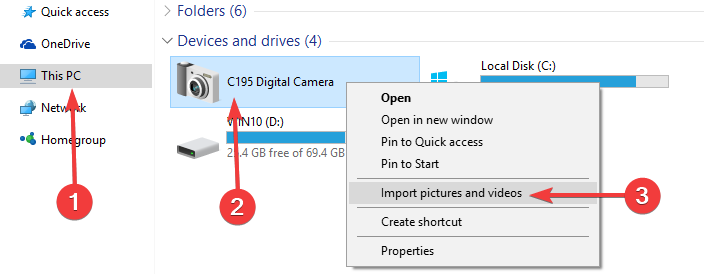
- Запустится мастер импорта. Выберите параметры (например, стандартный выбор) и нажмите «Далее».

- Нажмите «Импорт» и дождитесь завершения процесса.
Если мастер не запускается или вы получаете ошибку — воспользуйтесь разделами выше (права, антивирус, режим MTP, ручное копирование).
Специфика для iPhone и HEIC
iPhone по умолчанию может сохранять фото в HEIC — современном формате, который не всегда читается в Windows без дополнительных кодеков.
Варианты решения:
- Включите на iPhone настройку «Форматы» → «Наиболее совместимые» (JPG вместо HEIC).
- Установите в Windows поддержку HEIF/HEVC кодека через Microsoft Store (на некоторых системах платно).
- Используйте iCloud Photos: включите синхронизацию и скачайте фото через веб iCloud или приложение iCloud для Windows.
- Конвертируйте HEIC в JPG с помощью сторонних инструментов перед импортом.
Если iPhone не виден в Проводнике, попробуйте обновить iTunes или драйверы Apple Mobile Device USB.
Обновление драйверов и проверка в Диспетчере устройств
Если Windows не распознаёт устройство как устройство для передачи файлов, проверьте драйверы:
- Откройте Диспетчер устройств (Win+X → Диспетчер устройств).
- Найдите раздел «USB‑контроллеры» или «Portable Devices» (Портативные устройства).
- Если устройство отображается с жёлтым восклицательным знаком — правый клик → «Обновить драйвер» → «Автоматический поиск».
- Можно также удалить устройство из списка и затем отключить/подключить кабель — Windows попытается переустановить драйвер.
Если проблема с MTP, установите драйвер MTP вручную: правый клик на устройстве → «Обновить драйвер» → «Выбрать драйвер из списка» → «USB MTP Device».
Альтернативные подходы и сценарии, когда стандартный импорт не помогает
- Используйте облачные сервисы (Google Photos, OneDrive, Dropbox) для автоматической синхронизации фото с телефона на ПК.
- Подключите телефон через Wi‑Fi‑передачу (AirDroid, Your Phone/Связь с телефоном от Microsoft) для случаев, когда USB не работает.
- Для профессиональных камер используйте оригинальное ПО производителя (Canon EOS Utility, Nikon Transfer) — часто работает надёжнее.
Когда стандартный импорт «Фотографии» не помогает, сторонние инструменты часто дают больше контроля над форматом и пакетной обработкой.
Когда ничего не помогает: проверка на аппаратный дефект и поддержка
Если ни один из методов не дал результата:
- Попробуйте подключить устройство к другому компьютеру.
- Попробуйте другой кабель/картридер.
- Проверьте карту памяти на ошибки (chkdsk для SD-карт или встроенные утилиты камеры).
- Обратитесь в сервисный центр для диагностики камеры/телефона.
Если на другом ПК импорт проходит — проблема в конфигурации Windows на первом ПК (драйверы, права, антивирус).
Быстрые рекомендации по безопасности и избежанию потерь
- Перед любым вмешательством в файловую систему или форматирование SD‑карты сделайте резервную копию.
- Не извлекайте карту памяти во время записи — это может повредить файлы.
- При работе с антивирусом временно деактивируйте его только если вы уверены в безопасности источника файлов.
Дополнительная помощь: чеклист для разных ролей
Чеклист для рядового пользователя:
- Проверьте кабель и порт.
- Разблокируйте устройство и выберите MTP/PTP.
- Попробуйте другое приложение или ручное копирование.
- Временно отключите антивирус и протестируйте импорт.
Чеклист для администратора IT:
- Проверьте права NTFS на папку «Изображения».
- Просмотрите политики групп (GPO), которые могли ограничить автозапуск/USB.
- Проверите журналы событий Windows на ошибки драйверов/приложений.
- Обновите драйверы USB и установите пакеты HEIF/HEVC при необходимости.
Чеклист для фотографа/профессионала:
- Импортируйте RAW/NEF/CR2 через фирменное ПО.
- Используйте картридер для быстрой передачи больших объёмов.
- Организуйте рабочий каталог и сохраняйте резервные копии оригиналов.
Методика принятия решений (простая эвристика)
- Если проблема проявляется только в одном устройстве — ищите причины в устройстве (кабель, настройки).
- Если проблема проявляется на одном ПК с любыми устройствами — ищите в Windows (права, антивирус, драйверы).
- Если проблема проявляется в конкретном формате (HEIC/RAW) — используйте конвертацию или кодеки.
Диагностическое дерево (Mermaid)
flowchart TD
  A[Импорт фотографий не работает] --> B{Устройство подключено и разблокировано?}
  B -- Нет --> C[Разблокировать устройство и попробовать снова]
  B -- Да --> D{Телефон/камера в режиме MTP/PTP?}
  D -- Нет --> E[Переключить на MTP/PTP]
  D -- Да --> F{Провод/порт исправен?}
  F -- Нет --> G[Заменить кабель/порт/попробовать другой ПК]
  F -- Да --> H{Права папки Изображения корректны?}
  H -- Нет --> I[Установить полный доступ или восстановить расположение]
  H -- Да --> J{Антивирус/фаервол блокирует?}
  J -- Да --> K[Временно отключить или добавить исключение]
  J -- Нет --> L{Драйверы MTP в порядке?}
  L -- Нет --> M[Обновить или переустановить драйверы]
  L -- Да --> N[Попробовать ручное копирование или картридер]
  N --> O[Если не помогает — обратиться в сервис]
Критерии приёмки (как понять, что проблема решена)
- Устройство отображается в «Этот компьютер» без ошибок.
- Мастер импорта завершает процесс и файлы видны в папке «Изображения».
- Ручное копирование DCIM→Camera проходит без ошибок.
- При повторении операции импорт работает стабильно на том же ПК и с тем же устройством.
Частые вопросы и ответы (коротко)
Q: Почему не видны все фотографии при импорте?
A: Проверьте, не скрыты ли файлы, не находятся ли они в другом каталоге (например, сохранённые приложения), и убедитесь, что мастер импорта настроен на импорт всех файлов, а не только новых.
Q: Windows 10 пишет «Looking for new photos and videos: 0 items» — что делать?
A: Проверьте, открыт ли доступ на устройстве, выбран ли режим MTP, и попробуйте вручную открыть DCIM → камера: возможно, файлы находятся в другом каталоге.
Q: Импорт очень медленный — что проверить?
A: Проверьте скорость кабеля, портов (USB 2.0 vs 3.0), влияние антивируса, и состояние SD‑карты (повреждённая карта замедляет чтение).
Маленькая таблица принятия решения — какие методы пробовать в каком порядке
- Шаг 1: Кабель/порт, разблокировка устройства.
- Шаг 2: Режим MTP/PTP.
- Шаг 3: Права папки «Изображения» и запуск от администратора.
- Шаг 4: Отключение антивируса/брандмауэра.
- Шаг 5: Ручное копирование или картридер.
- Шаг 6: Обновление драйверов.
- Шаг 7: Использование сторонних приложений/облака.
Шаблон SOP для регулярного импорта (короткая инструкция для фотографа)
- Подключите картридер и вставьте SD.
- Откройте целевую папку на ПК и создайте подпапку с датой проекта.
- Скопируйте DCIM → Camera в подпапку.
- Проверьте целостность файлов (просмотр нескольких образцов).
- Создайте резервную копию на внешнем диске и в облаке.
Глоссарий (1 строка каждое)
- MTP: протокол передачи медиа между устройствами.
- PTP: протокол передачи только изображений (камера‑ориентированный).
- DCIM: папка, где обычно хранятся снимки в камерах/телефонах.
- HEIC: современный формат изображений Apple, экономно использует место.
- Runtime Broker: системный процесс Windows, управляющий правами приложений.
Резюме
Если импорт фотографий в Windows 10 не работает — действуйте системно: сначала аппаратные проверки (кабель, порт, разблокировка устройства), затем проверка режима подключения (MTP/PTP), прав и настроек Windows, после — антивирус и драйверы. Для iPhone и HEIC рассмотрите использование iCloud или конвертацию. В большинстве случаев комбинация этих действий решает проблему.
Если у вас остались вопросы или вы хотите, чтобы мы добавили пошаговые команды для обновления драйверов или пример конфигурации GPO в корпоративной среде — оставьте комментарий, и мы развернём соответствующий раздел.
Дополнительные ресурсы и статьи для чтения:
- Fix: Windows Photo Viewer not working, can’t open pictures
- How to Fix MFReadWrite.dll is Missing on Windows N
- DWMAPI.DLL Missing/Loading Errors – Fix‑it Guide
- MUI_NO_VALID_SYSTEM_LANGUAGE BSOD Error [Fixed]
- AGP_ILLEGALLY_REPROGRAMMED – Step‑by‑Step Fixes

Похожие материалы

Несколько аккаунтов Skype: Multi Skype Launcher

Журнал для работы: повысить продуктивность

Персональные звуки уведомлений на Android

Скачивание шоу Hulu для офлайн‑просмотра

Microsoft Start: персонализированная новостная лента
