
Почему вместо эмодзи вы видите «OBJ» в рамке — причины и решения
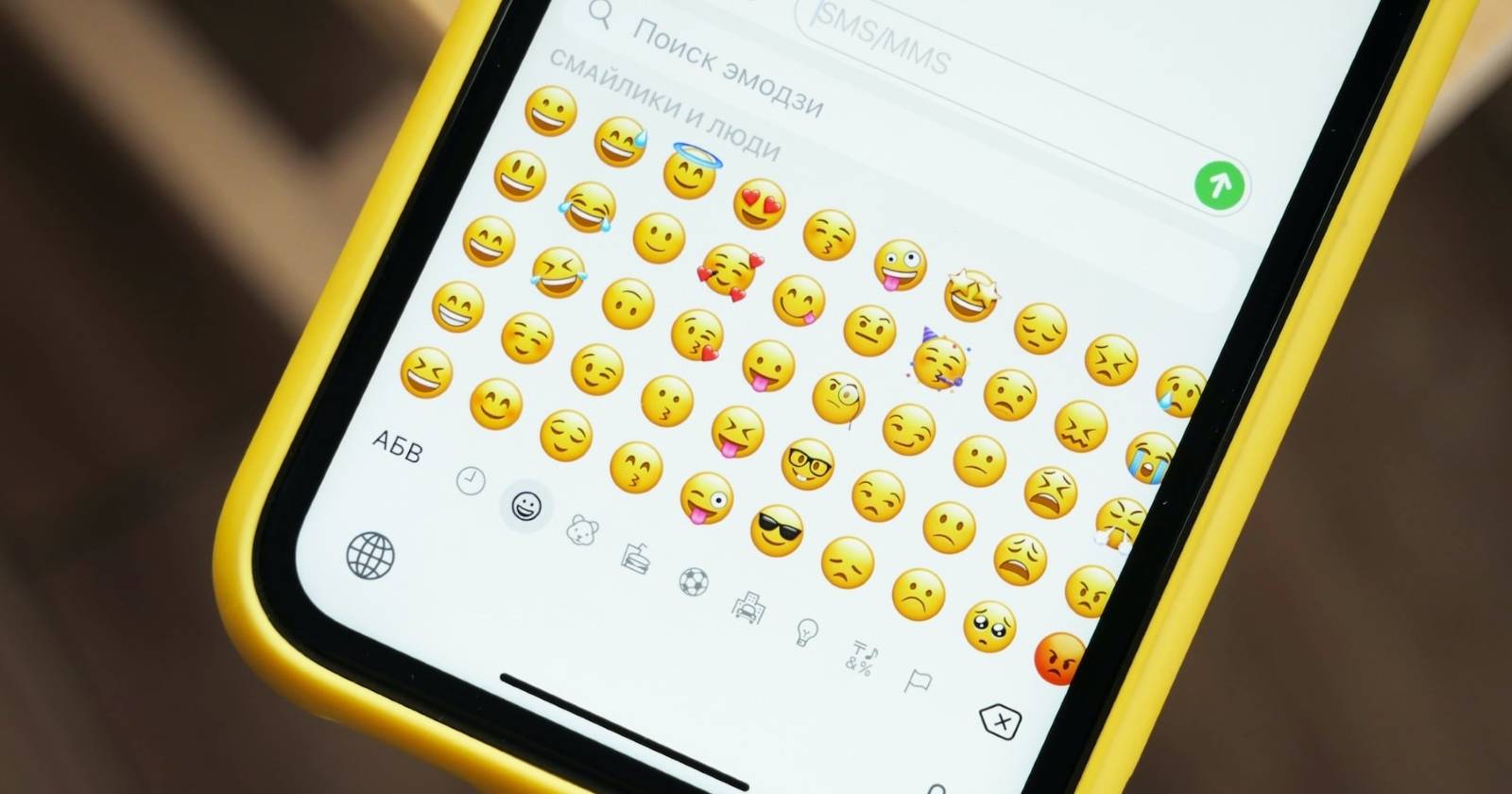
Что означает «OBJ» в рамке
Каждая буква, цифра, знак и эмодзи имеют уникальный код в стандарте Unicode. Устройства обмениваются этими кодами, чтобы отображать одинаковые символы у отправителя и получателя. Если устройство не знает, как рендерить конкретный код, оно показывает универсальный заместитель — символ замены объекта, который часто выглядит как текст “OBJ” в рамке, пустой прямоугольник или квадратик с крестиком.
Определение: Unicode — это набор правил и кодов, по которым компьютеры обозначают символы и эмодзи.

Разные платформы вводят поддержку новых эмодзи в разное время. Поэтому пользователь iOS может видеть новый смайлик, а Android — заменить его на OBJ. То же самое происходит между разными браузерами и версиями приложений.
Как выглядит заменитель и почему он появляется
Заместитель может принимать несколько форм:
- символ “OBJ” внутри рамки;
- пустой прямоугольник;
- квадрат с точками или линией;
- пустое пространство, где должен быть символ.
Это не «битая картинка», а индикатор несовместимости кодировки или отсутствия подходящего шрифта.
Основные причины появления OBJ вместо эмодзи
- Устаревший браузер или расширение, которое ломает отображение текста.
- Устаревшие приложения, которые не включили поддержку новых эмодзи.
- Старая версия операционной системы без последних обновлений шрифтов или эмодзи.
- Третьи‑сторонние клавиатуры или упаковки шрифтов, которые не включают цветные эмодзи.
- Голосовой ввод, который неправильно распознал символы и вставил некорректные байты.
- Ограничения шрифта на сайте (веб‑шрифты, которые не содержат нужный символ).
Практические решения по шагам
Ниже — подробная проверенная последовательность действий. Пройдите её сверху вниз, пока проблема не исчезнет.
1. Попробуйте другой браузер
- Откройте тот же пост или сообщение в другом браузере (например, переключитесь с Safari на Chrome или с Edge на Firefox). Это быстро проверит, не в браузере ли проблема.
- Отключите расширения в основном браузере, особенно блокировщики контента и расширения для шрифтов.
- Обновите браузер до последней версии или переустановите его.
Важно: некоторые веб‑приложения принудительно подгружают веб‑шрифты, которые не включают эмодзи; в этом случае смена браузера может временно решить проблему.
2. Обновите приложения и систему
- Проверьте магазин приложений (App Store / Google Play) и обновите мессенджеры и соцсети.
- Обновите операционную систему до последней стабильной версии. Обновления ОС часто включают актуальные наборы эмодзи и обновлённые шрифты.
Примечание: иногда обновления эмодзи выходят сначала на одной платформе. Придётся подождать, пока ваш вендор добавит поддержку.
3. Отключите голосовой ввод и проверьте набор текста
- Если вы используете голосовой ввод, переключитесь на ручной набор и повторите вставку.
- Попросите собеседника набрать символ вручную, если у него тоже стоит голосовой ввод.
Причина: голосовой ввод может вставить спецсимвол или ошибочную последовательность байтов, которая не отображается корректно.
4. Отключите сторонние клавиатуры
- Если вы используете Gboard, SwiftKey или редкие сторонние клавиатуры, временно переключитесь на стандартную системную клавиатуру.
- Проверьте, отображается ли эмодзи при наборе стандартной клавиатурой.
Если проблема у собеседника, попросите его временно отключить стороннюю клавиатуру.
5. Установите новые эмодзи или шрифты
- На Android: обновления шрифтов эмодзи чаще приходят вместе с системными апдейтами. Можно установить последние версии Gboard или клавиатур с поддержкой Color Emoji. Для продвинутых пользователей доступны специализированные пакеты эмодзи и обновления шрифтов (следите за безопасностью и репутацией источника).
- На iOS: поддержка эмодзи тесно связана с версией iOS. Обновление iPhone/iPad — основной путь.
- На рабочем компьютере: убедитесь, что используемый системный шрифт поддерживает эмодзи (например, Noto Color Emoji на Linux/Android).
Примечание безопасности: не устанавливайте системные шрифты и модули из ненадёжных источников. Предпочитайте официальные обновления.
6. Используйте временные альтернативы
- Если обновление невозможно немедленно, попросите отправителя прислать эмодзи как изображение (PNG/GIF). Изображение отображается у всех.
- При публикации в соцсетях — используйте похожие стандартные эмодзи или текстовые смайлики.
Дополнительные методы для продвинутых пользователей
- Проверка кода страницы: откройте консоль разработчика и посмотрите, не заменяет ли сайт символы веб‑шрифт. Иногда достаточно запретить подгрузку определённых веб‑шрифтов.
- Универсальные fallback‑шрифты: на сайтах можно настроить fallback‑стек шрифтов так, чтобы система использовала шрифты с поддержкой эмодзи, если основной шрифт их не содержит.
- Для системных администраторов: централизованное обновление пакетов шрифтов в корпоративной среде решает проблему для множества пользователей.
Когда эти решения не помогают
- Если эмодзи — часть частного кастомного шрифта или проприетарного набора, сторонние устройства никогда не отобразят их без установки этого шрифта.
- Если отправитель использует нестандартные символы (не в стандарте Unicode), замены не избежать.
- В корпоративных системах с ограничениями на обновления ОС придётся обращаться к ИТ‑отделу.
Быстрый чеклист для пользователя и администратора
Пользователь:
- Перезагрузите устройство.
- Откройте тот же контент в другом браузере.
- Обновите приложения и ОС.
- Выключите сторонние клавиатуры и голосовой ввод.
- Попросите отправителя прислать эмодзи в виде картинки.
ИТ‑администратор:
- Обновите системные пакеты шрифтов на компьютерах компании.
- Проверьте политику групповых обновлений и откройте пути для установки критичных обновлений.
- Убедитесь, что корпоративные веб‑шрифты не перезаписывают поддержку эмодзи.
Пошаговый алгоритм решения (мини‑методика)
- Проверка в другом браузере.
- Отключение расширений и сторонних клавиатур.
- Обновление приложений и ОС.
- Диагностика на уровне шрифта или веб‑страницы.
- Временное использование изображений вместо эмодзи.
Ниже — упрощённая диаграмма принятия решения.
flowchart TD
  A[Появился OBJ вместо эмодзи] --> B{Открыл в браузере}
  B -- другой браузер отображает корректно --> C[Проблема в браузере или расширении]
  B -- оба браузера показывают OBJ --> D{Обновлены ли приложения и ОС?}
  D -- нет --> E[Обновить приложения и ОС]
  D -- да --> F{Используется сторонняя клавиатура/голосовой ввод?}
  F -- да --> G[Отключить клавиатуру/голосовой ввод]
  F -- нет --> H[Попросить отправителя прислать как изображение или ждать обновления эмодзи]
Критерии приёмки
- Эмодзи отображается корректно в двух разных браузерах на одном устройстве.
- Эмодзи отображается корректно после обновления приложения/ОС или смены клавиатуры.
- В корпоративной среде — обновление набора шрифтов устраняет проблему для 95% пользователей (оценка операций).
Частые ошибки и когда не стоит менять настройки
- Не скачивайте системные шрифты и модули из сомнительных источников — это риск для безопасности.
- Не удаляйте важные расширения, не проверив их влияние на работу браузера.
- В корпоративных устройствах связывайтесь с ИТ перед установкой системных обновлений.
Короткое резюме
Если вы видите «OBJ» в рамке вместо эмодзи, это признак несовместимости Unicode или отсутствия подходящего шрифта. Начните с проверки браузера, отключите сторонние клавиатуры и голосовой ввод, обновите приложения и ОС. В качестве обходного пути попросите прислать эмодзи в виде изображения или используйте стандартные эмодзи, доступные в вашей системе. Если вы администратор — обновите шрифты и настройте корректные fallback‑шрифты на уровне сети.
Важно: большинство случаев решаются обновлением приложений или переключением клавиатуры. Если проблема сохраняется, обратитесь в техподдержку разработчика приложения или к ИТ‑отделу.

Похожие материалы

Несколько аккаунтов Skype: Multi Skype Launcher

Журнал для работы: повысить продуктивность

Персональные звуки уведомлений на Android

Скачивание шоу Hulu для офлайн‑просмотра

Microsoft Start: персонализированная новостная лента
