
Почему принтер печатает зелёным и как это исправить
Цветная печать выглядит впечатляюще, когда все три основных цвета (в системе CMYK — голубой, пурпурный, жёлтый плюс чёрный) «стреляют» в нужной пропорции. Но часто возникает ситуация, когда отпечатки имеют заметный зелёный оттенок. “Почему мой принтер печатает зелёным?” — ключевой вопрос, и в большинстве случаев проблему можно решить своими силами.
Важно: наиболее поддающиеся регулировке — принтеры с четырьмя отдельными картриджами (Cyan, Magenta, Yellow, Black). Если у вас мультицветный комбинированный картридж — возможности тонкой настройки ограничены.
Краткое объяснение: откуда берётся зелёный цвет
Понятие: В печати привычно использовать модель CMYK — Cyan (C, голубой), Magenta (M, пурпурный), Yellow (Y, жёлтый) и Key/Black (K). Зелёный получается при сочетании голубого (cyan) и жёлтого (yellow). Если один из этих компонентов идёт со смещением по насыщенности или один из картриджей подаёт слишком много/мало краски, изображение может сдвинуться в зелёную сторону.
Кроме того, зелёный оттенок могут вызывать:
- засорённые или частично забитые сопла печатающей головки;
- откалиброванные или исчерпанные картриджи;
- неверные или устаревшие драйверы и прошивка;
- профиль цвета/ICC-профиль в приложении (например, Photoshop, Word) или в системе Windows/Mac;
- физические дефекты на материнской плате принтера (реже).
Быстрая проверка перед вмешательством
- Напечатайте самотест принтера (Self-Test / Nozzle Check / Print Quality). Это стандартная функция в меню принтера. Она покажет, какие цвета печатаются корректно.
- Попробуйте распечатать тест с другого компьютера или из другого приложения. Это исключит локальные настройки программы.
- Проверьте уровни чернил в картриджах в настройках принтера.
Пошаговое руководство: как убрать зелёный оттенок
1. Отрегулируйте параметры картриджей и цветопередачи
- Откройте документ, который нужно печатать.
- Нажмите «Печать» и выберите ваш принтер.
- В диалоговом окне печати откройте «Свойства» или «Параметры» принтера.
- Найдите раздел «Обслуживание», «Картриджи» или «Параметры цвета».
- Ищите настройки баланса цвета или ручной корректировки уровня Cyan / Yellow. Цель — уменьшить долю одного из компонентов, формирующих зелёный.
- Если возможна по-канальная регулировка, уменьшите Cyan или Yellow по шагам (например, по 5–10 %) и распечатайте тест.
- Если в интерфейсе нет по-канальных настроек, попробуйте включить профиль «Оттенки серого» или «Печать в градациях серого» для теста.
Совет: для бытовых принтеров интерфейс может называться по-разному — «Color Management», «Color Correction», «Media/Quality».
2. Очистите печатающую головку и выполните выравнивание
- В меню принтера выберите «Обслуживание» → «Очистка головки» или «Cleaning».
- Запустите процедуру 1–2 раза, затем распечатайте проверочный лист.
- Если улучшения нет, выполните более глубокую очистку (Deep Cleaning). Помните, глубокая очистка расходует больше чернил.
- Выполните выравнивание печатающей головки (Alignment) — это устраняет смещение сопел.
Важно: если принтер долго не использовался и сопла засохли, домашняя чистка может не помочь — понадобится замена картриджей или обращение в сервис.
3. Переустановите или обновите драйвер принтера
- На Windows: нажмите «Пуск» → «Параметры» → «Устройства» → «Принтеры и сканеры».
- Выберите проблемный принтер → «Удалить устройство».
- Перезагрузите компьютер.
- Скачайте свежий драйвер с официального сайта производителя (HP, Canon, Epson и т. п.). Используйте модель принтера и ОС.
- Установите драйвер и перезапустите систему.
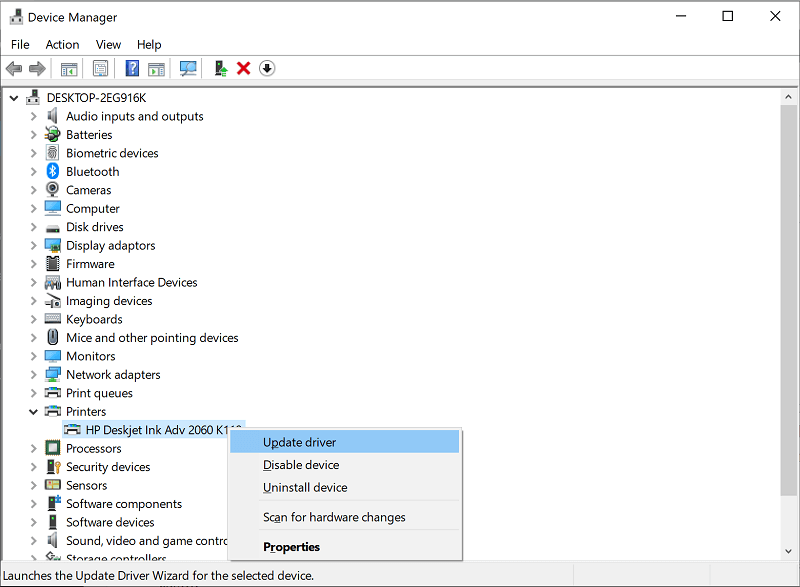
Альтернатива: можно использовать утилиту производителя для обновления прошивки и драйверов. Сторонние программные обновляторы бывают удобны, но выбирайте проверенные инструменты.
4. Замените картриджи или используйте оригинальные расходники
- Если картридж почти пуст или смесь использует неоригинальный чернила сомнительного качества, замените картриджи на новые оригинальные или совместимые с позитивными отзывами.
- После замены картриджей выполните автоматическую калибровку/выравнивание.
Примечание: в случаях, когда картриджи комбинированные (несколько цветов в одном картридже), тонкая регулировка отдельных цветов невозможна — придётся экспериментировать с профилями печати или менять картриджи на модель с раздельными ёмкостями.
5. Проверьте цветовые профили и настройки приложения
- В графических программах (Photoshop, GIMP) отключите управление цветом приложения и попробуйте печать с системными настройками.
- Убедитесь, что используется корректный ICC-профиль бумаги/чернил.
- В принтерных свойствах выключите опции «Color Adjustment», когда печатаете из приложения, которое само применяет профиль — дублирование коррекции даёт некорректный цвет.
6. Проверка сети и файлов: исключите программные ошибки
- Попробуйте распечатать PDF, изображение и простой текст из разных приложений. Если зелёный присутствует во всех, вероятна проблема принтера.
- Если зелёный только в одной программе — проверьте её цветовые настройки и калибровку монитора.
Когда простые шаги не помогают: варианты и действия
- Если после всех чисток, калибровок и замены картриджей зелёный остаётся, возможно повреждение печатающей головки или электроники. Обратитесь в сервис.
- В офисных средах с массовыми печатями иногда выгодней заменить принтер, чем ремонтировать старую модель.
Decision flow: схема поиска и устранения причин
flowchart TD
  A[Печатает зелёным?] --> B{Пробный лист нормальный?}
  B -- Да --> C[Проблема с документом/профилем]
  B -- Нет --> D{Свидетельство засора сопел?}
  D -- Да --> E[Очистка головки и выравнивание]
  D -- Нет --> F{Картриджи оригинальные?}
  F -- Нет --> G[Заменить на оригинальные/новые]
  F -- Да --> H{Драйвер/ПО актуальны?}
  H -- Нет --> I[Обновить/переустановить драйвер]
  H -- Да --> J[Обратиться в сервис]
  C --> K[Проверить цветовой профиль и настройки приложения]
Роли и чеклисты: кто что делает
Домашний пользователь:
- Распечатать тестовую страницу принтера.
- Очистить головки 1–2 раза.
- Проверить уровни чернил.
- Попробовать печать из другой программы.
- Если не помогло — заменить картриджи.
Администратор офиса:
- Собрать журналы использования и посмотреть частоту печати.
- Проверить настройки сервера печати и драйверы на рабочих станциях.
- Выполнить массовую переустановку драйверов или профиля, если баг воспроизводится.
- Подумать о замене оборудования по TCO, если затраты на ремонт велики.
Фотограф/дизайнер:
- Использовать калиброванный монитор и правильные ICC-профили бумаги.
- Печать тестовых полей для каждой бумаги.
- Проверить, не включены ли двойные корректировки цвета (приложение + драйвер).
Мини‑методика для последовательного устранения (SOP)
- Распечатать встроенный тест принтера.
- Выполнить базовую очистку головок и выравнивание.
- Проверить и при необходимости заменить картриджи.
- Переустановить/обновить драйвер и прошивку.
- Отключить управление цветом в драйвере и проверять печать из одного контролируемого приложения.
- Если не помогло — сервисный центр.
Критерии приёмки
- Тестовая страница показывает ровные полосы для всех цветов без пропусков.
- При печати тестового изображения общий цветовой тон совпадает с ожиданием (зеленый оттенок отсутствует).
- Печать текстов в цвете не имеет сдвига в зелёную сторону.
Тестовые случаи для проверки решения
- Тест 1: Самотест принтера — результат: все цвета видны и равномерны.
- Тест 2: Печать стандартного цветного фото с корректным профилем — результат: естественные цвета, отсутствие лишнего зелёного.
- Тест 3: Печать в режиме «Оттенки серого» — результат: черно‑белая печать без зелёного.
- Тест 4: Печать с другого ПК — результат: выявление, локальна ли проблема.
Шаблон чеклиста для быстрого устранения (копируйте и используйте)
- Распечатать встроенный тест принтера
- Выполнить базовую очистку головок
- Сделать глубокую очистку при необходимости
- Проверить уровни чернил и заменить картриджи
- Выполнить выравнивание печатающей головки
- Переустановить драйвер и обновить прошивку
- Проверить настройки цветопередачи в приложении
- При отсутствии результата — обратиться в сервис
Короткий глоссарий
- CMYK — модель печатных цветов: Cyan, Magenta, Yellow, Black.
- ICC-профиль — файл, описывающий цветопередачу устройства или бумаги.
- Калибровка — процесс приведения устройства к эталону цветопередачи.
Примеры, когда метод не сработает
- Физическое повреждение печатающей головки или плат управления: требуется сервис или замена узла.
- Слишком старый принтер с изношенными механизмами: рискованно тратить деньги на ремонт.
- Комбинированные картриджи без возможности настройки отдельных цветов: ограниченные варианты коррекции.
Заключение
Зелёный оттенок на отпечатках — распространённая и в большинстве случаев решаемая проблема. Последовательная проверка: самотест → очистка головок → замена картриджей → переустановка драйвера → тесты из разных приложений обычно возвращают нормальную цветопередачу. Если ни один из шагов не помог, обратитесь в сервисный центр для диагностики аппаратной части.
Важно: при каждой операции следуйте официальной инструкции производителя и используйте оригинальные или проверенные совместимые расходники.
Для вопросов и обмена опытом используйте раздел комментариев под статьёй.

Похожие материалы

Несколько аккаунтов Skype: Multi Skype Launcher

Журнал для работы: повысить продуктивность

Персональные звуки уведомлений на Android

Скачивание шоу Hulu для офлайн‑просмотра

Microsoft Start: персонализированная новостная лента
