
Принтер офлайн в Windows — как вернуть в сеть

Быстрая навигация
- Проверьте подключение компьютера и принтера
- Перезагрузите принтер и компьютер
- Запустите средство устранения неполадок принтера
- Отключите режим «Использовать принтер в автономном режиме»
- Очистите очередь печати
- Установите принтер по умолчанию
- Перезапустите службу диспетчера печати (Print Spooler)
- Обновите драйверы принтера
- Используйте фирменное ПО принтера
- Удалите и снова добавьте принтер
- Если ничего не помогает — обратитесь в службу поддержки производителя
Краткое содержание
- Проверьте физические и сетевые подключения. Замените кабель при подозрении на неисправность.
- Полное выключение/включение (power cycle) часто решает временные сбои.
- Службы Windows и драйверы могут «зависать» — перезапуск и обновление часто восстанавливают связь.
Важно: инструкция применима к Windows 10 и Windows 11. Мелкие отличия указаны в соответствующих шагах.
1. Проверьте подключение компьютера и принтера
Это первый и самый простой шаг. Он решает большинство проблем.
Что проверить:
- Кабели питания и USB: надежно подключены ли разъёмы к принтеру и компьютеру? Попробуйте другой USB-порт или другой кабель.
- Сетевое подключение: принтер и ПК находятся в одной сети (тот же роутер/SSID)? Для Ethernet — кабель в LAN-порту роутера/коммутатора.
- IP-адрес принтера: если принтер сетевой, убедитесь, что у него корректный адрес и он пингуется с компьютера.
Как проверить пинг (коротко):
- Откройте Командную строку (Windows key + R → введите cmd → Enter).
- Введите ping
и посмотрите ответы.
Если пинга нет — причина в сети. Перезагрузите роутер, проверьте настройки DHCP/статического IP в панели принтера.
Совет: при использовании Wi‑Fi попробуйте временно подключить принтер по Ethernet. Это исключит проблемы беспроводной сети.
2. Перезагрузите принтер и компьютер (power cycle)
Перезагрузка устраняет временные ошибки аппаратного ПО.
Пошагово:
- Выключите компьютер и принтер.
- Отключите принтер от питания (выньте вилку или выключите выключателем).
- Подождите 30–60 секунд.
- Подключите принтер обратно и дождитесь полного запуска (индикаторы/экран устройства стабилизируются).
- Включите компьютер.
Почему это помогает: устройство выходит из состояния ожидания и сбрасывает внутренние очереди и кэши.
3. Запустите средство устранения неполадок принтера
Windows имеет встроенные инструменты, которые автоматически ищут и устраняют распространённые ошибки.
Примечание: в Windows 11 Microsoft планировала постепенно убрать некоторые классические средства устранения неполадок в 2024 году. Если вы не находите интерфейс — переходите к ручным методам ниже.
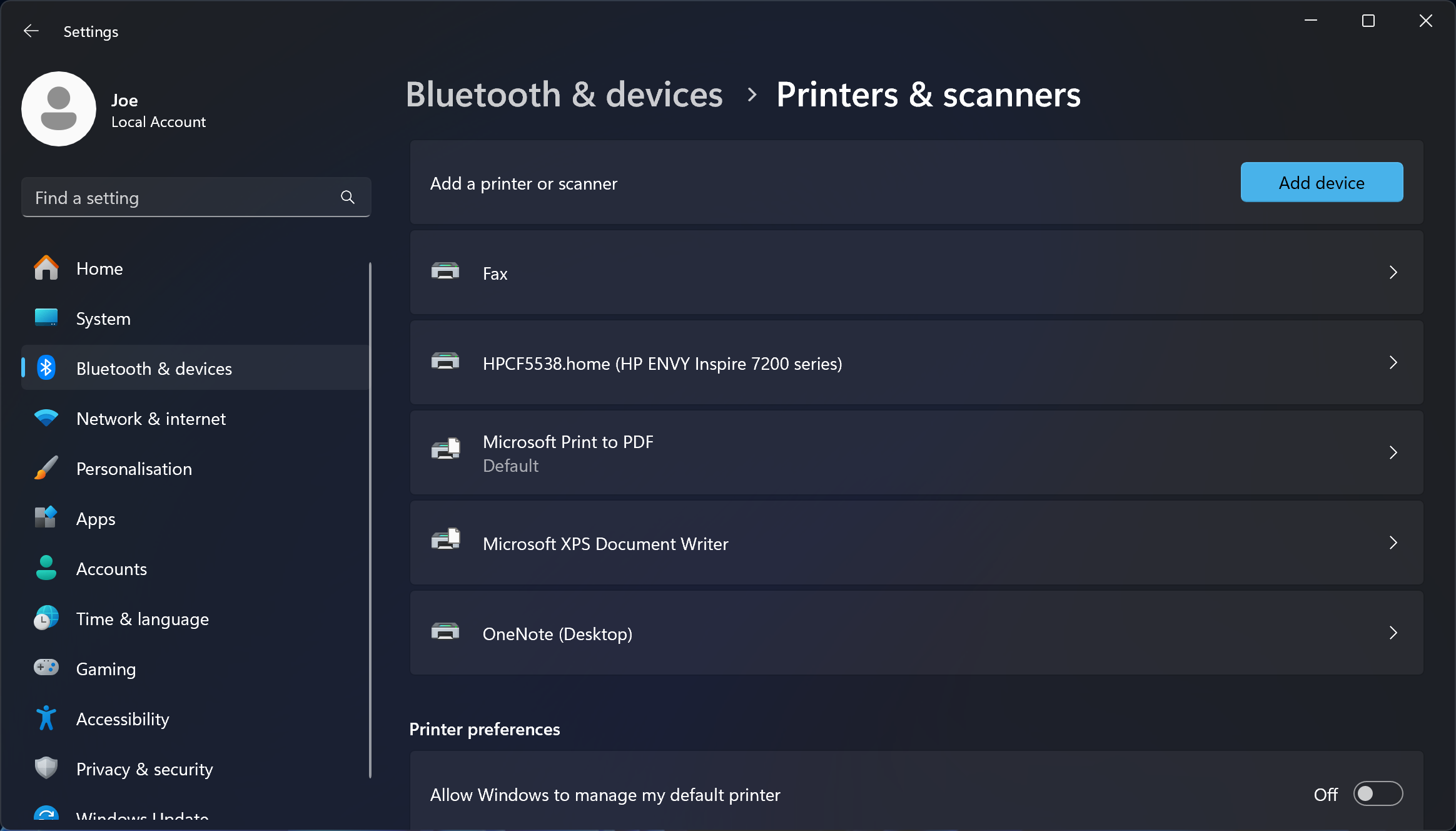
- Windows 11: Windows key + I → Bluetooth & devices → Printers & scanners → в правой части под Related settings нажмите Troubleshoot.
- Windows 10: Windows key + I → Devices → Printers & scanners → справа под Related settings нажмите Run the troubleshooter.
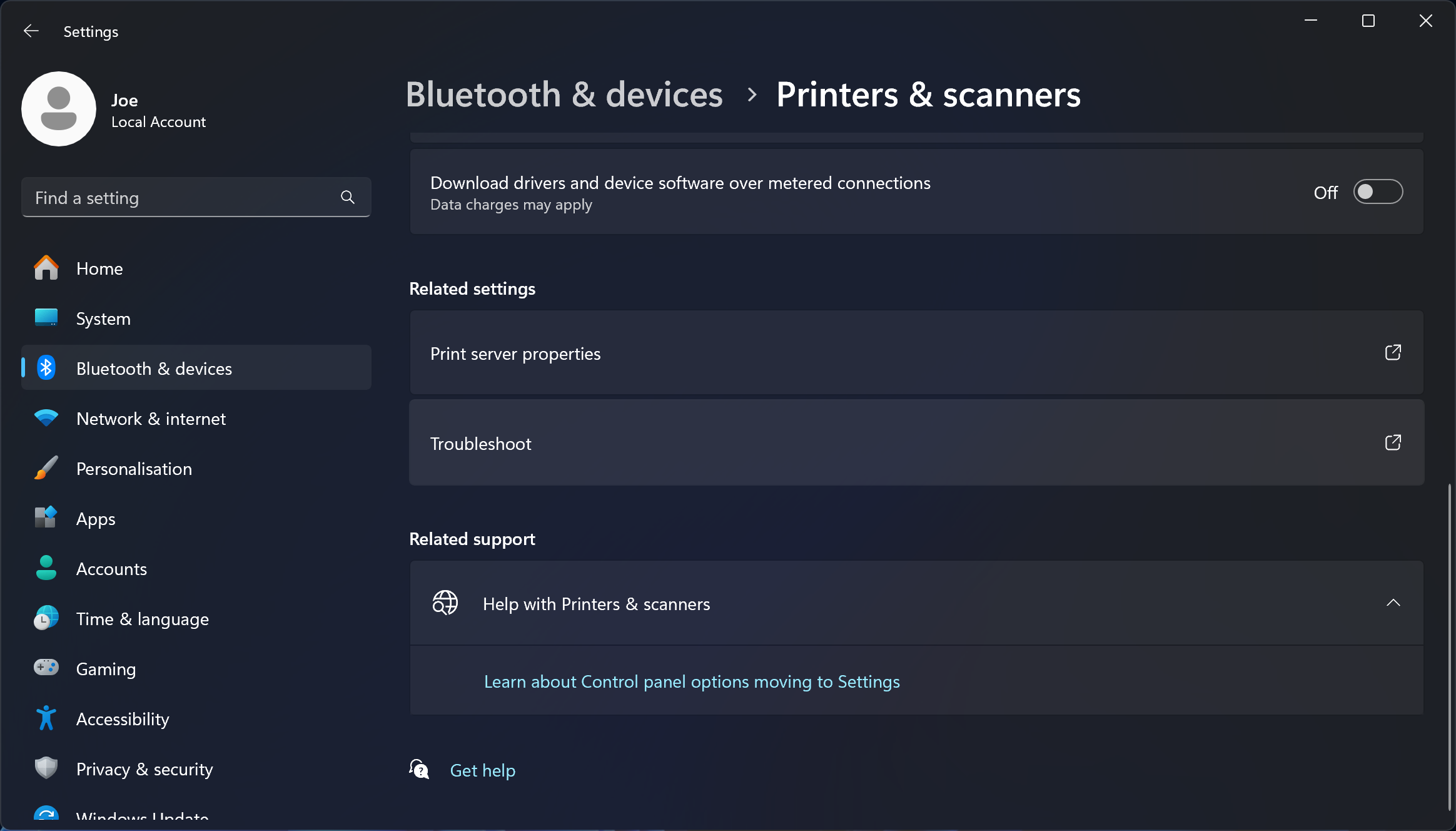
Действия: запустите трассировку, следуйте подсказкам. В конце можно просмотреть подробный отчёт о найденных проблемах.
4. Отключите «Использовать принтер в автономном режиме»
Иногда сам Windows или приложение может поставить принтер в офлайн-режим.
- Windows 11: Windows key + I → Bluetooth & devices → Printers & scanners → выберите принтер → More devices and printers settings → откроется классическое окно устройств. Дважды кликните принтер → в меню Printer убедитесь, что «Use Printer Offline» не отмечен.
- Windows 10: Windows key + I → Devices → Printers & scanners → выберите принтер → Open queue → в меню Printer снимите галочку с Use Printer Offline.
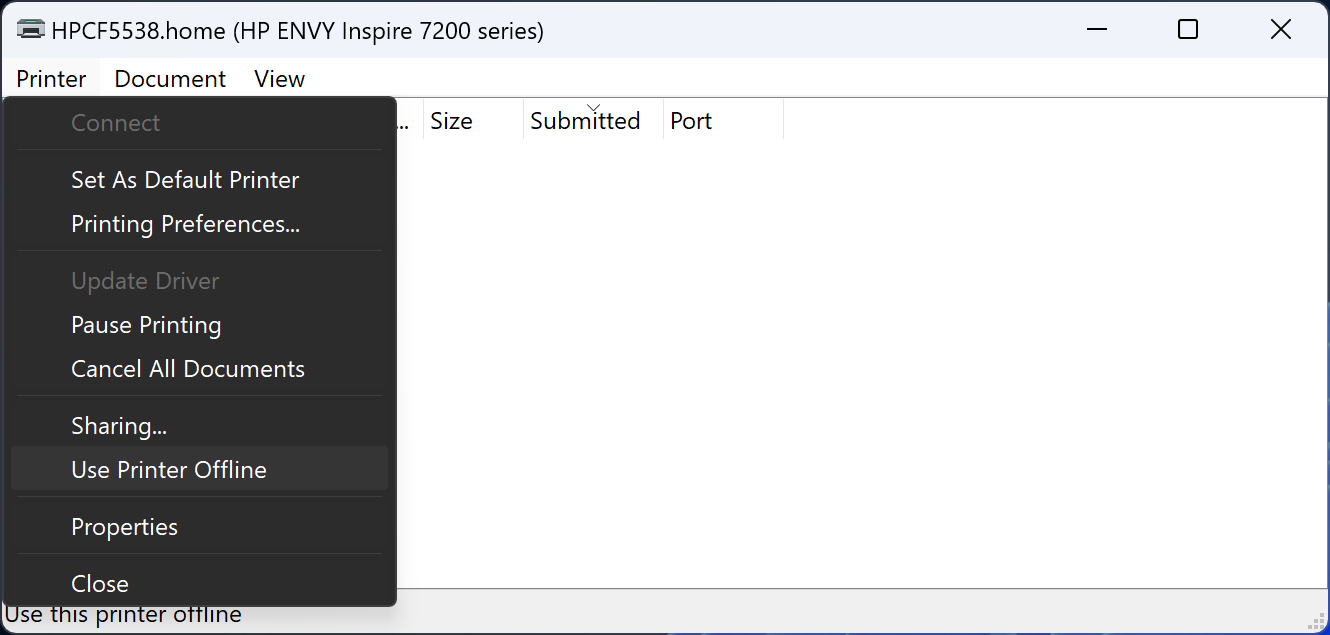
Если флажок стоит — снимите его и отправьте тестовую страницу на печать.
5. Очистите очередь печати
Застрявшие задания в очереди часто блокируют дальнейшую печать и переводят принтер в офлайн.
- Windows 11: Windows key + I → Bluetooth & devices → Printers & scanners → выберите принтер → Open print queue → рядом с именем принтера нажмите «…» → Cancel all.
- Windows 10: Windows key + I → Devices → Printers & scanners → выберите принтер → Open queue → Printer → Cancel All Documents.
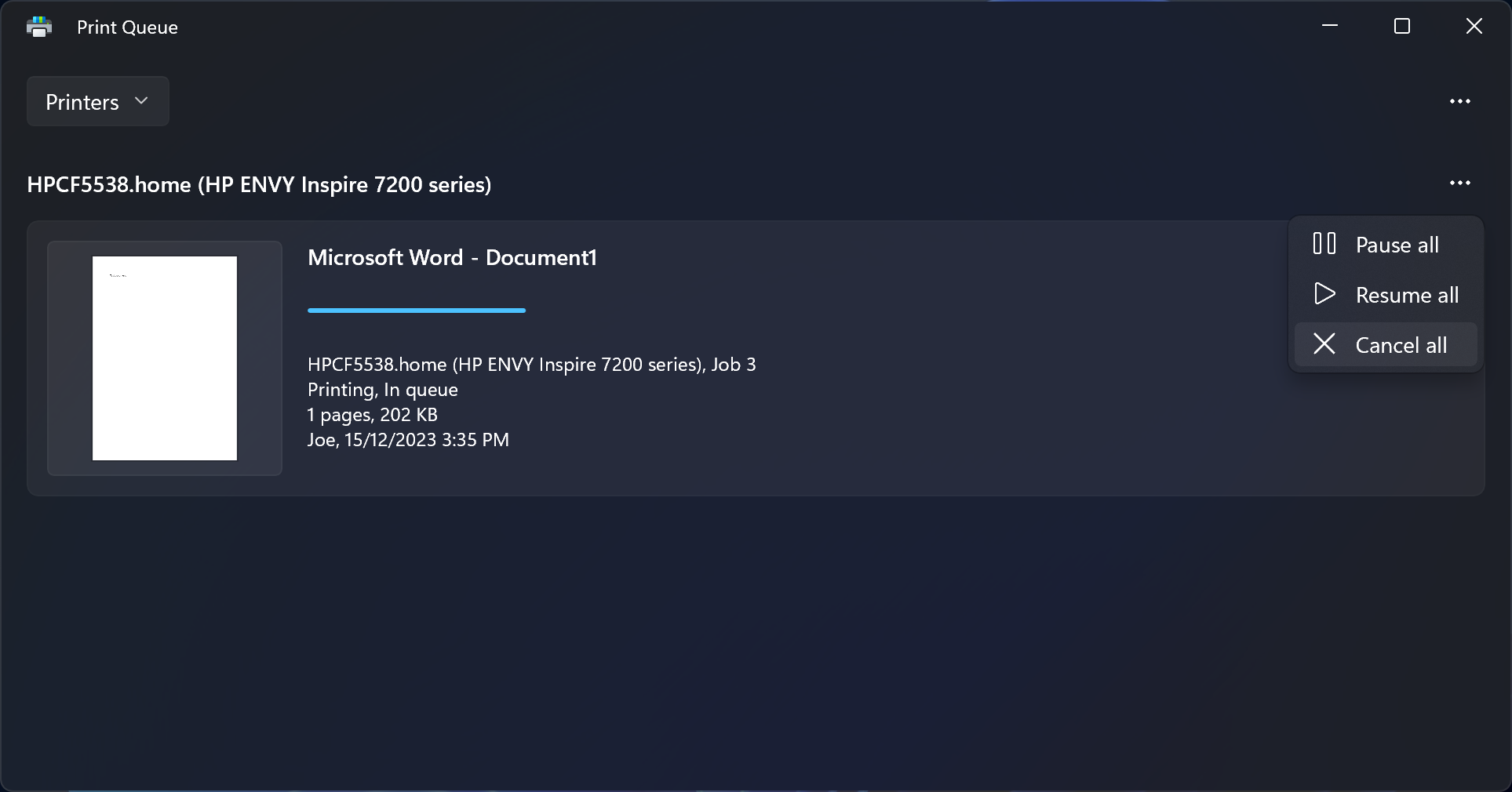
Если задания не удаляются, попробуйте перезапустить службу Print Spooler (см. шаг 7).
6. Установите принтер по умолчанию
Иногда Windows автоматически меняет принтер по умолчанию на самый последний использованный — и вы пытаетесь печатать на неактивном устройстве.
- Windows 11: Windows key + I → Bluetooth & devices → Printers & scanners → в разделе Printer preferences отключите Allow Windows to manage my default printer. Затем выберите нужный принтер и нажмите Set as default.
- Windows 10: Windows key + I → Devices → Printers & scanners → снимите галочку Allow Windows to manage my default printer → выберите принтер → Manage → Set as default.
Проверьте, печатает ли тестовая страница на установленном принтере по умолчанию.
7. Перезапустите службу Print Spooler
Print Spooler — системная служба, которая управляет очередью печати. Она может «упасть» или заблокироваться.
Пошагово:
- Откройте меню Пуск.
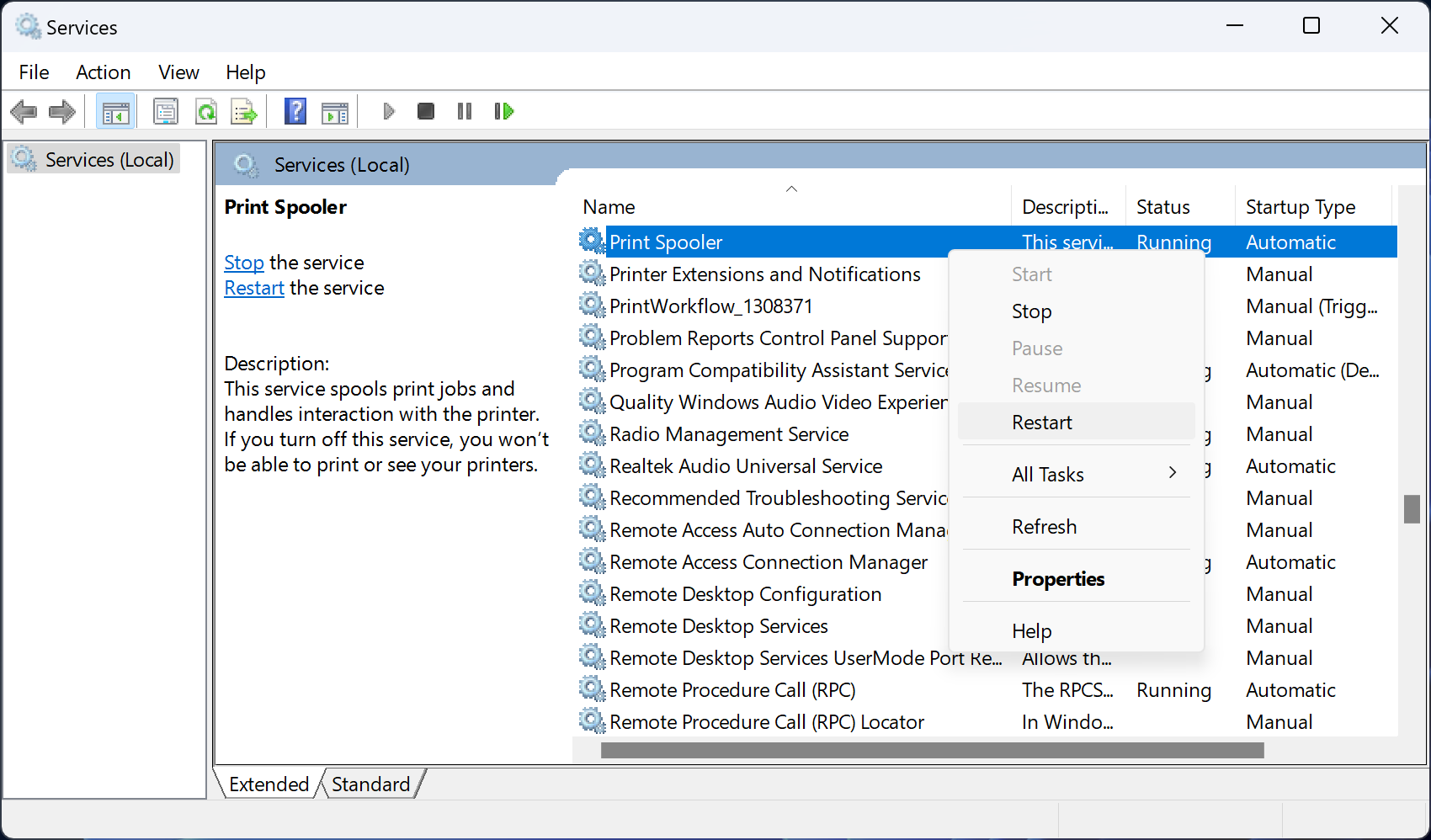
- Найдите и запустите Services (Службы).
- В списке найдите Print Spooler.
- Правой кнопкой мыши → Restart (Перезапустить).
Если Restart неактивен, сначала выберите Stop, дождитесь остановки, затем Start.
Почему это важно: перезапуск освобождает ресурсы и очищает застрявшие задания, которые нельзя удалить из UI.
8. Обновите драйверы принтера
Устаревшие или повреждённые драйверы часто вызывают внезапный офлайн-статус.
Рекомендации:
- Зайдите на сайт производителя (HP, Canon, Epson, Brother и др.).
- Найдите страницу поддержки вашей модели и скачайте последнюю версию драйвера для вашей версии Windows.
- Запустите скачанный установщик и следуйте мастеру.
Если драйвер в виде исполняемого файла отсутствует, используйте Диспетчер устройств:
- Нажмите Windows key + X → Device Manager.
- Откройте раздел Printers или Print queues.
- Правый клик по принтеру → Update driver → Browse my computer for drivers → укажите папку с драйвером → Next.
После установки перезагрузите компьютер.
9. Используйте фирменное ПО принтера
Производители часто поставляют приложения для управления устройством: настройка сети, обновление прошивки, диагностика и перезапуск служб.
Примеры: HP Smart, Epson Event Manager, Canon PRINT, Brother iPrint&Scan.
Установите ПО с сайта производителя и поищите в нём разделы: диагностика, устранение неполадок, сетевые настройки. Иногда ПО умеет автоматически восстанавливать соединение.
10. Удалите и заново добавьте принтер
Если предыдущие шаги не помогли, удаление и повторное добавление принтера сбрасывает конфигурацию в Windows.
- Windows 11: Windows key + I → Bluetooth & devices → Printers & scanners → выберите принтер → Remove.
- Windows 10: Windows key + I → Devices → Printers & scanners → выберите принтер → Remove device → подтвердите.
Затем нажмите Add device / Add a printer or scanner и следуйте мастеру.
Когда следует обратиться в сервис
Если после всех шагов принтер продолжает оставаться офлайн, возможные причины:
- Аппаратная неисправность сетевого модуля принтера.
- Физические проблемы (повреждённый разъём, материнская плата принтера).
- Проблемы с совместимостью современных драйверов и старой модели принтера.
В таких случаях обратитесь в официальную службу поддержки производителя. Подготовьте серийный номер устройства и описание предпринятых шагов.
Расширенные советы и альтернативные подходы
Важно: не все шаги подходят для всех пользователей. Ниже — дополнительные варианты и когда их использовать.
- Если устройство сетевое и использует статический IP — проверьте конфликты адресов и ARP-таблицу роутера.
- Для корпоративной сети: проверьте политики безопасности, VLAN и межсетевые фильтры, которые могут блокировать доступ к порту принтера (обычно 9100, 515, 631).
- Если принтер подключён через USB-концентратор — подключите напрямую к ПК.
- Для принтеров с поддержкой Bonjour/Avahi: проверьте, работает ли служба обнаружения в вашей ОС.
Блок: Контрольные списки по ролям
Ниже — краткие чек-листы, удобные для разных ролей.
Чек‑лист для домашнего пользователя
- Проверить кабели и питание
- Перезагрузить принтер и ПК
- Проверить, в одной ли сети принтер и ПК
- Отключить «Использовать принтер в автономном режиме»
- Очистить очередь печати
- Перезапустить Print Spooler
- Обновить драйверы или установить фирменное ПО
Чек‑лист для системного администратора
- Проверить сетевой маршрут и пинг
- Просмотреть логи принтера (если доступны)
- Проверить настройки брандмауэра и порты (9100, 631, 515)
- Проверить политику групп (GPO) на предмет удалённого управления принтерами
- Обновить/переустановить драйверы на уровне сервера печати
- Тестировать с несколькими клиентами для исключения проблем на стороне ПК
Чек‑лист для службы поддержки (helpdesk)
- Собрать серийный номер и модель
- Выяснить ОС и её версию у пользователя
- Проверить, какие шаги уже выполнены пользователем
- Предложить удалённое подключение для просмотра состояния службы Print Spooler и очереди
- При необходимости направить запрос в сервисный центр
Ментальные модели и простые эвристики
- «От простого к сложному»: сначала проверяйте физические подключения, затем сетевые настройки и только затем — драйверы и службы.
- «Откат/перезапуск»: многие ошибки устраняются перезагрузкой устройства или службы.
- «Изоляция переменных»: изменяйте только один параметр за раз (например, смена кабеля), чтобы можно было понять, что именно решило проблему.
Когда описанные шаги не сработают — типичные причины
- Принтер действительно неисправен на аппаратном уровне.
- Конфликт оборудования: другой сетевой узел использует тот же IP.
- Проблемы совместимости драйвера с обновлённой версией Windows.
В таких ситуациях поможет гарантийное обслуживание или замена устройства.
Мини‑методология: как системно работать с проблемой «принтер офлайн»
- Сбор данных: модель принтера, версия Windows, как подключён принтер (USB/Wi‑Fi/Ethernet), точный текст ошибки.
- Быстрые проверки (5–10 мин): кабели, индикаторы, перезагрузка.
- Локальная диагностика (15–30 мин): очередь печати, режим «офлайн», Print Spooler.
- Обновления и переустановка (30–60 мин): драйверы, фирменное ПО, удаление/повторное добавление.
- Эскалация: логирование, обращение в техподдержку производителя.
Критерии приёмки
- Принтер отвечает на ping (если сетевой).
- В очереди печати нет зависших заданий.
- Тестовая страница успешно распечатана с компьютера.
- Принтер видим в списке устройств и его статус — “Готов”.
Тест-кейсы для проверки исправления
- TC1: Подключение USB — печать тестовой страницы → ожидаемый результат: страница напечатана.
- TC2: Сетевой принтер в одной сети — ping успешен, печать тестовой страницы → ожидаемый: печать успешна.
- TC3: Очередь с 3 заданиями, одно из которых «зависло» — отмена всех → ожидаемый: очередь пуста, принтер готов.
Небольшая галерея крайних случаев (edge cases)
- Принтер отображается как офлайн только для одного пользователя, но работает для других — вероятнее всего проблема на клиентском ПК (драйвер/локальная очередь).
- Принтер в доменной среде: GPO мог изменить драйвер или политику управления принтерами.
- После крупного обновления Windows принтер перестал работать — временно верните старый драйвер.
Короткий глоссарий (1 строка)
- Print Spooler — служба Windows, управляющая очередью заданий на печать.
- Очередь печати — список заданий, которые ожидают отправки на устройство.
- Драйвер — программное обеспечение, которое позволяет ОС управлять принтером.
Схема принятия решения (flowchart)
flowchart TD
  A[Проблема: принтер офлайн] --> B{Принтер подключен?
'Питание, кабели'}
  B -- Да --> C{Сетевой принтер?
'Ethernet/Wi-Fi'}
  B -- Нет --> D[Проверить питание и кабели]
  D --> A
  C -- Да --> E[Попробовать пинг принтера]
  E -- Нет ответа --> F[Перезагрузить роутер, проверить IP]
  E -- Ответ есть --> G[Очистить очередь печати]
  G --> H[Отключить 'Использовать принтер в автономном режиме']
  H --> I[Перезапустить Print Spooler]
  I --> J{Печатает?}
  J -- Да --> K[Готово]
  J -- Нет --> L[Обновить драйверы, установить ПО производителя]
  L --> M{Печатает?}
  M -- Да --> K
  M -- Нет --> N[Удалить и заново добавить принтер]
  N --> O{Печатает?}
  O -- Да --> K
  O -- Нет --> P[Обратиться в поддержку производителя]
Шаблон записи инцидента для техподдержки
- Модель принтера: __
- Серийный номер: __
- ОС и версия: __
- Тип подключения: USB / Ethernet / Wi‑Fi
- Что уже сделано: (перечислить шаги)
- Логи/скриншоты ошибок: (вставить ссылки)
Если вы выполнили все шаги и принтер всё ещё офлайн — опишите проблему службе поддержки и укажите, какие шаги уже предприняли. Это ускорит диагностику и ремонт.
Итоги
- Большинство случаев «принтер офлайн» решаются базовыми проверками и перезапуском службы Print Spooler.
- Для сетевых принтеров часто причиной бывают сетевые конфликты или неправильные IP.
- Если проблема аппаратная — потребуется сервисный центр или замена устройства.
Важно: всегда сохраняйте последовательность действий и отмечайте, какой шаг решил проблему. Это помогает при повторных обращениях и при работе в корпоративной среде.

Похожие материалы

Несколько аккаунтов Skype: Multi Skype Launcher

Журнал для работы: повысить продуктивность

Персональные звуки уведомлений на Android

Скачивание шоу Hulu для офлайн‑просмотра

Microsoft Start: персонализированная новостная лента
