
Как исправить чёрный экран в Internet Explorer
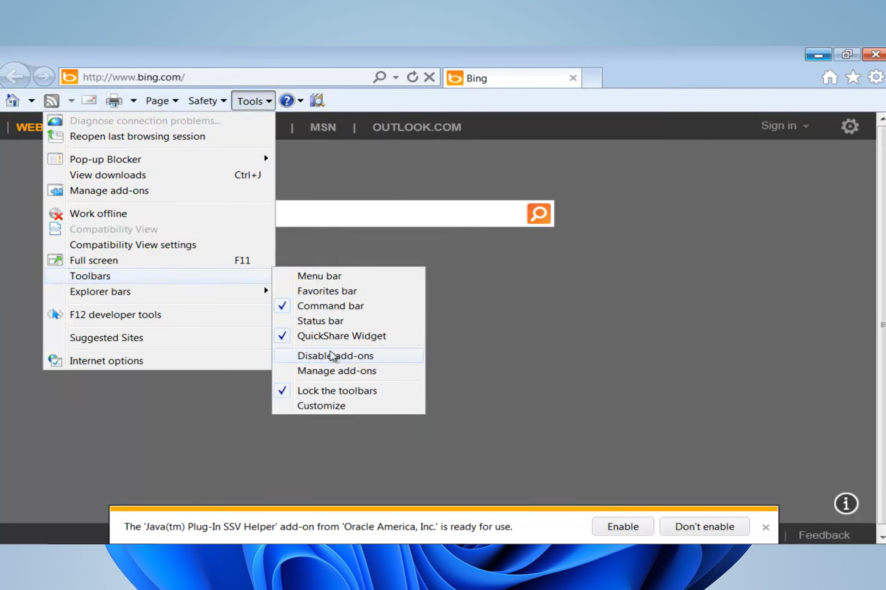
Почему Internet Explorer показывает чёрный экран?
Чёрный экран обычно появляется внезапно при загрузке веб‑страницы. Основные причины:
- Рендеринг страницы конфликтует с графическим процессором (GPU). GPU может неправильно обрабатывать определённые элементы страницы, что приводит к пустому или «чёрному» окну. Краткое определение: GPU — это отдельный блок процессора, оптимизированный для обработки графики и видео.
- Сторонние надстройки и расширения Internet Explorer вмешиваются в отображение страницы и вызывают ошибки отрисовки.
- Устаревшие системные компоненты или драйверы видеокарты, а также отсутствие обновлений Windows приводят к несовместимостям.
Важно: эти же причины применимы к другим браузерам (Chrome, Firefox), но симптомы и способы устранения могут отличаться.
Быстрый совет
Opera One — более современный браузер, реже дают сбои и уже содержит встроенные блокировщик рекламы, VPN и функции на базе ИИ. Рассмотрите миграцию, если вы часто сталкиваетесь с подобными сбоями.
Пошаговые решения
1. Отключите аппаратное ускорение в Windows
Аппаратное ускорение (Hardware acceleration) передаёт часть задач рендеринга GPU. Если GPU конфликтует с сайтом, это может привести к чёрному экрану.
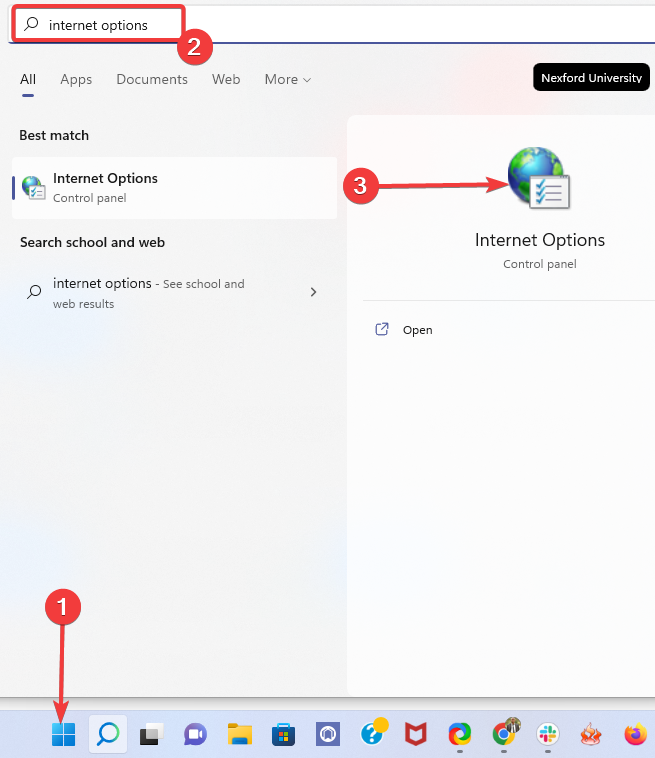
- Нажмите кнопку «Пуск», введите интернетные параметры: internet options, и откройте приложение Параметры обозревателя (Internet Options).
- Перейдите на вкладку Дополнительно, найдите раздел Ускоренная графика и установите флажок Использовать программное отображение вместо отображения GPU.
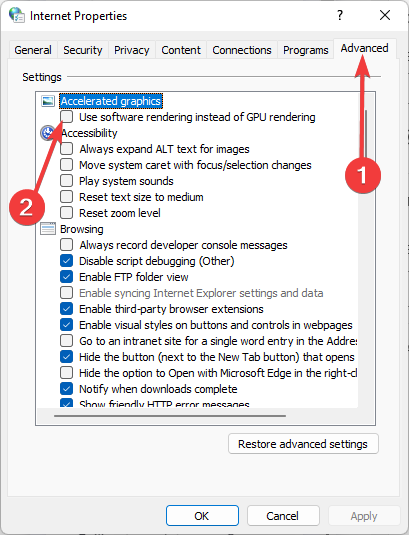
- Нажмите ОК и перезагрузите компьютер.
Примечание: это решение заставляет браузер рендерить страницы центральным процессором (CPU) вместо GPU. Производительность сложной графики может снизиться, но это быстро устраняет конфликты отображения.
2. Проверьте наличие обновлений Windows
- Откройте меню «Пуск», введите check for updates и выберите приложение Проверка обновлений.
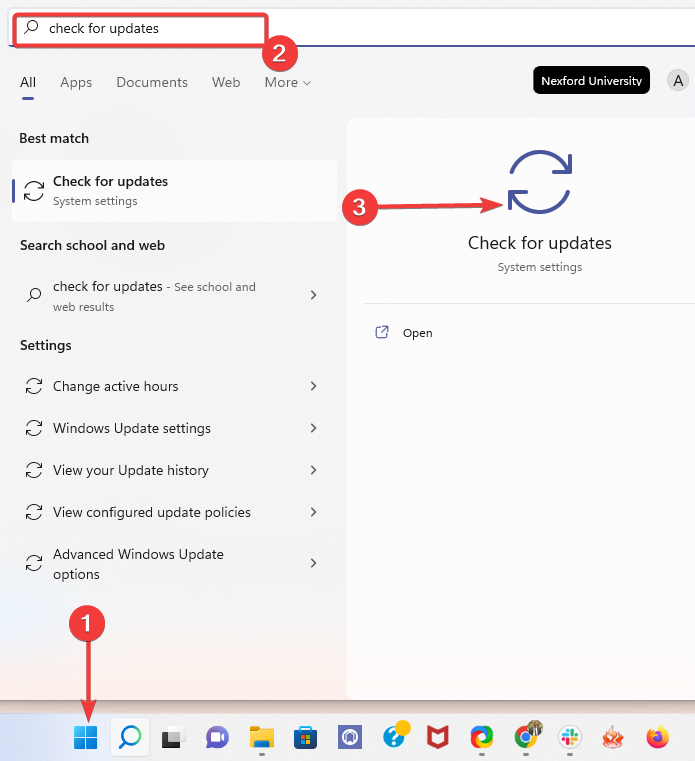
- Нажмите кнопку Проверить обновления.

- Если обновления найдены, система автоматически скачает и установит их. Возможно, потребуется нажать Загрузить и установить и перезагрузить компьютер.

Почему это важно: устаревшие компоненты Windows и драйверы видеокарты иногда содержат баги, уже исправленные в новых пакетах обновлений.
3. Отключите и удалите сторонние надстройки и расширения
Дополнения (add-ons) часто вмешиваются в поток отображения.
- Запустите Internet Explorer.
- Откройте меню Сервис, затем Управление надстройками (Toolbars and Extensions).
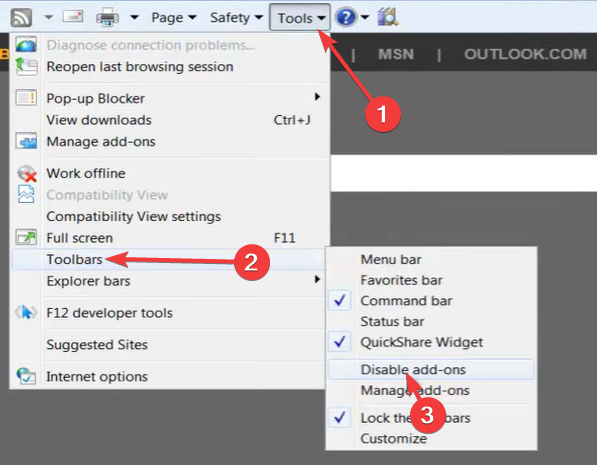
- Для каждого подозрительного дополнения выберите Отключить, затем нажмите Готово.
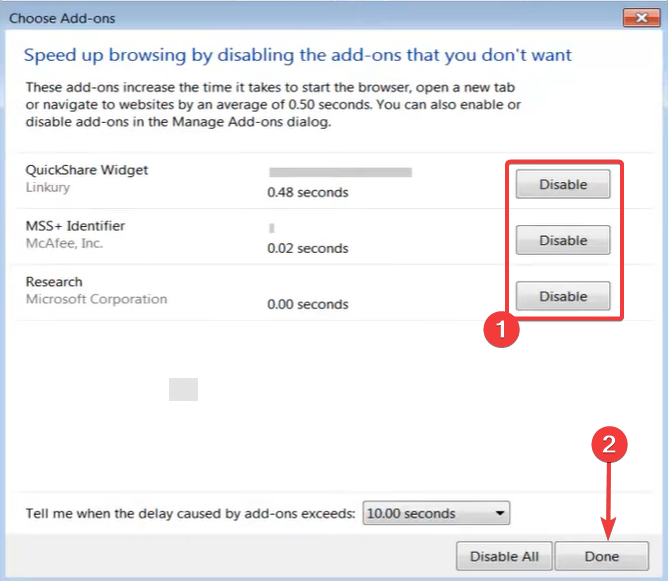
Рекомендация: отключайте дополнения по одному и проверяйте, возвращается ли страница. Так вы быстро найдёте проблемное расширение.
Когда эти решения не помогают
- Проблема воспроизводится на всех страницах и после отключения всех надстроек — вероятна проблема с графическим драйвером или оборудованием.
- Чёрный экран появляется только на одном конкретном сайте — конфликт вызывает код или мультимедиа этого сайта.
- Проблема возникает в виртуальной машине — учтите настройки виртуального GPU и интеграции.
В таких случаях:
- Обновите драйвер видеокарты до версии от производителя (Intel/AMD/NVIDIA).
- Запустите сайт в другом браузере. Если в другом браузере всё нормально, проблема специфична для IE.
- Проверьте журнал событий Windows и дампы приложений на наличие ошибок rtw или render.
Альтернативные подходы
- Включите режим совместимости или эмуляцию старых версий IE для специфичных сайтов (если сайт требует старый движок).
- Запустите страницу в режиме «Без надстроек» (Internet Explorer — No Add-ons) для быстрой проверки.
- Используйте другой браузер для повседневной работы и оставьте IE только для legacy‑приложений.
- Если требуется сохранить старую среду, используйте виртуальную машину с аккуратно настроенной версией Windows и драйверами.
Мини‑методология диагностики
- Проверка окружения: перезапустите браузер и ПК.
- Быстрая гипотеза: отключить аппаратное ускорение. Если проблема исчезла — виноват GPU.
- Проверка надстроек: отключить все надстройки, затем подключать по одной.
- Обновления: Windows + драйверы GPU.
- Изоляция: другой браузер, виртуальная машина, отдельный профиль Windows.
- Логи: смотреть Event Viewer и сообщения об ошибках браузера.
Чек‑листы по ролям
Для обычного пользователя
- Отключите аппаратное ускорение.
- Проверьте обновления Windows.
- Отключите дополнения в IE и перезагрузите.
- Попробуйте открыть сайт в другом браузере.
Для IT‑администратора
- Проверьте и обновите драйвер видеокарты на рабочих станциях.
- Централизованно разверните политики отключения проблемных надстроек.
- Настройте и протестируйте виртуальные окружения для legacy‑приложений.
- Соберите логи Event Viewer и дампы при повторяемой ошибке.
Критерии приёмки
- Страница загружается без чёрного экрана при повторном тесте на той же машине.
- Отключение аппаратного ускорения либо удаление проблемного дополнения устраняет ошибку.
- При запуске в другом браузере страница отображается корректно (исключая кейс «сайт сломан»).
Риски и рекомендации по безопасности
- Использование устаревшего браузера повышает риск уязвимостей. Internet Explorer больше не получает полноценной поддержки, поэтому безопаснее перейти на актуальный браузер.
- При установке драйверов используйте официальные сайты производителей, а не сторонние репозитории.
- Не устанавливайте сомнительные надстройки; проверяйте цифровые подписи и репутацию разработчика.
Глоссарий на одну строку
- GPU — графический процессор, ускоряет отрисовку и видео.
- Аппаратное ускорение — использование GPU вместо CPU для рендеринга.
- Надстройка (add‑on) — дополнительный компонент браузера, добавляющий функциональность.
Можно ли продолжать использовать Internet Explorer после 2022
Да, вы можете запускать Internet Explorer на своём компьютере, но Microsoft практически прекратила его поддержку. Это значит:
- Обновлений безопасности и официальной помощи не будет.
- Скачивание IE с официального сайта невозможно — рекомендуется перейти на современный браузер.
Если вам нужно работать с унаследованными веб‑приложениями, держите IE в изолированной среде и по возможности планируйте миграцию.
Заключение
Чёрный экран в Internet Explorer чаще всего связан с конфликтом GPU или сторонними надстройками. Начните с отключения аппаратного ускорения, затем проверьте обновления Windows и отключите дополнения. Если проблема остаётся, обновите драйвер видеокарты или используйте другой браузер. Для корпоративной среды применяйте чек‑листы для пользователей и администраторов и храните унаследованные приложения в контролируемой среде.
Важно: если вы часто сталкиваетесь с подобными ошибками, планируйте переход на современный браузер — это уменьшит количество багов и повысит безопасность.
Часто задаваемые вопросы
Почему проблема появляется только на некоторых сайтах?
Некоторые сайты используют специфические мультимедиа‑элементы или экспериментальные CSS/JS, которые могут задействовать GPU и вызвать конфликт при рендеринге.
Что делать, если ничего не помогает?
Попробуйте использовать другой браузер, обновите драйвер GPU с сайта производителя или запустите проблемный сайт в виртуальной машине с чистой конфигурацией.
Краткое резюме на случай быстрого просмотра:
- Отключите аппаратное ускорение.
- Установите все обновления Windows.
- Отключите и удалите подозрительные дополнения.
- Рассмотрите миграцию на современный браузер.

Похожие материалы

Несколько аккаунтов Skype: Multi Skype Launcher

Журнал для работы: повысить продуктивность

Персональные звуки уведомлений на Android

Скачивание шоу Hulu для офлайн‑просмотра

Microsoft Start: персонализированная новостная лента
