
Статический IP или динамический DNS — что выбрать для домашнего сервера

Что такое статический IP и динамический DNS
Кратко: статический IP — это постоянный публичный адрес, который вам выделяет провайдер. Динамический IP меняется при каждом подключении или с течением времени. DDNS связывает доменное имя с вашим текущим динамическим IP и автоматически обновляет запись при изменении адреса.
Определение терминов:
- Статический IP — публичный адрес, неизменный со стороны провайдера.
- Динамический IP — публичный адрес, который провайдер может менять.
- DDNS — служба, автоматически обновляющая DNS‑записи при смене IP.
Почему это важно. Если вы хотите, чтобы к вашему серверу можно было обращаться извне по удобному адресу, вам нужна предсказуемость — статический адрес или доменное имя, которое всегда указывает на ваш текущий адрес.
Как это работает простыми словами
- При статическом IP вы в любой момент знаете, куда направлять трафик — адрес не меняется.
- При динамическом IP провайдер выделяет адрес из пула. Адрес может поменяться при переподключении, перезагрузке модема или по расписанию DHCP.
- DDNS решает проблему динамического адреса с помощью клиента, который сообщает DDNS‑сервису ваш текущий IP, а сервис обновляет A/AAAA запись для вашего домена.
Важно: DNS‑кеширование и TTL влияют на то, как быстро клиенты увидят смену адреса.
Почему я выбрал DDNS вместо статического IP
Я использую старые ноутбуки и иногда разворачиваю домашние сервисы. Вот мои причины в порядке значимости:
- Экономия. Статический IP часто требует перехода на бизнес‑тариф и стоит от $20 до $50 в месяц. Для хобби‑серверов это неоправданно. Многие DDNS‑сервисы предлагают бесплатные субдомены.
- Гибкость. Поменять провайдера проще — доменное имя остаётся за вами, независимо от того, какой IP вы получите.
- Безопасность в определённых сценариях. Меняющийся IP усложняет длительное таргетирование со стороны автоматизированных сканеров.
Замечание по надёжности: DDNS может давать краткие разрывы при смене IP. Современные сервисы уменьшают этот эффект, и вы можете уменьшить TTL у записи.
Пример: настройка DDNS на OpenWrt с DuckDNS — пошагово
Ниже я подробно описал процесс, который повторил на своём оборудовании. Это мини‑методология, пригодная для большинства домашних сетей.
Перед началом
Проверьте:
- У вас есть доступ администратора к роутеру.
- Маршрутизатор поддерживает стороннюю прошивку (например, OpenWrt), либо имеет встроенную поддержку DDNS.
- У вас открыт учётный записывающий способ аутентификации для DDNS (например, аккаунт в DuckDNS).
Совет: если вы не хотите прошивать роутер, можно запустить DDNS‑клиент на отдельном компьютере в сети. Главное — чтобы клиент видел внешний IP.
Шаг 1 Установка инструментов на OpenWrt
- Откройте веб‑интерфейс LuCI: http://192.168.1.1 (или адрес вашего роутера).
- Перейдите в «System» → «Software».
- Нажмите «Update lists». Это обновит список пакетов.
- Установите пакеты:
ddns-scripts— основной DDNS‑клиент.luci-app-ddns— графическая оболочка для настройки.
Эти пакеты позволят роутеру автоматически обновлять ваш DDNS‑профиль.

Шаг 2 Регистрация на DuckDNS и получение токена
- Перейдите на https://www.duckdns.org.
- Зарегистрируйтесь через Google, GitHub или другой метод.
- Создайте subdomain, например muoexample.duckdns.org.
- Скопируйте API‑token — он понадобится в настройках роутера.

Примечание: токен — это секрет. Не публикуйте его в открытом виде.
Шаг 3 Настройка DDNS в OpenWrt через LuCI
- В LuCI откройте «Services» → «Dynamic DNS».
- Нажмите «Add» для создания новой записи.
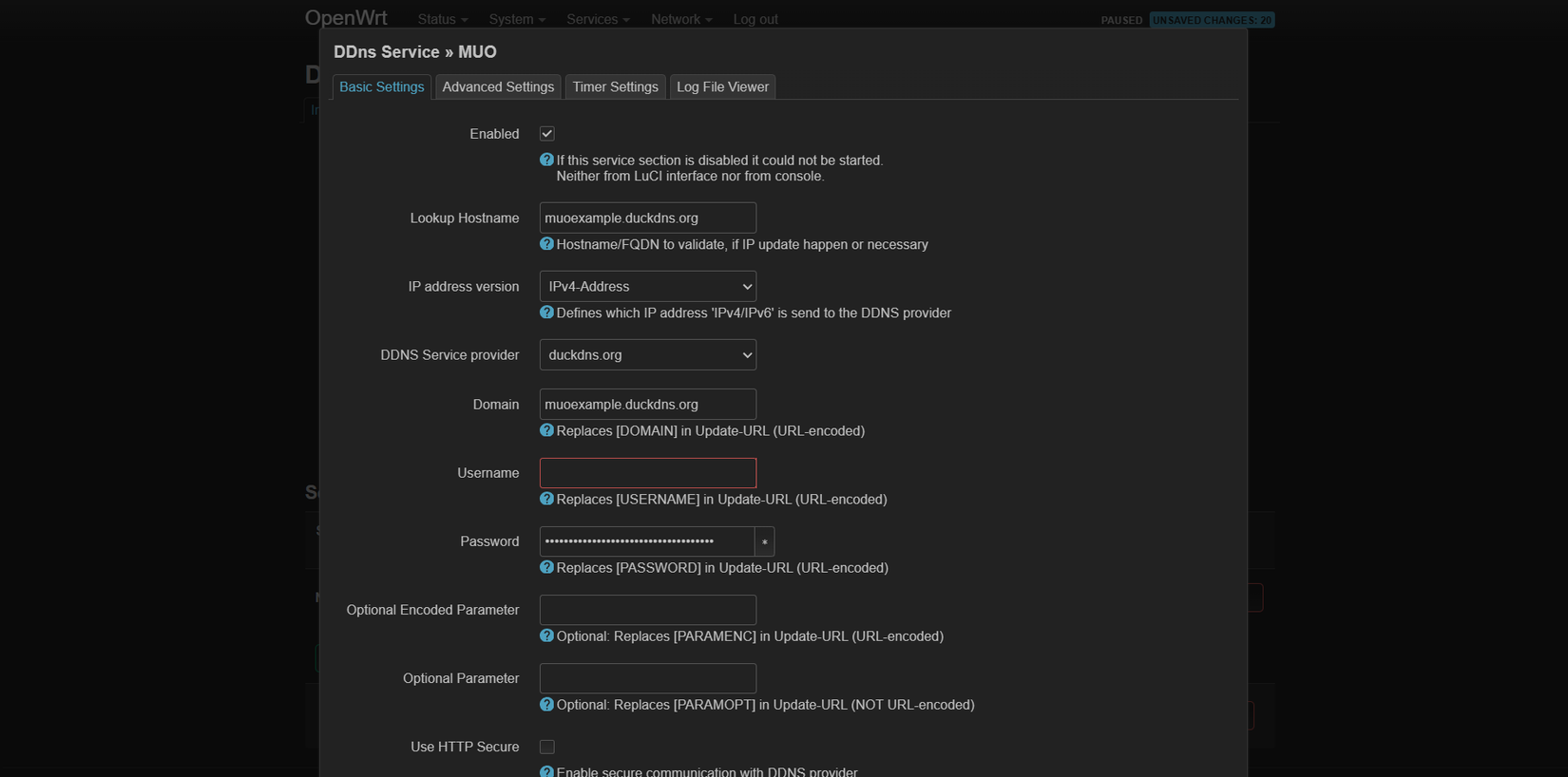
- Заполните поля так:
- Service: выберите
duckdns.orgиз списка. - Hostname: укажите ваш subdomain, например
muoexample.duckdns.org. - Username: можно оставить пустым (DuckDNS не использует этот параметр).
- Password: вставьте ваш API‑token.
- IP Address Source: выберите Network и укажите интерфейс WAN.
- Нажмите «Save & Apply».
Шаг 4 Тестирование
- Из внешней сети выполните ping вашего домена: ping muoexample.duckdns.org.
- Измените IP (например, перезапустите модем) и подождите несколько минут.
- Повторите ping и убедитесь, что домен резолвится в новый адрес.
Если domain не резолвится после ожидания, проверьте лог ddns‑скрипта на роутере и корректность токена.

Критерии приёмки
- Домен резолвится в текущий публичный IP за 1–5 минут после смены.
- Веб‑сервис, NAS или SSH доступны по домену извне (если настроен проброс портов).
- Логи DDNS не содержат ошибок аутентификации.
- Токен хранится в конфигурации роутера и недоступен внешним пользователям.
Тесты и контроль качества
Минимальный набор тестов:
- Локальный тест: curl http://localhost:PORT на хосте сервиса.
- Внешний тест DNS: dig +short muoexample.duckdns.org и сравнение с
curl ifconfig.coна роутере. - Соединение сервиса: попытка SSH, HTTP/S или другого приложения по домену извне.
Приёмочный сценарий:
- Перезапустить модем — получить новый IP.
- Подождать 2–5 минут.
- Выполнить dig и проверку сервиса.
- Сообщить об отклонении, если адрес не обновился.
Когда DDNS не подойдёт — типичные ограничения
- Сервису требуется почти 100% доступности и строгие SLA. Для критичных бизнес‑сервисов лучше статический IP и профессиональное размещение.
- Почтовые серверы. Многие провайдеры и почтовые провайдеры негативно относятся к трафику с динамических диапазонов. Статический IP желательно для MTA.
- Когда провайдер использует Carrier‑Grade NAT. Если у вас CGNAT, внешний публичный IP фактически не принадлежит вам, и проброс портов невозможен даже с DDNS.
Признаки CGNAT:
- Вы видите на роутере частный WAN‑IP (например, 100.64.0.0/10).
- Провайдер не позволяет настроить перенаправление портов.
В таких случаях альтернативы описаны ниже.
Альтернативы DDNS и когда их выбирать
- Статический IP — выбирайте для почты, VPN‑хостинга и критичных сервисов.
- Реверс‑прокси в облаке (например, небольшой VPS с Nginx) — хорош для снижения нагрузки на домашний IP и для централизованного TLS.
- VPN сервера (OpenVPN, WireGuard) — если вам нужен защищённый доступ к домашней сети без проброса множества портов.
- Облачные «туннели» типа Ngrok или Cloudflare Tunnel — быстрое решение без статического IP и проброса портов.
- Peer‑to‑peer сервисы доступности: Tailscale, ZeroTier — позволяют получить доступ к устройствам напрямую через mesh VPN.
Таблица сравнения (упрощённая)
| Решение | Стоимость | Надёжность | Простота | Безопасность | Проброс портов нужен |
|---|---|---|---|---|---|
| DDNS + проброс | Низкая | Средняя | Средняя | Средняя | Да |
| Статический IP | Высокая | Высокая | Простая | Средняя | Зависит |
| VPS + прокси | Средняя | Высокая | Средняя | Высокая | Минимум |
| VPN (WireGuard) | Низкая–средняя | Высокая | Средняя | Высокая | Нет |
| Cloudflare Tunnel | Низкая–средняя | Высокая | Простая | Высокая | Нет |
Модель принятия решения — простое эмпирическое правило
- Шаг 1. Нужна ли высокая доступность и почтовая функциональность? Если да → статический IP или хостинг в облаке.
- Шаг 2. Нужны ли быстрые настройки и низкая стоимость? Если да → DDNS или туннель.
- Шаг 3. Хотите минимизировать проброс портов и упростить безопасность? Рассмотрите VPN или облачный прокси.
Безопасность и лучшие практики
Даже с DDNS важно правильно защищать сервисы:
- Минимизируйте проброс портов. Откройте только те порты, которые действительно нужны.
- Используйте современный VPN для доступа к внутренним ресурсам вместо прямого SSH по интернету.
- Шифруйте трафик: настройте HTTPS с валидным сертификатом (Let’s Encrypt подходит для DDNS‑поддоменов).
- Ограничьте доступ по IP там, где это возможно, и используйте fail2ban или эквиваленты.
- Храните DDNS‑токен в конфигурации роутера, с правами доступа только у администратора.
- Обновляйте прошивку роутера и ПО на сервере для закрытия уязвимостей.
Резервные меры:
- Настройте мониторинг доступности (uptime‑check) чтобы быстро реагировать на падение.
- Подумайте о резервном канале связи (мобильный интернет через 4G) с переключением WAN в случае проблем.
Примеры команд для диагностики
- Проверить, какой внешнем IP видит роутер: curl ifconfig.co
- Узнать IP для домена: dig +short muoexample.duckdns.org
- Проверить трассировку: traceroute muoexample.duckdns.org
- Проверить доступность порта: nc -vz muoexample.duckdns.org 22
Рольовые чеклисты
Для домашнего энтузиаста:
- Создать учётную запись DDNS.
- Настроить клиент на роутере или хосте.
- Настроить проброс портов только для нужных сервисов.
- Включить HTTPS и обновлять сертификаты.
Для администратора малого бизнеса:
- Оценить SLA и требования к почте.
- Проверить CGNAT у провайдера.
- Рассмотреть выделенный IP или аренду VPS.
- Настроить мониторинг и резервные каналы.
Частые ошибки и как их избежать
- Неправильный интерфейс IP Address Source в настройках — выбирайте WAN.
- Публичный IP из‑за CGNAT недоступен — уточните у провайдера.
- Токен DuckDNS введён неверно — проверяйте символы при копировании.
- TTL DNS слишком большой — уменьшите, если хотите быстрее переключаться.
Переход с DDNS на статический IP — что учесть
Если вы решите перейти на статический IP, выполните:
- Закажите статический IP у провайдера и запросите возможные изменения в маршрутизации.
- Обновите DNS‑записи: замените DDNS‑поддомен на запись A/AAAA с новым адресом или используйте CNAME на ваш домен у провайдера DNS.
- Проверьте PTR‑запись для почтовых серверов (важно для репутации).
- Отключите DDNS‑клиент на роутере.
Короткий словарь
- DNS: система доменных имён, переводит имена в IP.
- TTL: время жизни DNS‑записи в кешах.
- CGNAT: сетевой адрес провайдера, при котором у клиента нет публичного IP.
- DDNS: динамический DNS, обновляет IP для домена.
Итог и рекомендации
DDNS — отличное решение для домашнего использования и небольших проектов. Оно дешёвое, простое для настройки и даёт гибкость при смене провайдера. Если вы запускаете сервис с критичными требованиями к доступности, рассматривать статический IP или облачную инфраструктуру стоит в первую очередь.
Варианты действий:
- Вы хобби‑хостер: начните с DDNS и настройте VPN для защищённого доступа.
- Вы малый бизнес с нуждой в почте и SLA: выбирайте статический IP или облачный хостинг.
Важно: при любом выборе уделите время безопасности и мониторингу.
Summary:
- DDNS экономичен и удобен для домашнего хостинга.
- Статический IP надёжен и предпочитаем для критичных сервисов.
- Альтернативы (VPS‑прокси, VPN, туннели) помогают избежать рисков CGNAT и упрощают безопасность.
Краткая проверка после установки
- Выполните dig и убедитесь, что адрес совпадает с внешним IP роутера.
- Проверьте доступность сервисов из внешней сети.
- Просмотрите логи ddns‑сервиса и роутера на предмет ошибок.

Похожие материалы

Несколько аккаунтов Skype: Multi Skype Launcher

Журнал для работы: повысить продуктивность

Персональные звуки уведомлений на Android

Скачивание шоу Hulu для офлайн‑просмотра

Microsoft Start: персонализированная новостная лента
