
Шифрование резервных копий: как защитить ваши данные
Это статья из каталога: World Backup Week 2025: Protect Your Treasured Data With MakeUseOf
Содержание
- Почему простого резервного копирования недостаточно
- Как легко зашифровать локальные резервные копии
- Для пользователей Windows: BitLocker
- Для пользователей macOS: Disk Utility
- Для Ubuntu и похожих дистрибутивов: LUKS
- Как зашифровать файлы для облачных резервных копий
- Простой вариант: архив с паролем
- Расширенный вариант: PGP
- Что делать после шифрования резервных копий
- Рекомендации по проверке и восстановлению
- Ролевые контрольные списки
- Пошаговый план (SOP) и план восстановления инцидента
- Дерево принятия решений (Mermaid)
- Критерии приёмки и тестовые сценарии
- Глоссарий
- Краткие заметки по совместимости и миграции
Почему простого резервного копирования недостаточно
Резервная копия — это копия ваших файлов, которая защищает от аппаратных сбоев, случайного удаления и повреждения. Однако если резервная копия хранится в открытом виде, она может стать источником утечки данных. Любой, кто получит доступ к носителю или учётной записи облака, сможет просмотреть личные фотографии, финансовые документы или корпоративные файлы.
Шифрование превращает данные в нечитаемый набор байтов, который можно расшифровать только с помощью пароля или ключа. Это снижает риск эксплуатации и ограничивает доступ даже в случае компрометации хранилища.
Важно понимать: резервное копирование защищает от потери данных; шифрование защищает от несанкционированного доступа.
Как легко зашифровать локальные резервные копии
Шифрование локальных носителей обычно реализуется через встроенные инструменты ОС или популярные утилиты. Ниже — проверенные варианты для основных платформ.
Для пользователей Windows: BitLocker
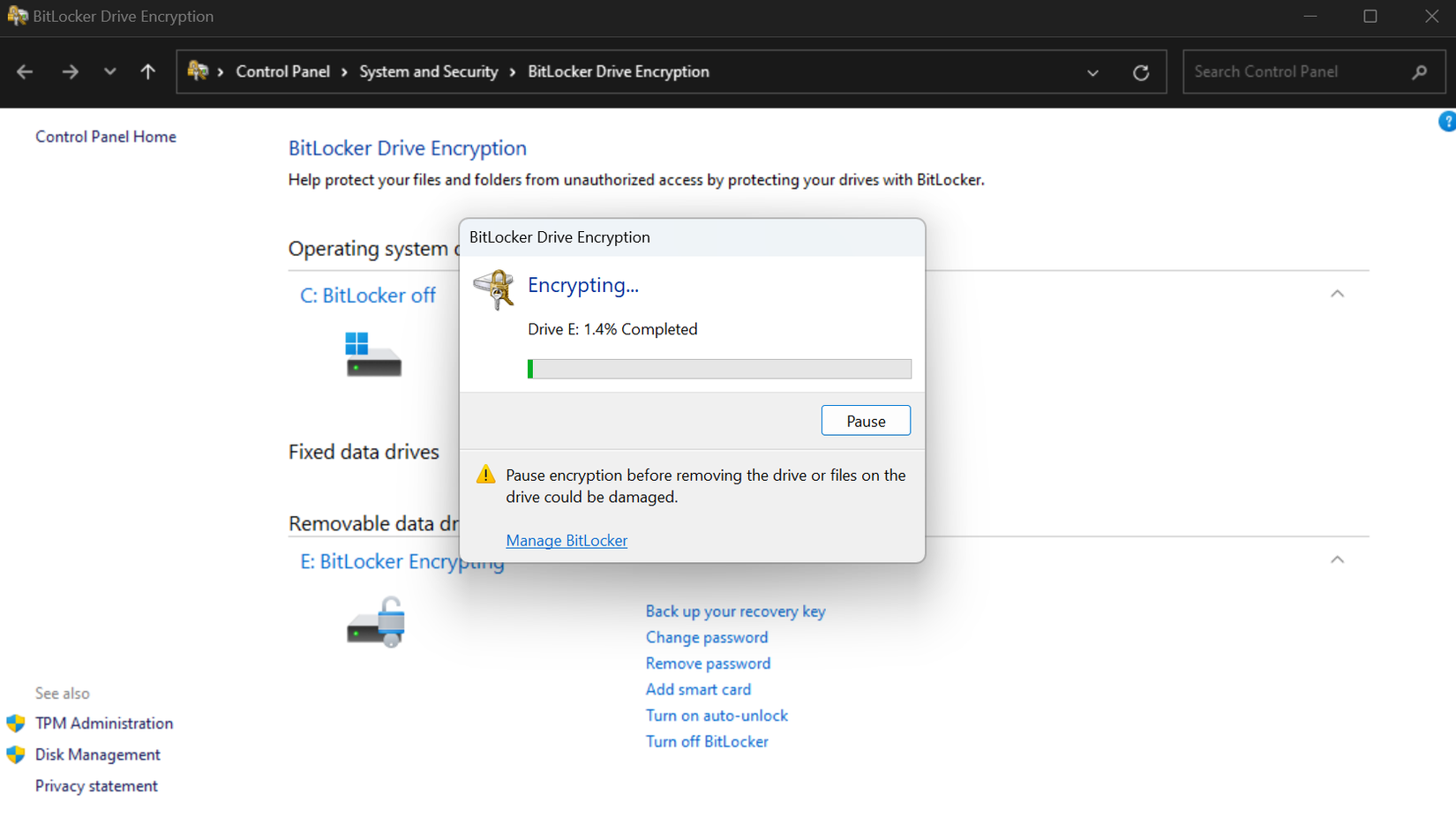
BitLocker — штатный механизм шифрования дисков в Windows (доступен в Pro/Enterprise; в Home — ограниченно). Он шифрует разделы целиком и прост в настройке.
Шаги:
- Подключите внешний жёсткий диск или USB-накопитель к компьютеру.
- Откройте «Панель управления» → «Система и безопасность» → «Шифрование диска BitLocker».
- Найдите подключённый диск в списке и нажмите «Включить BitLocker» на нужном разделе.
- Выберите способ разблокировки: пароль (парольная фраза) или смарт-карта. Рекомендуется использовать длинную парольную фразу или ключ на USB.
- Сохраните ключ восстановления: можно сохранить в файл или связать с учётной записью Microsoft. Не рекомендуется печатать ключ; храните в менеджере паролей или в безопасном офлайн-хранилище.
- Выберите режим шифрования: «Новый режим шифрования» (современные алгоритмы, Windows 10/11 и новее) или «Совместимость» (для работы с более старыми системами).
- Нажмите «Начать шифрование» и дождитесь завершения.
Что важно знать:
- После включения BitLocker диск будет отмечен значком замка и требовать пароль для доступа.
- BitLocker шифрует весь раздел; перед шифрованием убедитесь, что у вас есть резервная незашифрованная копия, если планируете менять формат.
- Для USB-накопителей работает аналогичная процедура.
Ограничения:
- BitLocker может потребовать TPM для автоматического разблокирования системного диска; для внешних дисков TPM не обязателен.
- Если вы не сохранили ключ восстановления, в случае потери пароля доступ к данным будет утрачен.
Для пользователей macOS: Disk Utility

Disk Utility (Дисковая утилита) позволяет создать зашифрованный контейнер или отформатировать внешний диск с шифрованием.
Шаги:
- Подключите внешний диск к Mac.
- Убедитесь, что диск пуст или у вас есть резервная копия: форматирование удалит данные.
- Откройте Finder → Программы → Утилиты → Disk Utility.
- В меню «Вид» выберите «Показать все устройства», чтобы видеть корневые устройства.
- Выберите корень внешнего диска (не том, а сам диск) в списке слева.
- Нажмите «Стереть».
- В поле «Схема» выберите «GUID Partition Map», а в «Формат» — «APFS (Case-sensitive, Encrypted)» или «APFS (Encrypted)» в зависимости от потребностей. Для совместимости с более старыми macOS можно использовать «Mac OS Extended (Journaled, Encrypted)».
- Задайте имя тома и придумывайте надёжный пароль; при желании сохраните подсказку и добавьте ключ в iCloud Keychain (при необходимости).
- Нажмите «Выбрать», затем подтвердите и дождитесь завершения форматирования.
Что важно знать:
- Шифрование через Disk Utility форматирует диск; заранее переместите данные.
- Восстановить доступ без пароля и без ключей Apple невозможно.
- APFS обеспечивает современное шифрование и эффективное управление данными на SSD.
Ограничения и советы:
- Сохраняйте пароль в менеджере паролей. Подсказка пароля не гарантирует восстановление, но помогает вспомнить ключ.
- Для переносимых резервных копий можно использовать зашифрованные APFS-контейнеры (образ диска), если не хочется форматировать весь носитель.
Для Ubuntu и похожих дистрибутивов: LUKS
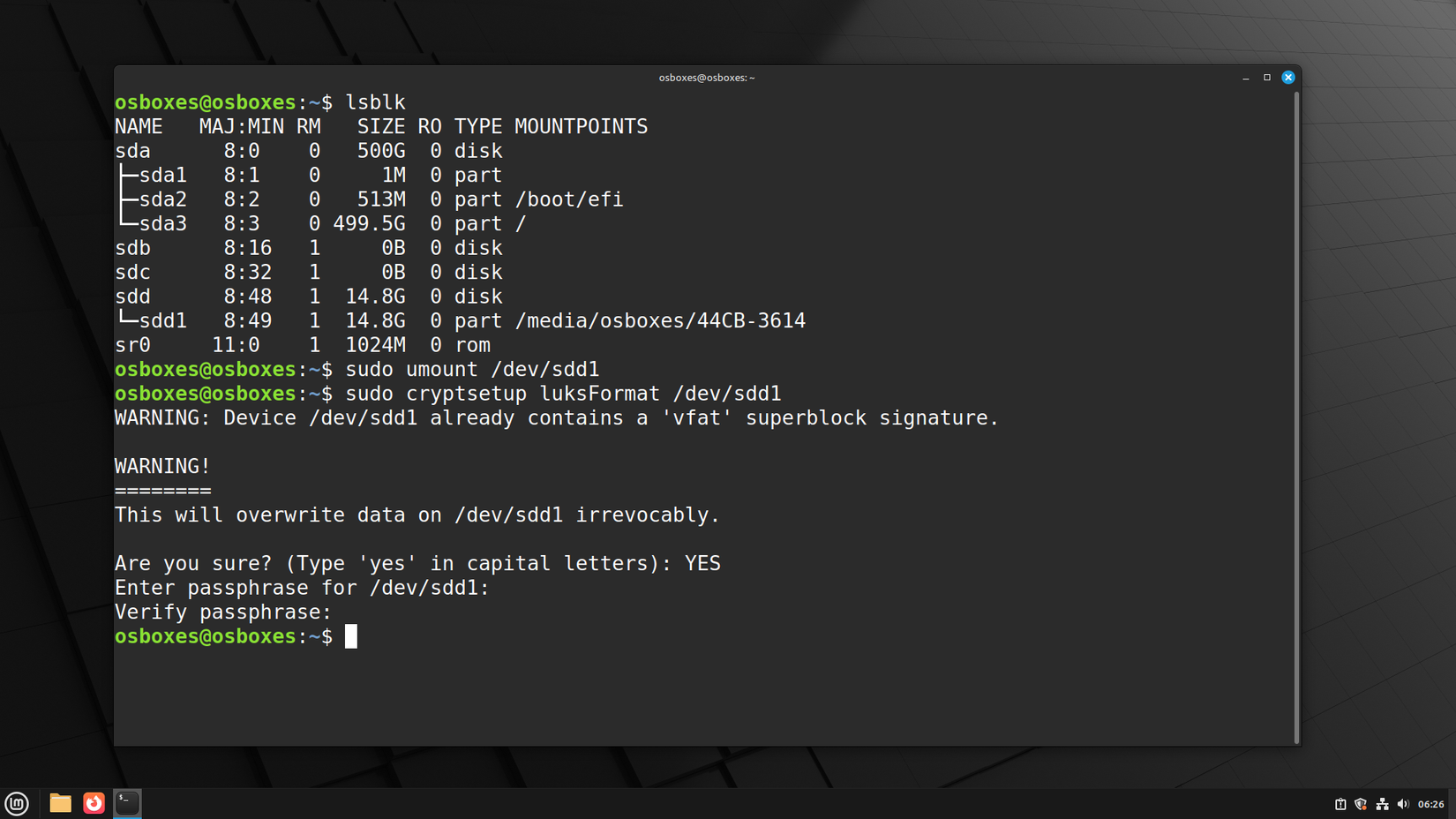
LUKS (Linux Unified Key Setup) — стандартный способ полного шифрования разделов в Linux. Управляется утилитой cryptsetup.
Шаги (терминал):
- Установите cryptsetup, если он не установлен:
sudo apt update
sudo apt install cryptsetup- Найдите устройство с помощью lsblk:
lsblkВ списке устройства будут вроде /dev/sdb, /dev/sdb1 и т.д. Определите нужный диск: например, /dev/sdb1.
- Отмонтируйте устройство (если смонтировано):
sudo umount /dev/sdb1- Создайте LUKS-контейнер и зашифруйте раздел:
sudo cryptsetup luksFormat /dev/sdb1Подтвердите вводом YES (в верхнем регистре) и задайте сложный пароль.
- Откройте зашифрованный контейнер:
sudo cryptsetup luksOpen /dev/sdb1 mydrive- Создайте файловую систему внутри открытого контейнера и смонтируйте её:
sudo mkfs.ext4 /dev/mapper/mydrive
sudo mkdir -p /mnt/mydrive
sudo mount /dev/mapper/mydrive /mnt/mydrive- После завершения работы демонтируйте и закройте контейнер:
sudo umount /mnt/mydrive
sudo cryptsetup luksClose mydrive
Советы:
- Чтобы автоматически монтировать и управлять ключами, можно использовать скрипты и systemd-таймеры, но это снижает безопасность при неверной настройке.
- Для графического интерфейса существуют утилиты вроде GNOME Disks, но терминал даёт точный контроль.
Ограничения:
- Потеря пароля/LUKS-ключа приводит к полной потере доступа.
- Тщательно документируйте процедуру в защищённом хранилище.
Как зашифровать файлы для облачных резервных копий
Облачное хранилище удобно, но часто вы не контролируете ключи и внутренние процессы поставщика. Предварительное шифрование файлов перед загрузкой даёт вам контроль над ключами и уменьшает риск утечки.
Простой вариант: архив с паролем
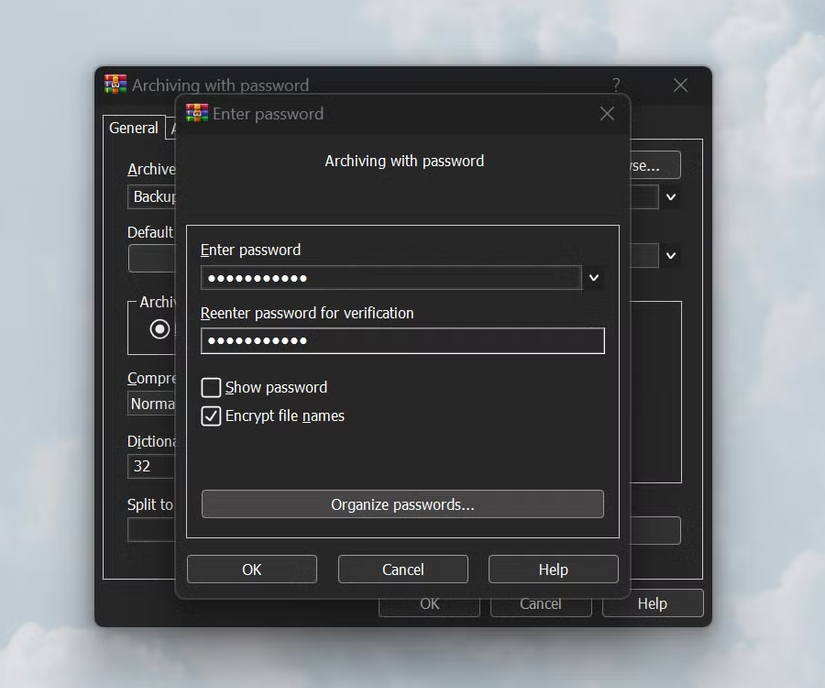
Компрессия файлов в зашифрованный архив — быстрый способ защитить множество файлов. Инструменты:
- Windows: 7-Zip, WinRAR
- macOS: Keka, встроенный macOS арчиватор (ограниченно)
- Linux: p7zip, zip с шифрованием, PeaZip
Рекомендации:
- Выберите файлы для архивации.
- Создайте архив и укажите пароль; при возможности используйте AES-256.
- Убедитесь, что опция шифрования заголовков (encrypt file names) включена — иначе имена файлов будут видны.
- Загрузите зашифрованный архив в облако.
Минусы:
- Надёжность шифрования зависит от выбранного пароля. Короткие пароли легко взламываются.
- Управление множеством архивов с разными паролями усложняет восстановление.
Расширенный вариант: PGP

PGP (OpenPGP) — криптографический стандарт, который используют для шифрования файлов и сообщений. Плюс — гибкость: можно шифровать для множественных получателей, подписывать файлы и управлять ключами.
Пример с Kleopatra (Windows, часть Gpg4win):
- Скачайте и установите Gpg4win/Kleopatra.
- Создайте новую пару ключей (New Key Pair): введите имя и e-mail; защитите закрытый ключ надёжной парольной фразой.
- Чтобы зашифровать файл, правой кнопкой мыши откройте Kleopatra → Sign/Encrypt → выберите файл и получателей (можно зашифровать собственным ключом).
- Введите пароль для закрытого ключа при необходимости и сохраните результат.
Преимущества:
- Поддержка асимметричного шифрования: можно шифровать так, чтобы только выбранные публичные ключи могли расшифровать.
- Подписи подтверждают целостность и автора.
Недостатки:
- Требует понимания управления ключами.
- Для массового резервного копирования может быть громоздким без автоматизации.
Что делать после шифрования резервных копий
Сам факт шифрования — это не вся стратегия. Нужно следить за доступностью, целостностью и способностью восстановить данные.
Защитите ключи и пароли
- Храните пароли и ключи в проверенном менеджере паролей с двухфакторной аутентификацией.
- Рассмотрите использование аппаратных ключей (например, YubiKey) для хранения ключей доступа.
Проверяйте носители регулярно
- Подключайте и проверяйте внешние диски минимум раз в год, чтобы предотвратить деградацию или коррозию связи.
- Для HDD: иногда запускать питание и операции чтения/записи; для SSD — контролировать SMART.
Обновляйте ПО
- Регулярно обновляйте операционные системы и программы шифрования. Поставщики выпускают патчи для уязвимостей.
Документируйте процесс
- Храните инструкцию по восстановлению (кто, что, где) в защищённом виде. Без документации восстановление может стать длительным или невозможным.
Тестируйте восстановление
- Минимум раз в полгода проводите тест восстановления: извлеките случайный архив/раздел и попробуйте расшифровать и восстановить файлы.
Разграничивайте доступ
- Доступ к ключам и паролям должен быть ограничен. Для бизнеса используйте ролевые политики и журналирование доступа.
Рекомендации по проверке и восстановлению
Короткая процедура проверки целостности и восстановления:
- Найдите зашифрованную резервную копию.
- Снимите контрольную сумму (например, SHA-256) и сравните с записанной в вашей документации.
- Попробуйте расшифровать в тестовой среде (отдельный компьютер/виртуальная машина).
- Откройте файлы и проверьте целостность данных (несколько ключевых файлов).
- Если всё в порядке — пометьте тест как пройденный и запланируйте следующий.
Совет: перед тестовым восстановлением работайте с копией резервной копии, чтобы избежать повреждения оригинала.
Ролевые контрольные списки
Ниже — сокращённые контрольные списки для трёх типичных ролей: домашний пользователь, ИТ-администратор малого бизнеса и системный администратор/DevOps.
Контрольный список — Домашний пользователь
- Выберите инструмент: BitLocker (Windows), Disk Utility (macOS), LUKS (Linux) или архив с паролем.
- Сделайте резервную копию перед шифрованием.
- Используйте длинную парольную фразу (не менее 12 символов) или менеджер паролей.
- Сохраните ключ восстановления в менеджере паролей.
- Протестируйте расшифровку с другого устройства.
- Планируйте проверку раз в 6–12 месяцев.
Контрольный список — ИТ-администратор малого бизнеса
- Определите политику шифрования для всех типов резервных копий.
- Используйте централизованные менеджеры ключей или HSM, если возможно.
- Настройте регламент хранения ключей и ротацию паролей.
- Регулярно тестируйте восстановление и документируйте результаты.
- Обеспечьте журналирование доступа к ключам.
- Обучите сотрудников процедурам восстановления.
Контрольный список — Системный администратор / DevOps
- Внедрите автоматизированные процессы шифрования для бэкап-скриптов.
- Используйте межплатформенные решения и инструменты управления ключами (KMS).
- Настройте мониторинг состояния носителей и автоматические оповещения.
- Проведите анализ угроз и сценарные учения по утечке ключей.
- Интегрируйте процессы шифрования в CI/CD при необходимости.
Пошаговый план (SOP) для шифрования новых резервных копий
Подготовка
- Выберите носитель и инструмент шифрования согласно политике.
- Сделайте контрольную незашифрованную копию и сохраните её отдельно (если возможно).
Шифрование
- Примените шифрование согласно инструкции платформы (BitLocker/Disk Utility/LUKS).
- Сохраните ключи в менеджере паролей с метаданными: дата, ответственный, место хранилища.
Верификация
- Попробуйте расшифровать тестовый файл/файловую систему и проверьте доступность.
- Рассчитайте и запишите контрольную сумму (SHA-256) для зашифрованного файла/тома.
Документация
- Обновите реестр резервных копий: название, носитель, шифрование, ключевые лица, дата.
Регламент
- Планируйте периодические тесты (ежеквартально/ежегодно).
План восстановления инцидента и откат
Сценарий: утерян пароль к зашифрованной резервной копии
Поиск резервных источников ключа
- Проверьте менеджеры паролей ответственных сотрудников.
- Проверьте защищённые офлайн-копии (за сейфом).
Если ключ не найден
- Используйте другую резервную копию (если есть) и оповестите владельца данных.
- Проанализируйте риски потери данных и уведомите заинтересованные стороны.
Восстановление после компрометации ключа (подозрение на утечку)
- Пометьте скомпрометированные резервные копии как недействительные.
- Создайте новые резервные копии и зашифруйте их с новыми ключами.
- Обновите процедуры ротации ключей и проведите расследование инцидента.
Важно: без резервных ключей восстановление зашифрованных данных математически невозможно — процесс должен предусматривать безопасное хранение ключей.
Дерево принятия решений
Ниже — простое дерево, помогающее выбрать метод шифрования в зависимости от сценария (Mermaid):
flowchart TD
  A[Нужна шифрованная резервная копия?] -->|Да| B{Где хранить?}
  A -->|Нет| Z[Не шифруйте, но документируйте]
  B -->|Локально| C{ОС}
  B -->|В облаке| D{Простота vs Безопасность}
  C -->|Windows| E[BitLocker]
  C -->|macOS| F[Disk Utility / APFS Encrypted]
  C -->|Linux| G[LUKS]
  D -->|Просто| H[Архив с паролем 'AES-256']
  D -->|Максимальная безопасность| I[PGP/OpenPGP]
  E --> J[Сохранить Recovery Key]
  F --> K[Сохранить пароль в Keychain]
  G --> L[Документировать LUKS PK]
  H --> M[Шифровать имена файлов]
  I --> N[Управлять ключами]
Критерии приёмки и тестовые сценарии
Критерии приёмки для зашифрованной резервной копии:
- Критерий 1: Резервная копия успешно создаётся и зашифровывается без ошибок.
- Критерий 2: Доступ к данным возможен только после ввода пароля/ключа.
- Критерий 3: Процедура восстановления полностью документирована и проверена на тестовой выборке.
- Критерий 4: Ключ восстановления хранится защищённо и доступен авторизованным лицам.
Тестовые сценарии:
Создание и расшифровка
- Шаги: создать резервную копию, зашифровать, расшифровать, проверить целостность.
- Ожидаемый результат: файлы читаются корректно.
Падение целостности
- Шаги: изменить байт в зашифрованном контейнере, попытаться расшифровать.
- Ожидаемый результат: ошибка целостности; данные помечены как повреждённые.
Утечка ключа (симуляция)
- Шаги: отметить ключ как скомпрометированный, создать новую копию с новым ключом.
- Ожидаемый результат: прежняя копия выводится из обращения; новая защищена.
Мини-методология: как выбрать стратегию шифрования
- Оцените данные: критичность, чувствительность, требования соответствия (если есть).
- Выберите среду хранения: локально, облако, гибрид.
- Определите допустимый уровень риска и сложность процедур для конечных пользователей.
- Выберите инструмент: встроенный (проще) или внешний (гибче).
- Настройте процессы хранения ключей и их ротации.
- Обучите ответственных и протестируйте восстановление.
Советы по совместимости и миграции
- При выборе нового метода шифрования протестируйте его на версии ОС, которая будет использоваться для восстановления: «Новый режим шифрования» BitLocker может быть несовместим с устаревшими Windows.
- При смене файловой системы (например, с HFS+ на APFS) заранее создайте переносимый экспорт данных.
- Для облачных архивов следите за поддержкой длинных имён и метаданных: некоторые облака могут менять даты/права доступа при загрузке.
Краткая галерея крайних случаев и когда методы не работают
- Если утерян ключ восстановления и нет резервного ключа — восстановление невозможно.
- Если формат диска был изменён после шифрования без сохранения ключей — данные потеряны.
- При повреждении физического носителя (физические повреждения, деградация platters) шифрование не поможет — требуется физическое восстановление данных.
- Архивы с простыми паролями можно взломать перебором; шифрование без хорошего пароля даёт ложное чувство безопасности.
Короткий глоссарий (1‑строчно)
- Шифрование: преобразование данных в нечитаемую форму, доступную только при наличии ключа.
- Ключ восстановления: специальная строка/файл, позволяющий восстановить доступ при потере пароля.
- LUKS: стандарт шифрования дисков в Linux.
- BitLocker: средство шифрования дисков в Windows.
- APFS: файловая система Apple с поддержкой шифрования.
- PGP/OpenPGP: стандарт асимметричного шифрования для файлов и почты.
Короткие заметки по безопасности и конфиденциальности
- Храните ключи в менеджере паролей с MFA; для критичных ключей применяйте аппаратные HSM/YubiKey.
- Не храните ключи и пароли в открытых заметках или на несекурных носителях.
- Для компаний — рассмотрите использование централизованного KMS (Key Management Service) и ротацию ключей.
Социальный превью и короткое объявление
OG заголовок: Защитите резервные копии с помощью шифрования
OG описание: Простой гид по шифрованию резервных копий на Windows, macOS, Linux и в облаке. Инструкции, SOP, тесты восстановления.
Короткое объявление (120 слов): Шифрование резервных копий — ключевой шаг в защите личных и корпоративных данных. Эта статья объясняет, как быстро включить BitLocker на Windows, отформатировать зашифрованный APFS на macOS, использовать LUKS в Linux и подготовить файлы для облака с помощью зашифрованных архивов или PGP. Вы найдёте пошаговые инструкции, контрольные списки для разных ролей, план восстановления инцидента и критерии приёмки. После прочтения вы сможете внедрить надёжное шифрование, хранить ключи безопасно и проверять восстановление данных периодически.
Важно: шифрование — это только одна часть комплексной стратегии защиты данных. Комбинируйте резервное копирование, шифрование, управление ключами и регулярное тестирование для реальной устойчивости ваших хранилищ.

Похожие материалы

Несколько аккаунтов Skype: Multi Skype Launcher

Журнал для работы: повысить продуктивность

Персональные звуки уведомлений на Android

Скачивание шоу Hulu для офлайн‑просмотра

Microsoft Start: персонализированная новостная лента
