
Как снять ограничение "Rate Limited" в Discord
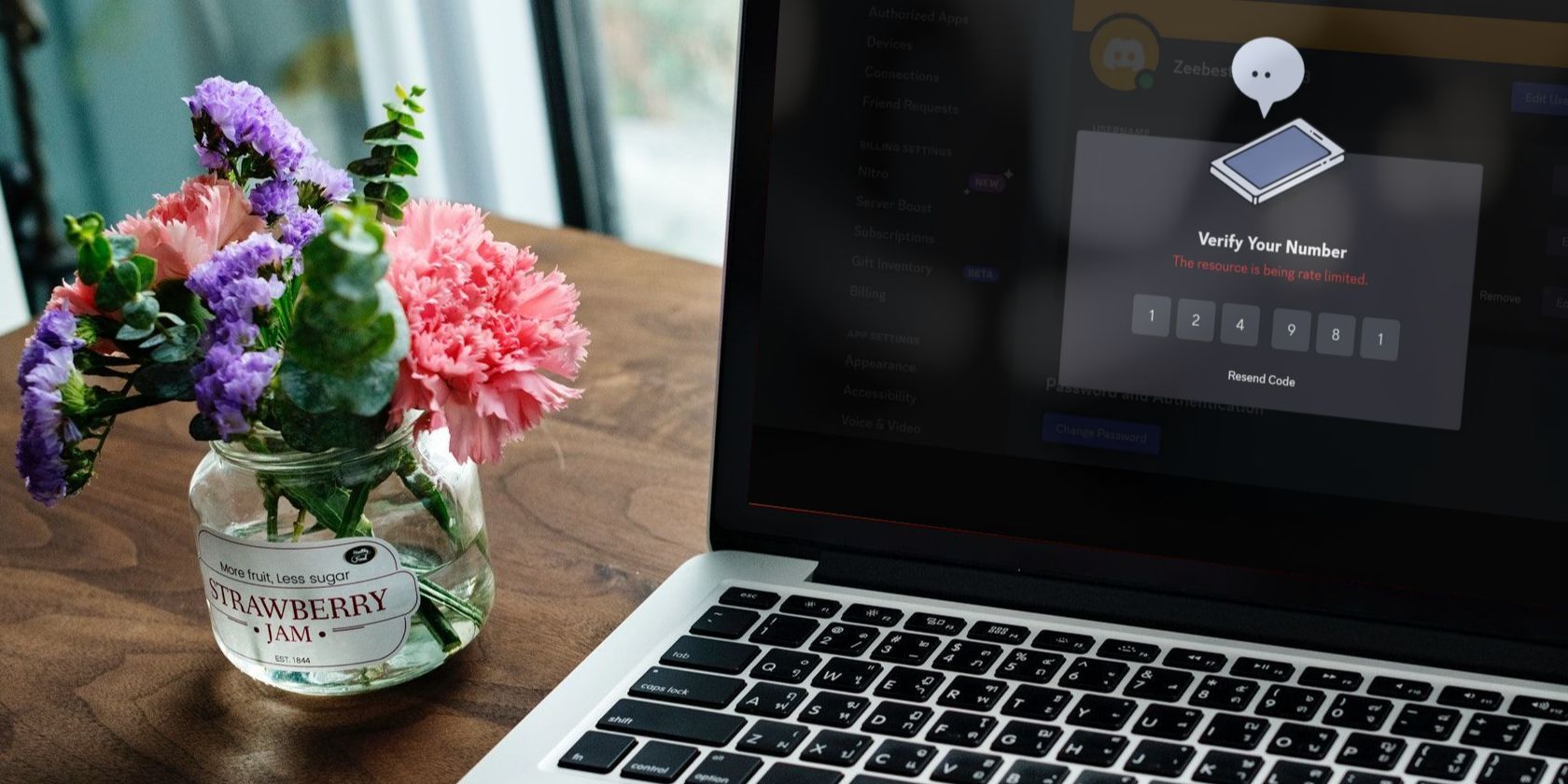
Что означает сообщение “rate limited”?
Discord временно ограничивает повторяющиеся или подозрительные действия пользователя, чтобы защитить систему от злоупотреблений — например, автоматизированных входов, подбора кодов подтверждения или массовой рассылки сообщений. Ограничение (rate limit) блокирует выполнение одной и той же операции на короткое время. Часто это длится от нескольких минут до часа или дольше в зависимости от типа операции и интенсивности повторов.
Краткое определение: rate limit — это временное ограничение количества повторов одной и той же сетевой или пользовательской операции за единицу времени.
Важно: это защитная мера, а не наказание — Discord автоматически применяет её к IP, клиенту или аккаунту в зависимости от ситуации.
Лучшее действие при ограничении
- Первичная рекомендация: подождите указанное Discord время. Если время блокировки отображается — дождитесь его истечения.
- Если время не указано — подождите как минимум 30 минут, лучше 60 минут, прежде чем повторять действие.
- При критических действиях (вход в аккаунт, восстановление доступа) переходите к разделу «Как обойти ограничение — пошагово».
Примечание: попытки многократно повторять действие ускоряют накопление ограничений и могут продлить блокировку.
Как обойти ограничение — пошагово
Следуйте шагам по порядку. После каждого шага попробуйте выполнить нужное действие снова — возможно, оно уже разблокируется.
- Быстрая проверка и перезапуск
- Перезапустите приложение Discord (закройте и откройте снова).
- Перезагрузите устройство (компьютер, смартфон).
- Выйдите из учётной записи и снова выполните вход.
- Проверьте стабильность интернет-соединения.
- Переключите клиент
- Если ошибка в десктоп‑клиенте — попробуйте веб‑версию (https://discord.com) или мобильное приложение.
- Если ошибка в веб‑клиенте — переключитесь на другой браузер или используйте режим инкогнито/приватный режим.
- VPN и геолокация
- Включите VPN, чтобы сменить IP и обойти ограничения, привязанные к текущей сети. Если VPN уже включён — временно отключите его и попробуйте без VPN.
- Используйте надёжные, проверенные VPN‑сервисы.
- Смена сети
- Переключитесь на другую сеть: мобильный интернет, домашний Wi‑Fi, общественную сеть или точку доступа с телефона.
- Иногда провайдер или корпоративная сеть применяет свои ограничения, и смена сети решает проблему.
- Очистка DNS и смена DNS‑серверов
Параметры DNS могут влиять на доступ к ресурсам Discord. Смена DNS и очистка кэша могут помочь.
- Рекомендованные публичные DNS: Google (8.8.8.8, 8.8.4.4), Cloudflare (1.1.1.1).
Примеры команд для сброса DNS кэша:
Windows:
ipconfig /flushdnsmacOS (современные версии):
sudo killall -HUP mDNSResponderLinux (systemd-resolved):
sudo systemd-resolve --flush-cachesЕсли используете альтернативную реализацию DNS-кэша (nscd, dnsmasq), перезапустите соответствующий сервис.
- Очистка кэша и куки браузера
- Если вы в браузере — очистите куки и кеш или используйте режим инкогнито.
- Расширения (adblock, privacy) иногда мешают — временно отключите их.
- Проверьте двухфакторную аутентификацию и коды
- Частая причина блокировки — многократный ввод неправильного кода подтверждения. Вводите коды медленно и внимательно.
- Если вы используете менеджер паролей или автозаполнение — убедитесь, что он вставляет правильный код.
- Попробуйте другой аккаунт или устройство
- Если есть доступ к второму аккаунту или устройству — попробуйте выполнить ту же операцию оттуда. Это поможет понять, связана ли проблема с конкретным аккаунтом, устройством или IP.
- Обратитесь в поддержку Discord
Если ограничение сохраняется больше нескольких часов и никакие шаги не помогают, откройте поддержку Discord: https://support.discord.com. В запросе опишите, какие шаги вы уже предприняли и приложите точные сообщения об ошибке.
Подробные сценарии: веб, десктоп и мобильный клиенты
- Десктоп: чаще всего помогает перезапуск клиента и переключение на веб‑версию. Проверьте, не запущены ли несколько экземпляров Discord.
- Веб: используйте другой браузер или режим инкогнито; проверьте расширения и настройки приватности.
- Мобильный: закройте приложение, удалите его из оперативной памяти и перезапустите; при необходимости переустановите.
Чек-листы по ролям
Чек‑лист для обычного пользователя
- Подождать 30–60 минут.
- Перезапустить приложение и устройство.
- Войти/выйти из аккаунта.
- Попробовать другой клиент (веб/мобильный).
- Сменить сеть или включить/отключить VPN.
- Ввести коды подтверждения аккуратно.
Чек‑лист для администратора сервера
- Проверить логи бота и сторонних интеграций на предмет массовых запросов.
- Отключить подозрительные скрипты/боты на время диагностики.
- Посоветовать участникам поменять сеть или подождать.
Чек‑лист для сотрудника технической поддержки
- Попросить пользователя описать последовательность действий и приложить скриншоты ошибки.
- Уточнить IP/тип устройства/клиент и время возникновения ошибки.
- Предложить стандартную процедуру диагностики (перезапуск, смена клиента, DNS и т. д.).
Когда описанные методы не работают
- Ограничение может быть наложено централизовано по причине подозрительной активности сервера или аккаунта. В таких случаях только служба поддержки Discord может снять ограничение.
- Если вашему IP присвоен блокировочный статус у провайдера (например, IP используется для злоупотреблений), смена IP через VPN или провайдера обычно помогает.
- При системных проблемах у Discord (инцидент на стороне сервиса) помощь пользователей ограничена — остаётся ждать исправления со стороны Discord.
Ментальные модели и правила простоты
- Модель «от простого к сложному»: сначала минимум действий (подождать, перезапуск), затем смена сети и клиента, затем методы изменения сетевых настроек (VPN, DNS).
- Правило 3 попыток: не повторяйте одну и ту же ошибочную операцию более трёх раз подряд — это повышает риск пролонгации блокировки.
Мини‑методология для быстрого восстановления доступа
- Остановитесь и оцените: сколько раз вы повторяли действие? Был ли введён неверный код?
- Перезапустите клиент и устройство.
- Попробуйте другой клиент/браузер/режим инкогнито.
- Смените сеть/VPN.
- Очистите DNS и кеш.
- При необходимости — обратитесь в поддержку Discord.
Критерии приёмки
- Операция успешно выполняется без сообщения “rate limited” в течение 30 минут после предпринятых действий.
- При обращении в поддержку — получен ответ с указаниями или подтверждением снятия ограничения.
Частые ошибки и когда не пытаться обходить
- Не используйте сторонние скрипты для обхода ограничений: это может привести к более серьёзным санкциям вплоть до бана.
- Не публикуйте и не передавайте коды подтверждения и пароли третьим лицам.
Важно: попытки массовых или автоматизированных действий с целью искусственно обойти лимиты противоречат правилам использования и могут привести к блокировке аккаунта.
Итог
Обычно сообщение “rate limited” — временная мера, и самое безопасное решение — дождаться сброса лимита. Если ждать нельзя, применяйте последовательность простых шагов: перезапуск, смена клиента, смена сети и VPN, очистка DNS и кеша. Если ограничение не снимается длительное время — обращайтесь в поддержку Discord, подробно описав все предпринятые шаги.
Краткие рекомендации в одну строку: не спамьте попытками, сначала перезапустите клиент, затем смените сеть или клиент, и только потом меняйте DNS или используйте VPN.

Похожие материалы

Несколько аккаунтов Skype: Multi Skype Launcher

Журнал для работы: повысить продуктивность

Персональные звуки уведомлений на Android

Скачивание шоу Hulu для офлайн‑просмотра

Microsoft Start: персонализированная новостная лента
