
Почему старые приложения плохо выглядят на Retina MacBook и что с этим делать
Кратко о сути проблемы
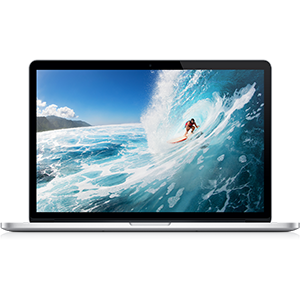
Apple подняла планку для экранов ноутбуков, как когда‑то для смартфонов и планшетов. Retina‑экраны обеспечивают в два раза больше пикселей на той же физической площади. Это отлично для качества изображения, но создает проблему совместимости с приложениями, которые не были подготовлены к высокой плотности пикселей.
Если приложение рисует интерфейс в «старом» разрешении и не поставляется с графикой и шрифтами, адаптированными под HiDPI (high dots per inch), macOS вынуждена масштабировать изображение. В результате вы видите «большие пиксели», размытые и нечеткие элементы интерфейса и иногда нечитаемые шрифты.
Как работает Retina — коротко и ясно
Retina‑дисплей физически выводит вдвое больше пикселей по горизонтали и вертикали. Например, экран с «видимым» разрешением 1440×900 на Retina‑Mac фактически отображает 2880×1800 пикселей. ОС масштабирует интерфейс так, чтобы элементы оставались того же логического размера, но с большей плотностью пикселей. Чтобы изображение оставалось резким, графические ресурсы и векторные элементы должны использоваться в 2×, а шрифты — в рендеринге, поддерживающем HiDPI.
Короткая справка:
- Логическое разрешение: 1440×900 (как воспринимает пользователь).
- Физическое разрешение Retina: 2880×1800.
- Приблизительная плотность: ~220 ppi на Retina против ~110 ppi на старых моделях.
Если приложение не предоставляет 2× версии и не использует векторные форматы, ОС масштабирует растровые изображения, и они становятся размытыми.
Почему некоторые приложения не обновлены
Причины могут быть разными:
- Приложение больше не поддерживается разработчиком.
- Автору сложно переработать все графические ресурсы и интерфейс под HiDPI.
- Используется устаревший фреймворк, который не поддерживает HiDPI «из коробки».
Однако многие крупные приложения уже обновлены. Браузеры, популярные клиентские программы и системные утилиты давно получили Retina‑версии. Проблема остаётся в основном в нишевых, устаревших или кастомных инструментах.
Что можно сделать — практическая инструкция
Ниже — набор вариантов, от наименее радикальных до более технических.
1) Подождать и связаться с разработчиком
Самое простое — терпение. Многие разработчики постепенно обновляют свои продукты. Если у вас любимое приложение не поддерживает Retina, напишите разработчику или проголосуйте за улучшение на официальном трекере. Это самый корректный путь, особенно если приложение коммерческое.
2) Использовать только Retina‑готовые приложения
Отфильтруйте программы и установите только те, которые уже оптимизированы. Удобные базы и каталоги помогают в этом: например, существуют списки Retina‑совместимых приложений, где можно быстро посмотреть, какие программы обновлены.
3) Заменить приложение на современный аналог
Иногда проще найти альтернативу. Часто есть кроссплатформенные или нативные приложения, которые уже поддерживают HiDPI. Примеры типов приложений, где замена обычно доступна: почтовые клиенты, заметочники, мессенджеры, медиа‑плееры.
4) Использовать Retinizer — инструмент локального апскейла
Retinizer — бесплатное приложение, которое сообщает macOS рендерить некоторые элементы приложения в 2× вместо 1×. Это помогает исправить кнопки, текстовые поля и другие виджеты в приложениях, которые не были обновлены.
Особенности Retinizer:
- Не улучшает растровые изображения — только интерфейсные элементы, которые ОС может перерисовать в HiDPI.
- Не всегда работает — зависит от того, как приложение отрисовывает интерфейс.
- Лёгкий и бесплатный инструмент для быстрого теста.
Инструкция по использованию Retinizer (обзорный порядок действий):
- Временно отключите Gatekeeper в macOS, если система не позволяет установить приложение.
- Скачайте и установите Retinizer как обычное приложение.
- Запустите Retinizer. Окно приложения появится на всех рабочих столах.
- Откройте Finder → Applications и перетащите нужную программу в окно Retinizer.
- Нажмите «Retinize». Если программа открыта, её потребуется закрыть.
- Если результат не понравился или возникли проблемы, повторите процесс и выберите «De-retinize».
Скачать: Retinizer (бесплатно)
Important: Retinizer вносит изменения локально. Перед применением к важным приложениям сделайте резервную копию или убедитесь, что можете отменить изменения.
Когда ничего не помогает — варианты для продвинутых пользователей
- Виртуальная машина: запустите приложение в виртуальной среде с обычным разрешением. Этот путь подходит для программ, где важна функциональность, а не внешний вид.
- Изменение настроек отображения macOS: можно выбирать логические разрешения в Системных настройках → Дисплеи, чтобы уменьшить масштаб. Но это повлияет на всю систему и может сделать интерфейс мельче.
- Использование старого устройства: в редких случаях проще держать отдельный Mac или PC для специализированных устаревших приложений.
Рекомендации разработчикам (коротко)
Если вы пишете приложение для macOS, соблюдайте минимум правил:
- Используйте векторные форматы (PDF, SVG) для иконок и графики.
- Поставляйте растровые ресурсы в 1× и 2× (или в более высоких масштабах при необходимости).
- Тестируйте на HiDPI‑экранах.
- Обновляйте документацию и релизы, чтобы пользователи знали о поддержке Retina.
Контрольный чек‑лист для разработчика
- Иконки в 1× и 2×
- Все битмапы пересобраны в 2×
- Тесты UI на Retina‑экране
- Отдельные шрифты заменены на системные или поддерживающие HiDPI
Ментальные модели и эвристики при выборе пути
- Если приложение активно поддерживается — лучше ждать официального апдейта.
- Если приложение заброшено, но критично — пробуем Retinizer или ищем замену.
- Для рабочих инструментов (платёжные системы, IDE, критичный софт) — приоритет стабильности, не внешнего вида.
Сводка для разных ролей
Пользователь‑обычный:
- Используйте Retina‑готовые приложения.
- Пишите разработчикам, если приложение важно.
- Попробуйте Retinizer как временное решение.
Пользователь‑продвинутый:
- Тестируйте Retinizer на резервных копиях.
- Рассмотрите виртуальную машину для совместимости.
IT‑администратор:
- Планируйте миграцию на Retina‑совместимый софт при закупке новых устройств.
- Поддерживайте список утверждённых приложений, оптимизированных под HiDPI.
Decision flow — что делать, шаг за шагом
flowchart TD
  A[Проблема: приложение размыто] --> B{Поддерживается ли приложение?}
  B -->|Да| C[Подождать обновления или связаться с разработчиком]
  B -->|Нет| D{Нужна ли функциональность сейчас?}
  D -->|Нет| E[Найти альтернативу]
  D -->|Да| F[Попробовать Retinizer]
  F --> G{Улучшилось?}
  G -->|Да| H[Оставить изменения]
  G -->|Нет| I[Использовать виртуальную машину или старое устройство]
Факт‑бокс: ключевые цифры
- Логическое разрешение: 1440×900 (пример)
- Физическое разрешение Retina: 2880×1800
- Примерная плотность: ~220 ppi vs ~110 ppi на старых моделях
Часто задаваемые вопросы
Нужно ли мне вообще заботиться о Retina‑поддержке?
Если вы цените четкость шрифтов и качество графики, то да. В большинстве случаев основные приложения уже адаптированы, поэтому это важно только для специализированного или устаревшего софта.
Как проверить, Retina‑готово ли приложение?
Откройте приложение в Finder → Получить сведения. Если приложение помечено как поддерживающее HiDPI, или вы видите острое изображение иконок/текста при 100% масштабе, значит поддержка есть. Также можно поискать в интернете информацию по названию приложения + “Retina”.
Как откатить изменения Retinizer, если что‑то пойдет не так?
В Retinizer есть опция “De‑retinize” для возврата к исходным настройкам. Если сомневаетесь — перед изменениями сделайте Time Machine‑резервную копию.
Итог
Retina‑экраны дают заметный прирост в качестве изображения, но требуют от приложений поддержки HiDPI. Для пользователя доступны простые пути: ждать обновлений, искать Retina‑готовые аналоги или попробовать инструмент вроде Retinizer. Для организаций разумный путь — планировать миграцию ПО при обновлении парка устройств.
Ключевые действия: проверьте, какие приложения вы используете, свяжитесь с разработчиками при необходимости, и используйте Retinizer только как временное решение.
Если у вас есть Retina‑Mac — напишите, какие приложения у вас всё ещё выглядят плохо и что вы сделали для решения проблемы.

Похожие материалы

Несколько аккаунтов Skype: Multi Skype Launcher

Журнал для работы: повысить продуктивность

Персональные звуки уведомлений на Android

Скачивание шоу Hulu для офлайн‑просмотра

Microsoft Start: персонализированная новостная лента
