
Файл sudoers в Linux — руководство по безопасному редактирования

Файл sudoers (/etc/sudoers) контролирует, кто и как может запускать команды с правами суперпользователя. Никогда не редактируйте файл напрямую — используйте visudo. Правила позволяют ограничивать команды, менять таймауты, включать NOPASSWD и усиливать безопасность через use_pty. В статье — примеры правил, чек-листы, план отката и рекомендации по тестированию.
Оглавление
- Что такое файл sudoers?
- Когда нужно менять sudoers?
- Как безопасно редактировать sudoers?
- Какие параметры можно менять в sudoers?
- Изменение таймаута
- Ограничение команд и прав
- Группы и % как префикс
- Усиление через use_pty
- Запуск sudo без пароля
- Смена редактора visudo
- Практические примеры и антипаттерны
- Методики тестирования и критерии приёмки
- План отката и аварийный сценарий
- Чек-листы по ролям
- Модель принятия решений
- Часто задаваемые вопросы
- Краткое резюме
Что такое файл sudoers?
Файл sudoers — это текстовый конфигурационный файл, расположенный в каталоге /etc и управляющий поведением sudo. Он определяет:
- какие пользователи и группы могут выполнять команды с повышенными правами;
- от имени каких учётных записей они могут выполнять команды;
- какие конкретно команды разрешены или запрещены;
- глобальные опции для sudo (таймауты, поведение pty, письма и т.д.).
Файл используется демоном sudo при проверке прав. Неправильная правка может привести к потере возможности пользоваться sudo и к блокировке администрирования системы.
Когда нужно менять sudoers?
Вы редактируете sudoers, когда:
- нужно дать новому пользователю возможность выполнять административные команды;
- необходимо выдать тонкие, ограниченные привилегии для конкретных задач (например, обслуживание веб-сервера);
- требуется изменить глобальное поведение sudo (таймаут, отправку писем, sandbox);
- вы автоматизируете задачи и хотите использовать NOPASSWD для конкретных команд в строго контролируемых условиях.
Важно: операции с sudoers всегда должны сопровождаться тестами и планом отката. Редактирование на продакшене без тестирования — риск.

Как безопасно редактировать sudoers?
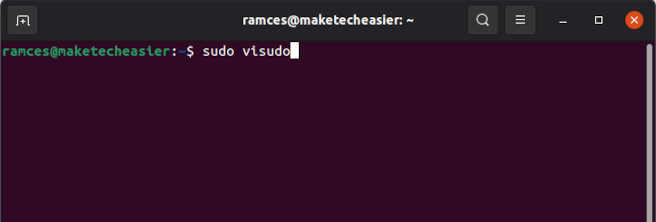
Никогда не открывайте /etc/sudoers обычным текстовым редактором. Всегда используйте утилиту visudo, она выполняет проверку синтаксиса и блокирует файл от одновременного редактирования:
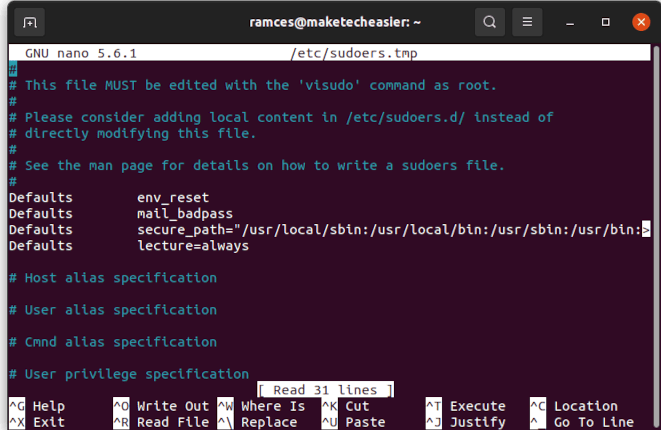
sudo visudovisudo по умолчанию откроет файл в системном редакторе (обычно nano или vi/vim). Если синтаксис неверный, visudo предупредит и не сохранит испорченный файл.
Примечание: можно редактировать включаемые конфигурационные фрагменты (например /etc/sudoers.d) — это удобный способ хранить правила по ролям и системам управления конфигурацией.
Какие параметры можно менять в sudoers?
Ниже перечислены часто используемые возможности с примерами и объяснениями.
Изменение таймаута
Поведение по умолчанию: после ввода пароля при использовании sudo вы получаете короткий период «льготного времени», когда повторное использование sudo не требует повторного ввода пароля. Это можно изменить через опцию Defaults timestamp_timeout.
- Откройте visudo:
sudo visudo. - Перейдите в конец файла и добавьте строку, например:
Defaults timestamp_timeout=0Значение в секундах определяет длительность льготного периода. 0 означает, что при каждом запуске sudo потребуется пароль; значение -1 отключает истечение льготного периода и даёт бесконечную сессию — не рекомендуется.
- Сохраните изменения и выйдите (Ctrl+O, Ctrl+X в nano; :wq в vim).
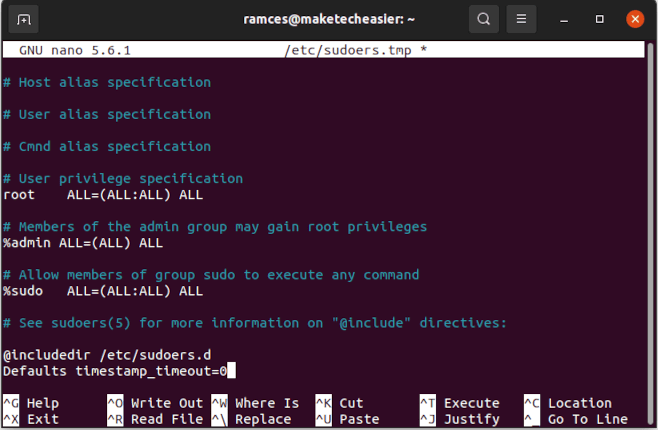
Важно: уменьшение таймаута повышает безопасность, но может ухудшить удобство операций при администрировании.
Ограничение, кто и какие команды может запускать
Строка правила имеет формат:
username hostlist = (userlist) commandlist- username — целевой пользователь в системе, для которого действует правило;
- hostlist — список хостов, где правило применимо; обычно LOCALHOST;
- userlist — список учётных записей, от имени которых можно выполнять команды;
- commandlist — перечень допустимых команд.
Пример полного привилегирования (небезопасно для большинства случаев):
ramces ALL=(ALL) ALLПример более ограниченного правила, где ramces может выполнять команды только как root:
ramces ALL=(root) ALLПример разрешения только одной команды apt update:
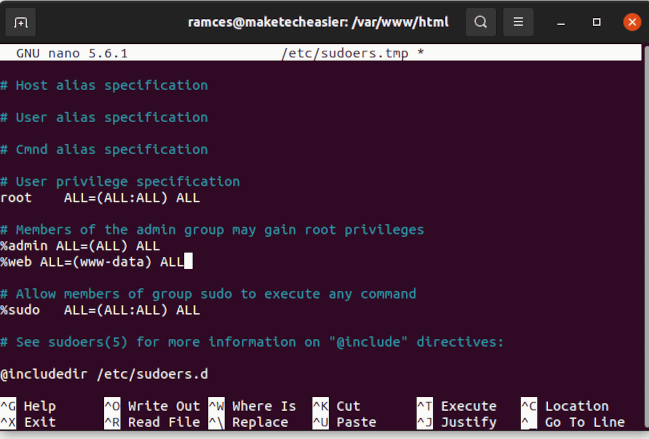
ramces ALL=(root)/usr/bin/apt updateЕсли поставить % перед именем, это обозначает группу, например %admin ALL=(root) ALL даёт всем членам группы admin root-права.
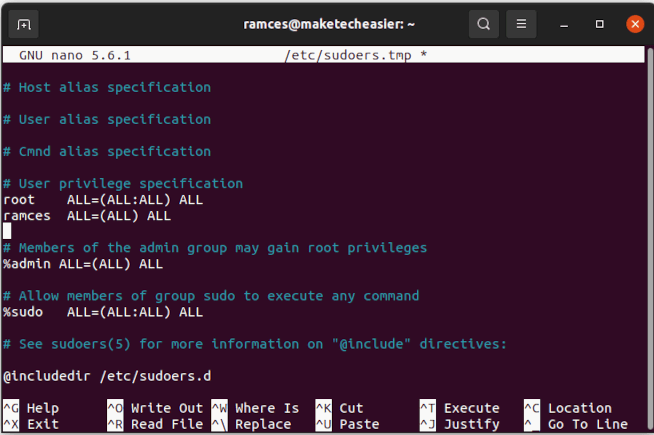
Антипаттерн: правило ALL=(ALL) ALL даёт практически неограниченные права и должно использоваться только там, где это оправдано и документировано.
Усиление sudo через use_pty
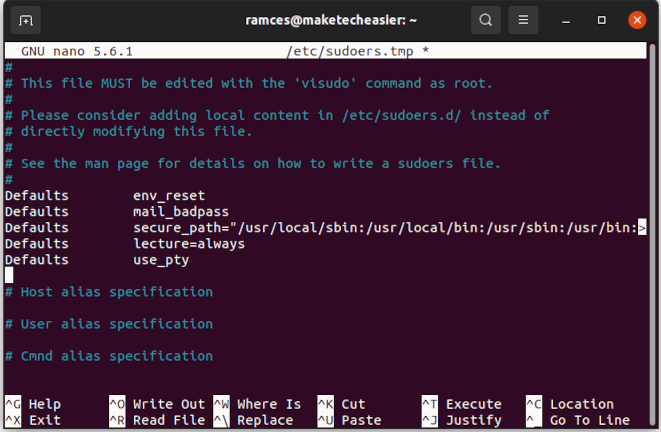
Чтобы запускать команды через защищённый псевдотерминал, можно включить:
Defaults use_ptyЭто помогает минимизировать риск перехвата ввода/вывода команд на скомпрометированном терминале.
Запуск sudo без пароля
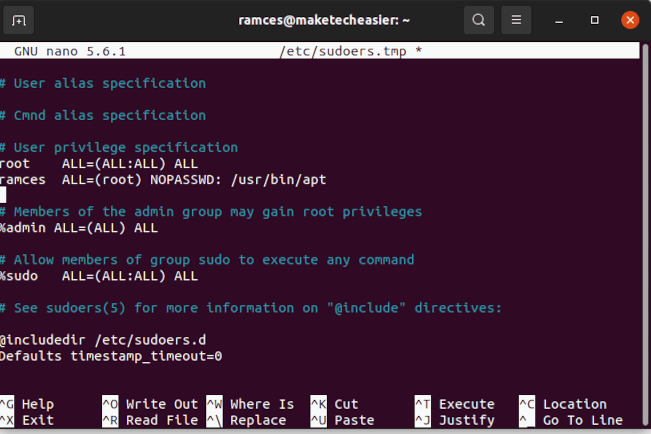
Для автоматизации иногда удобно разрешить запуск определённых команд без запроса пароля:
ramces ALL = (root) NOPASSWD: /usr/bin/systemctl status nginxИспользуйте NOPASSWD очень экономно и указывайте только те команды, которые безопасно исполнять без пароля.
Смена редактора visudo
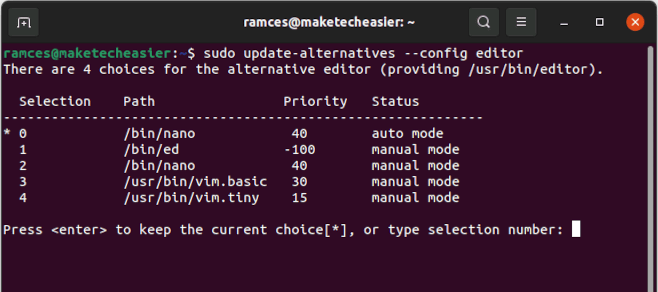
Чтобы visudo открывал нужный вам редактор, на Ubuntu используйте:
sudo update-alternatives --config editorНа других дистрибутивах можно установить переменную окружения в ~/.bashrc:
export EDITOR="vim"После этого visudo будет использовать выбранный редактор.
Практические примеры и антипаттерны
- Правило для обслуживания веб-сервера (без полного root-доступа):
wwwadmin ALL=(www-data) /usr/bin/systemctl restart nginx, /usr/bin/journalctl -u nginxЭто позволяет пользователю wwwadmin выполнять только рестарт и просмотр логов для nginx от имени www-data.
Неправильное использование шаблонов и подстановок — избегайте широких wildcard, например
/var/*, если есть риск подстановки пробелов или специальных символов.Не давайте NOPASSWD для команд, которые позволяют выполнить оболочку (например, запуска скрипта с передачей аргументов, которые изменяют PATH).
Методики тестирования и критерии приёмки
Критерии приёмки перед роллаутом изменений в sudoers:
- visudo проходит проверку синтаксиса без ошибок;
- тестовый пользователь выполняет именно те команды, которые разрешены, и не может выполнить запрещённые;
- автоматические сценарии (CI/Ansible/chef/puppet) продолжают работать с новыми правилами;
- журнал sudo (обычно /var/log/auth.log или systemd journal) показывает ожидаемую запись о вызовах команды;
- резервная копия прежнего файла доступна и задокументирована.
Минимальные тесты (пример):
- проверка чтения файла:
sudo -l -U aliceпоказывает список доступных команд; - попытка запуска запрещённой команды возвращает ошибку;
- проверка NOPASSWD работает только для указанных команд.
План отката и аварийный сценарий
Если после правки sudoers вы потеряли доступ к sudo, используйте один из методов восстановления:
- Переключитесь на root с помощью
su(если известен пароль root). - Если root не доступен, загрузитесь в single-user mode или recovery mode через загрузчик (GRUB) и отредактируйте /etc/sudoers или добавьте правильный файл в /etc/sudoers.d.
- Если система полностью недоступна, загрузитесь с live-USB, смонтируйте корневой раздел и восстановите /etc/sudoers из резервной копии.
Шаги отката (короткий SOP):
- Если есть доступ к root: откройте /etc/sudoers.d/restore_sudoers и восстановите рабочую версию, затем
visudo -cдля проверки синтаксиса. - Если нет доступа: загрузка в Rescue → правка /etc/sudoers → chmod 0440 /etc/sudoers → exit и перезагрузка.
Критерии успешного отката: sudo возвращён к рабочему состоянию, и доступ администратора восстановлен.
Чек-листы по ролям
Администратор (on-call)
- Проверить текущие правила:
sudo -l -U. - Сделать резервную копию:
sudo cp /etc/sudoers /etc/sudoers.bak.$(date +%F_%T). - Применить изменения через visudo.
- Выполнить smoke-тесты для ключевых пользователей.
- Зарегистрировать изменение в системе управления изменениями.
DevOps / CI
- Убедиться, что сервисы, зависящие от sudo, документированы.
- Добавить автоматические тесты для сценариев с sudo.
- Использовать /etc/sudoers.d для конфигураций, управляемых автоматически.
Десктоп-пользователь
- Запросить минимально необходимые права.
- Не запрашивать NOPASSWD без обоснования.
- Документировать каждую просьбу на изменение прав.
Модель принятия решений
Ниже представлен упрощённый поток решений в формате диаграммы (Mermaid). Используйте её как чек-лист перед изменением sudoers.
flowchart TD
  A[Требуется административная команда?] -->|Нет| B[Ничего не менять]
  A -->|Да| C[Нужна ли автоматизация без пароля?]
  C -->|Да| D[Ограничить NOPASSWD точными командами]
  C -->|Нет| E[Дать минимальный доступ через 'root' и commandlist]
  D --> F[Добавить запись в /etc/sudoers.d и протестировать]
  E --> F
  F --> G[Провести тесты и доки]
  G --> H[Деплой в staging]
  H --> I{Все тесты пройдены?}
  I -->|Да| J[Деплой в prod с мониторингом]
  I -->|Нет| K[Откат и анализ]
Риски и смягчающие меры
| Риск | Влияние | Смягчающие меры |
|---|---|---|
| Синтаксическая ошибка в sudoers | Потеря доступа к sudo | Всегда использовать visudo, иметь резервную копию, тесты восстановления |
| Чрезмерные права через ALL | Компрометация системы | Минимизировать команды, аудит правил, использовать группы |
| NOPASSWD для опасных команд | Неавторизованные действия | Ограничивать список команд, логирование, периодический аудит |
| Использование wildcard | Непреднамеренное разрешение команд | Избегать wildcard, использовать явные пути |
Совместимость и миграция
- На Ubuntu и Debian visudo работает одинаково; путь /etc/sudoers и /etc/sudoers.d поддерживаются.
- На некоторых встраиваемых системах может отсутствовать /etc/sudoers.d — используйте основной файл, но осторожно.
- Если управляете множеством хостов, храните фрагменты в /etc/sudoers.d/
и применяйте через инструмент управления конфигурацией (Ansible/Chef/Puppet).
Полезная сводка команд и сниппетов
Проверка текущих привилегий пользователя:
sudo -l -U aliceПроверка синтаксиса sudoers без сохранения (visudo делает это автоматически):
visudo -cСоздание файла в /etc/sudoers.d:
echo 'deploy ALL=(www-data) NOPASSWD: /usr/bin/systemctl restart myapp' | sudo tee /etc/sudoers.d/deploy
sudo chmod 0440 /etc/sudoers.d/deploy
Часто задаваемые вопросы
1. Появилась ошибка “(username) is not in the sudoers file”. Сломан ли sudo?
Нет. Это означает, что текущая учётная запись не имеет записи в sudoers и не входит в группу, которой предоставлены привилегии. Чтобы исправить:
- Войдите как root (
su) или загрузитесь в режим восстановления; - Откройте
visudoи добавьте правило, например:
alice ALL=(root) ALL- Сохраните и проверьте работу sudo под пользователем alice.
2. Какие проблемы возникают при создании пользовательских правил?
Частая ошибка — использование шаблонов и wildcard’ов без должной проверки. Подстановочный символ * может неожиданно подставлять пробелы или символы, что расширит разрешения. Лучше указывать полные пути к программам и минимально необходимые аргументы.
3. Можно ли запретить отправку почты при запуске sudo?
Да. Используйте метку NOMAIL в правиле. Пример:
ramces ALL=(root) NOMAIL: ALLЭто запрещает отправку почтовых уведомлений sudo по почтовой подсистеме системы.
Сводка ключевых рекомендаций
- Всегда используйте visudo для изменений.
- Делайте резервные копии перед правками.
- Минимизируйте права: давайте только необходимые команды.
- Избегайте NOPASSWD и wildcard’ов без строгого обоснования.
- Храните автоматизируемые правила в /etc/sudoers.d и управляйте ими через конфигурационные инструменты.
- Иметь план восстановления и протестировать его заранее.
Короткая подсказка на будущее: документируйте каждое изменение sudoers в системе управления изменениями и привязывайте правило к определённому инциденту или задаче.
Image credit: a hero with computer circuit by 123RF
Краткое резюме
Файл sudoers — критический компонент безопасности в Linux. Правильное управление правилами, минимизация привилегий, тестирование и наличие плана отката значительно снижают риск простоя и компрометации. Используйте visudo, фрагментацию через /etc/sudoers.d и осторожно применяйте NOPASSWD.

Похожие материалы

Несколько аккаунтов Skype: Multi Skype Launcher

Журнал для работы: повысить продуктивность

Персональные звуки уведомлений на Android

Скачивание шоу Hulu для офлайн‑просмотра

Microsoft Start: персонализированная новостная лента
