
Где сохраняются загрузки Safari на Mac и как их управлять

Как загружать файлы через Safari
В Safari есть несколько способов сохранить содержимое страницы на Mac. Коротко:
- Кнопки загрузки. Многие файлы, программы и документы предлагают явную кнопку «Скачать» или «Download». Нажмите её.
- Контекстное меню. Control‑клик (или двухпальцевый тап на трекпаде) по изображению или ссылке и выберите «Сохранить как…» или «Скачать файл». Это полезно для изображений и отдельных файлов.
- Автовскрывающиеся форматы. Некоторые веб‑страницы открывают документы прямо в окне браузера (PDF, изображения). В этом случае нажмите значок загрузки в просмотрщике или используйте меню «Файл → Сохранить как…».
Определение: Finder — это встроенный файловый менеджер macOS, он показывает папки и файлы на компьютере.
Важно: не загружайте ПО или приложения из ненадёжных источников. Загрузки могут содержать вредоносные программы.
Куда Safari сохраняет загрузки по умолчанию
Если вы не меняли настройки, все скачанные в Safari файлы помещаются в системную папку «Загрузки» (Downloads). Чтобы открыть её:
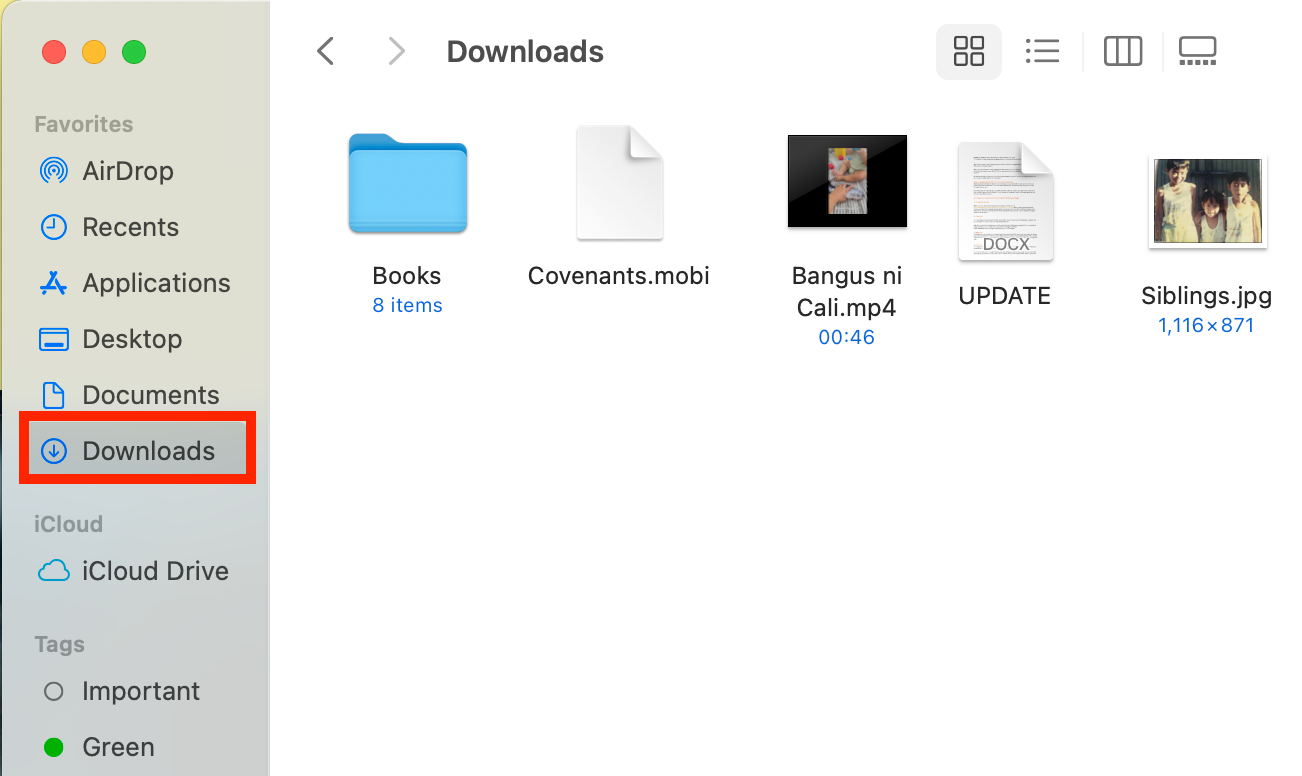
- Откройте Finder и в разделе «Избранное» нажмите «Загрузки».
- Или нажмите сочетание клавиш ⌘ + ⌥ + L.
Как изменить папку загрузки в Safari:
- Откройте Safari → «Настройки» (Safari → Preferences).
- Перейдите на вкладку «Основные» (General).
- В поле «Папка для загружаемых файлов» (File download location) выберите нужную опцию: «Загрузки», «Другой…» или «Спрашивать при каждой загрузке».
- Чтобы выбрать конкретную папку, нажмите «Другой» и укажите папку в диалоге выбора.
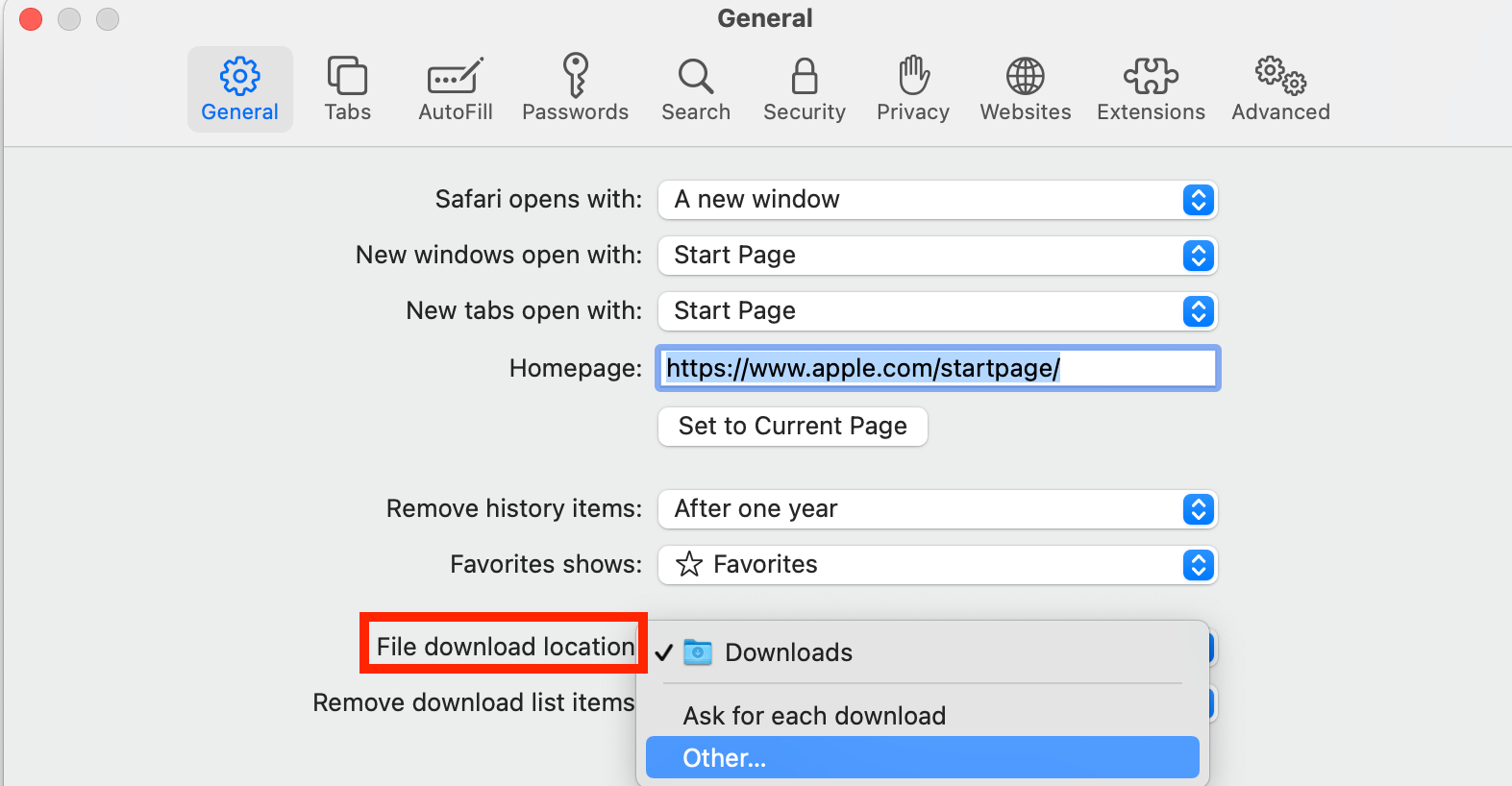
Совет: опция «Спрашивать при каждой загрузке» полезна, если вы хотите контролировать, куда сохранять отдельные файлы.
Быстрый доступ к последним загрузкам в Safari
Кнопка Загрузки в Safari
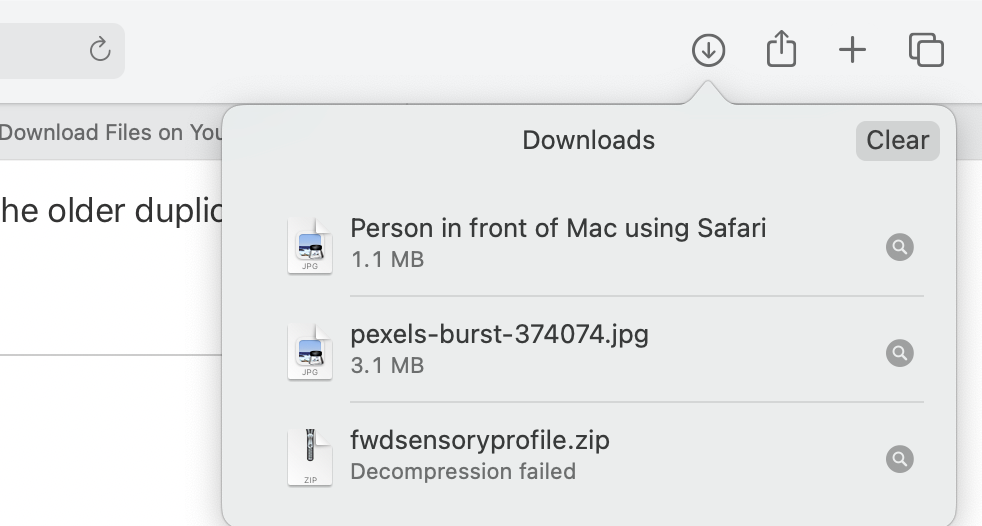
В правом верхнем углу окна Safari появляется значок загрузок — стрелка вниз в круге. Нажмите его, чтобы увидеть список недавно загруженных файлов. Значок видим только после недавней загрузки.
Стопка загрузок в Dock
На правой стороне Dock часто расположена стопка «Загрузки». Наведите курсор, чтобы предварительно просмотреть содержимое, или кликните, чтобы раскрыть стопку и открыть файл.
Папка Загрузки в Finder
Finder — основной инструмент для поиска скачанных файлов. Нажмите значок Finder в Dock или определите папку через поиск в строке меню. Обычно папка «Загрузки» отображается в боковой панели «Избранное».
Как управлять загрузками в Safari
Откройте меню загрузок в Safari (кнопка со стрелкой вниз) для управления текущими и завершёнными загрузками. Что можно сделать:
- Пауза и возобновление загрузки. Нажмите кнопку остановки рядом с файлом, чтобы поставить на паузу. Затем нажмите «Возобновить» для продолжения.
- Показать в Finder. Нажмите значок лупы рядом с названием файла, чтобы открыть его местоположение в Finder.
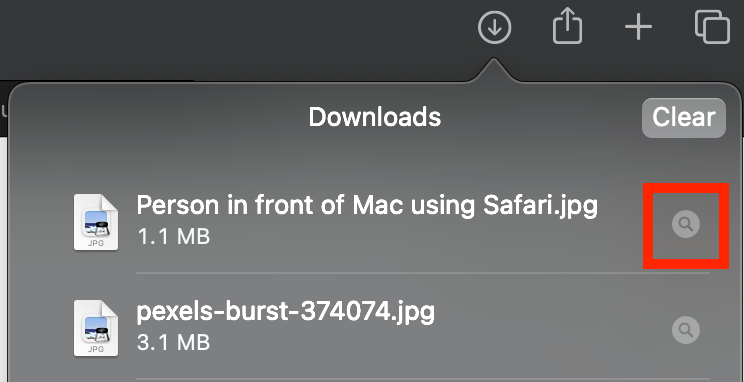
- Удалить из списка. Control‑клик на элементе списка и выберите «Убрать из списка» (Remove from List). Чтобы очистить всё — нажмите «Очистить» (Clear) в правом верхнем углу всплывающего окна.
По умолчанию Safari удаляет элементы списка загрузок через один день. Чтобы изменить поведение:
- Откройте Safari → «Настройки» → «Основные».
- Найдите опцию «Удалять элементы списка загрузок» (Remove download list items) и выберите требуемую опцию: «Через один день», «При выходе из Safari», «После успешной загрузки», «Вручную».
Важно: опция удаления удаляет запись из списка загрузок, но не всегда удаляет сам файл с диска — проверьте папку «Загрузки», чтобы точно удалить файлы.
Когда стандартный способ не помогает и возможные причины
- Папка «Загрузки» не отображается в боковой панели Finder. Проверьте настройки боковой панели Finder: Finder → «Настройки» → «Боковая панель» и включите «Загрузки».
- Файлы сохраняются в iCloud Drive. Если у вас включена оптимизация хранения или «Папки Desktop и Documents» синхронизированы с iCloud, скачанные файлы могут перемещаться в iCloud Drive. Откройте iCloud Drive и проверьте папку «Загрузки» внутри неё.
- Загрузка выполняется веб‑приложением. Некоторые веб‑сервисы открывают файлы в отдельном окне или в потоковом режиме — в таких случаях файл может сохраняться неявно или требовать экспорта из интерфейса сайта.
- Права доступа или антивирусы. Ограничения безопасности или сторонние утилиты могут блокировать сохранение в выбранную папку.
Мини‑методика: как настроить и проверить поведение загрузок (SOP)
- Откройте Safari → Настройки → Основные. Установите нужную папку для загрузок или включите «Спрашивать при каждой загрузке».
- Скачайте тестовый небольшой файл (например, изображение).
- Нажмите кнопку загрузок в Safari и выберите «Показать в Finder». Убедитесь, что файл находится в ожидаемой папке.
- Проверьте очистку списка: установите «Вручную» и очистите запись, затем проверьте, удалён ли сам файл с диска.
- При проблемах проверьте iCloud или настройки боковой панели Finder.
Контрольный чеклист для ролей
Домашний пользователь:
- Включите «Спрашивать при каждой загрузке», если хотите контролировать место сохранения.
- Очищайте список вручную, чтобы не терять запись о недавно полученных файлах.
IT‑администратор:
- Проверьте политику iCloud и управление устройствами (MDM), если пользователи жалуются на «пропавшие» файлы.
- Настройте инструкции по резервному копированию папки «Загрузки».
Разработчик/тестировщик:
- Тестируйте поведение загрузок с разными типами контента (PDF, ZIP, dmg) и с вариантами «Спрашивать»/конкретная папка.
Критерии приёмки
- Файл скачивается и отображается в списке загрузок Safari.
- Кнопка «Показать в Finder» открывает папку, где сохраняется файл.
- Поведение опции «Удалять элементы списка загрузок» совпадает с выбранной настройкой.
Часто задаваемые вопросы
Куда делся файл, если его нет в списке загрузок?
Проверьте папку «Загрузки» в Finder, iCloud Drive и папку «Документы». Также используйте Spotlight (⌘ + пробел) и поищите имя файла.
Как полностью удалить загруженный файл с диска?
Откройте папку «Загрузки» в Finder, выберите файл и переместите его в «Корзину», затем очистите «Корзину».
Как вернуть удалённую из списка запись о загрузке?
Запись в списке загрузок — это только ссылка. Если файл удалён, запись восстановить нельзя; необходимо скачать файл заново или восстановить его из резервной копии.
Советы по безопасности
- Скачивайте приложения только с доверенных сайтов или App Store.
- Перед запуском установочных файлов (dmg, pkg) проверьте цифровые подписи и целостность, если это возможно.
- Используйте актуальную антивирусную программу и обновляйте macOS.
Совместимость и примечания
Интерфейс Safari и расположение опций могут немного отличаться в разных версиях macOS. Основные принципы сохранения и управления загрузками остаются схожими, но названия пунктов меню и их расположение могут меняться.
Краткое резюме
По умолчанию Safari сохраняет файлы в папку «Загрузки». Через Настройки Safari можно изменить папку или включить запрос места для каждой загрузки. Используйте кнопку загрузок, стопку в Dock и Finder для быстрого доступа. Проверьте iCloud и настройки Finder, если файлы «пропали».
Краткое действие: откройте Safari → Настройки → Основные и установите предпочтительную папку для сохранения файлов.

Похожие материалы

Несколько аккаунтов Skype: Multi Skype Launcher

Журнал для работы: повысить продуктивность

Персональные звуки уведомлений на Android

Скачивание шоу Hulu для офлайн‑просмотра

Microsoft Start: персонализированная новостная лента
