
Как уменьшить объём, который занимает WhatsApp на смартфоне
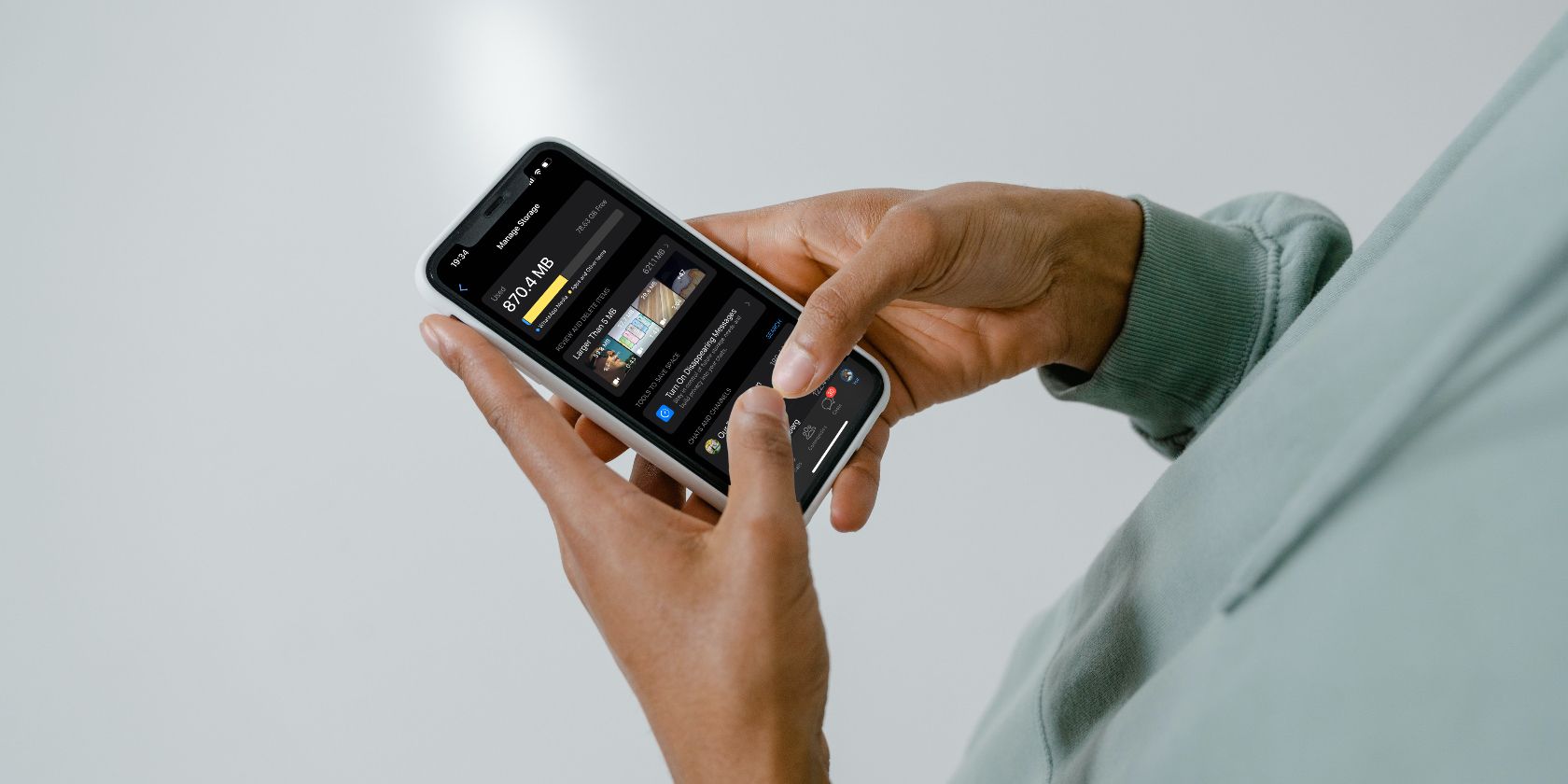
Почему WhatsApp может занимать много места
WhatsApp хранит в телефоне не только текстовые сообщения, но и фото, видео, голосовые сообщения, документы и кэши. Автоматическая загрузка медиа в группах и обмен HD-файлами быстро увеличивает объём данных. Понимание, как приложение распределяет данные, помогает принимать эффективные решения:
- Быстро удаляемое — вложения из чатов (фото, видео).
- Среднесрочное — сохранённые в галерее файлы и переотправленные ролики.
- Долговременное — резервные копии, загруженные медиа и кэш, которые не очищаются автоматически.
Важно: WhatsApp в настройках выделяет фильтр «медиа больше 5 МБ», который помогает найти самые «тяжёлые» файлы и удалить их в первую очередь.
1. Отключите автозагрузку
Автозагрузка — самый частый источник накопления. По умолчанию WhatsApp может автоматически скачивать медиа при подключении к Wi‑Fi.
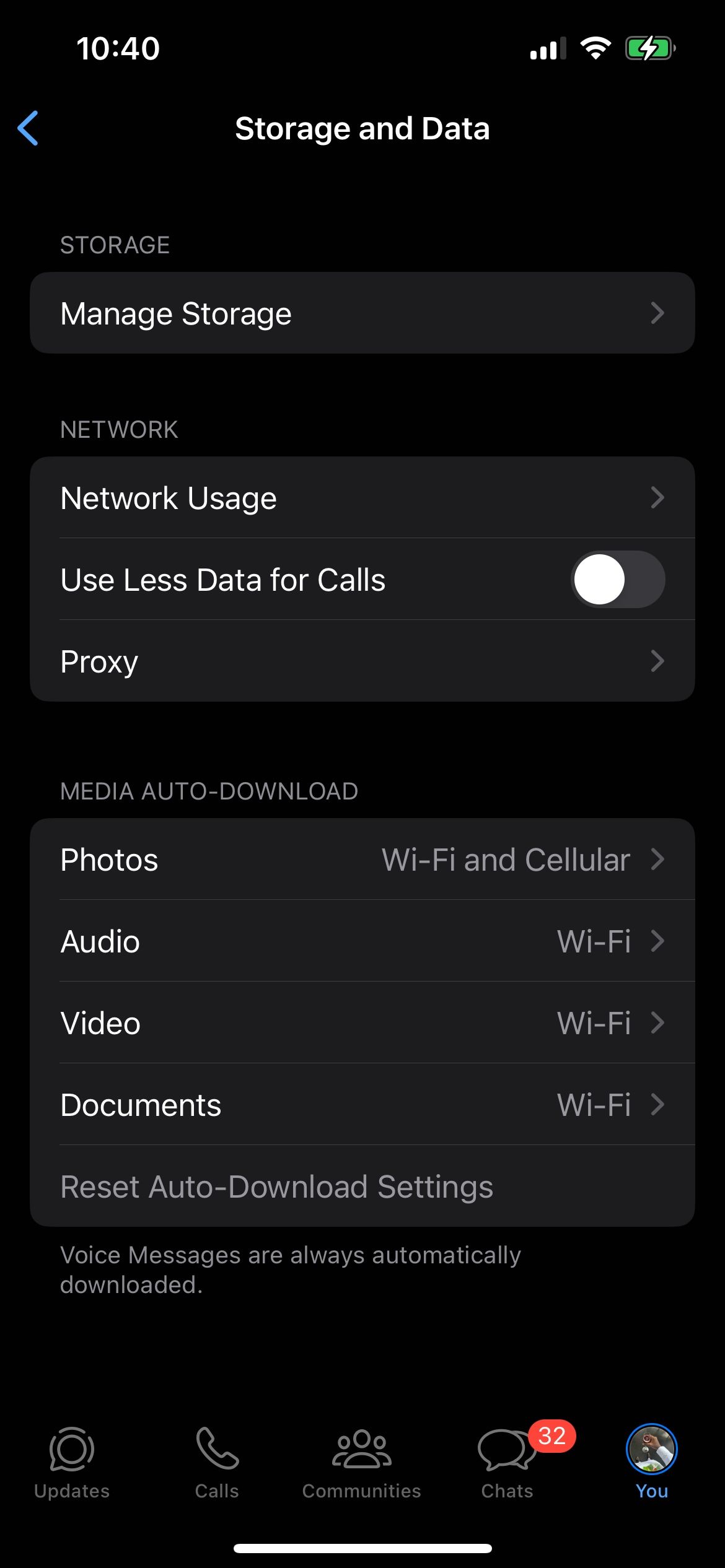
iPhone — как отключить:
- Откройте WhatsApp и нажмите Вы (нижний правый угол).
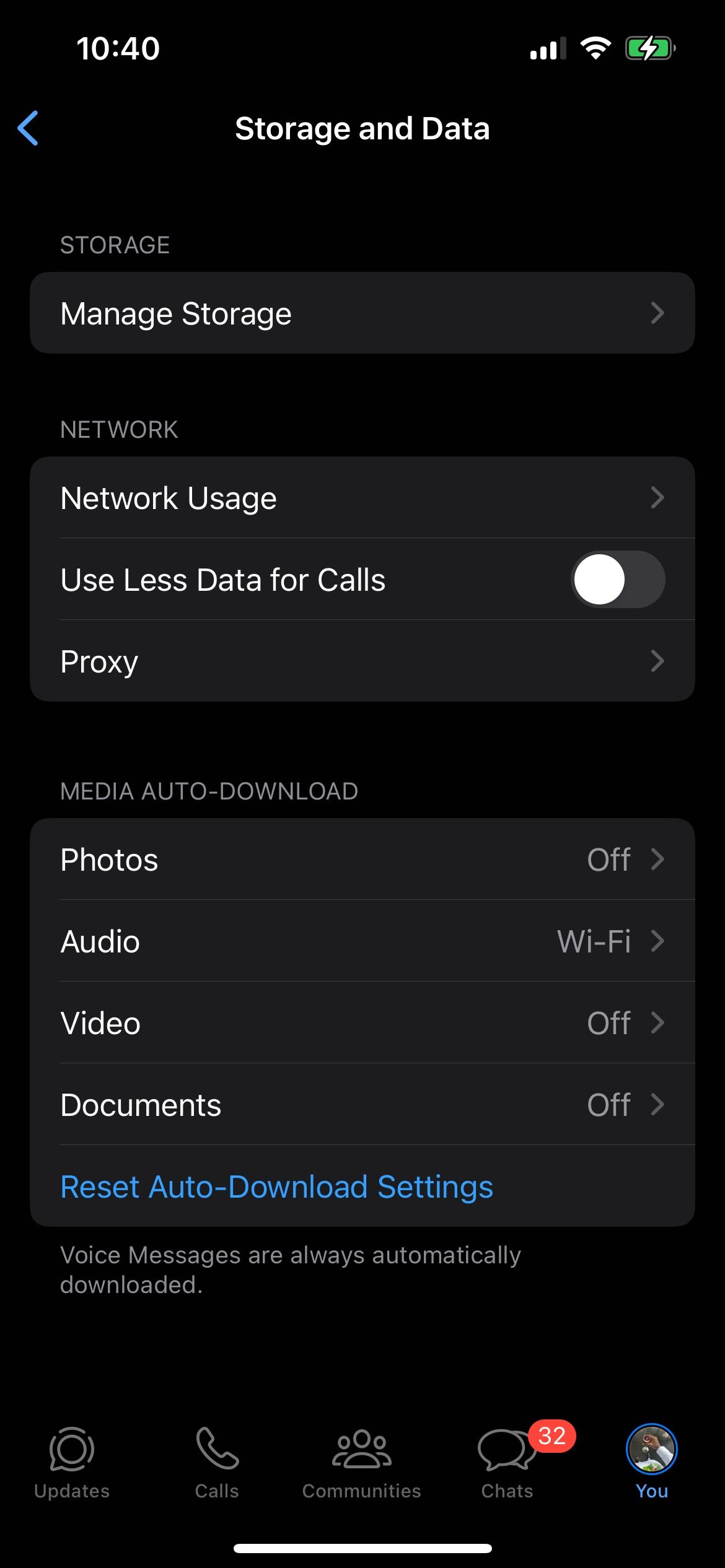
- Выберите Хранилище и данные и прокрутите до раздела «Автозагрузка медиа».
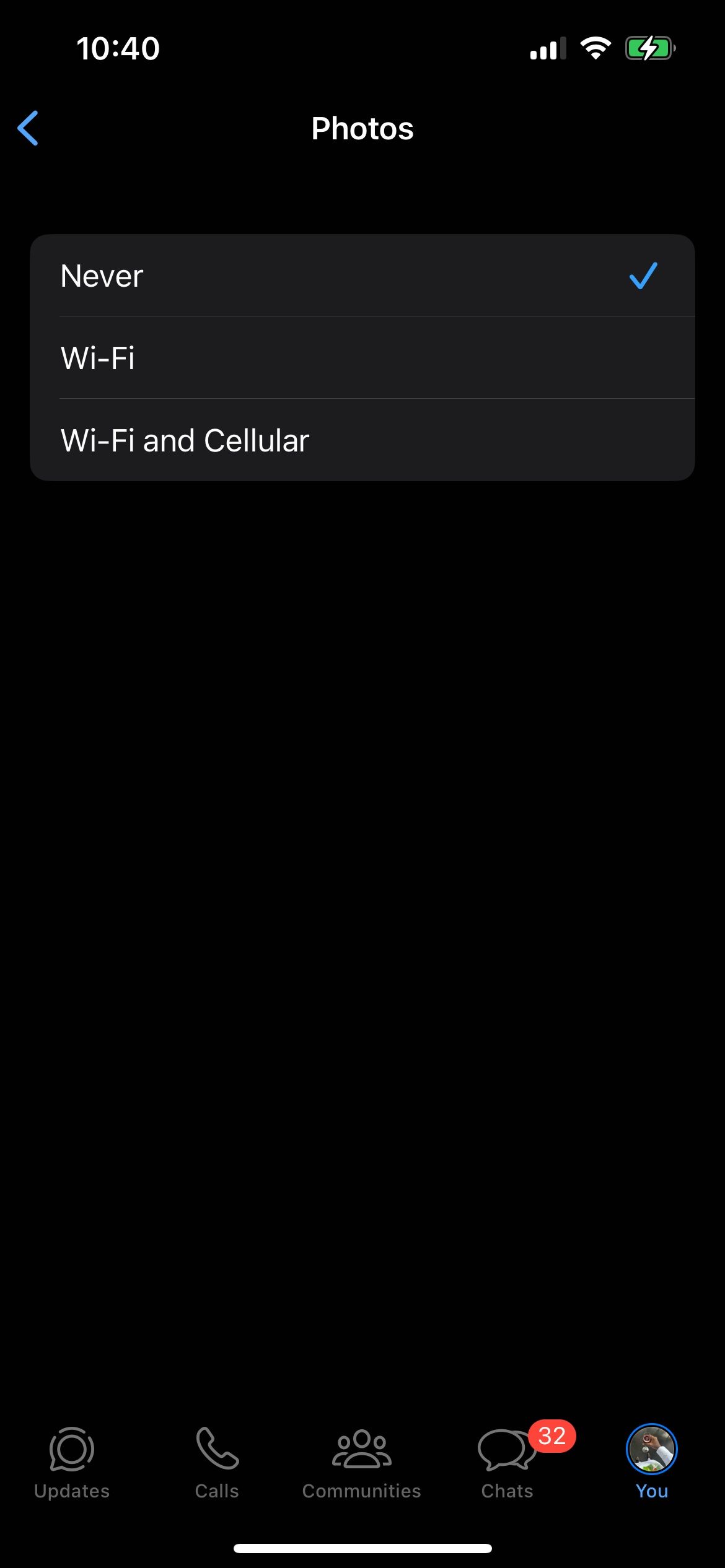
- Нажмите на каждый тип медиа (Фото, Видео, Аудио, Документы) и выберите Никогда.
- По желанию оставьте Только по Wi‑Fi для аудио или других типов, если нужно.
Android — как отключить:
- Откройте WhatsApp и нажмите три точки в правом верхнем углу.
- Выберите Настройки, затем Хранилище и данные и найдите раздел «Автоматическая загрузка медиа».
- Нажмите При использовании мобильных данных и отключите все типы медиа.
- Нажмите При подключении к Wi‑Fi и отключите нужные типы медиа.
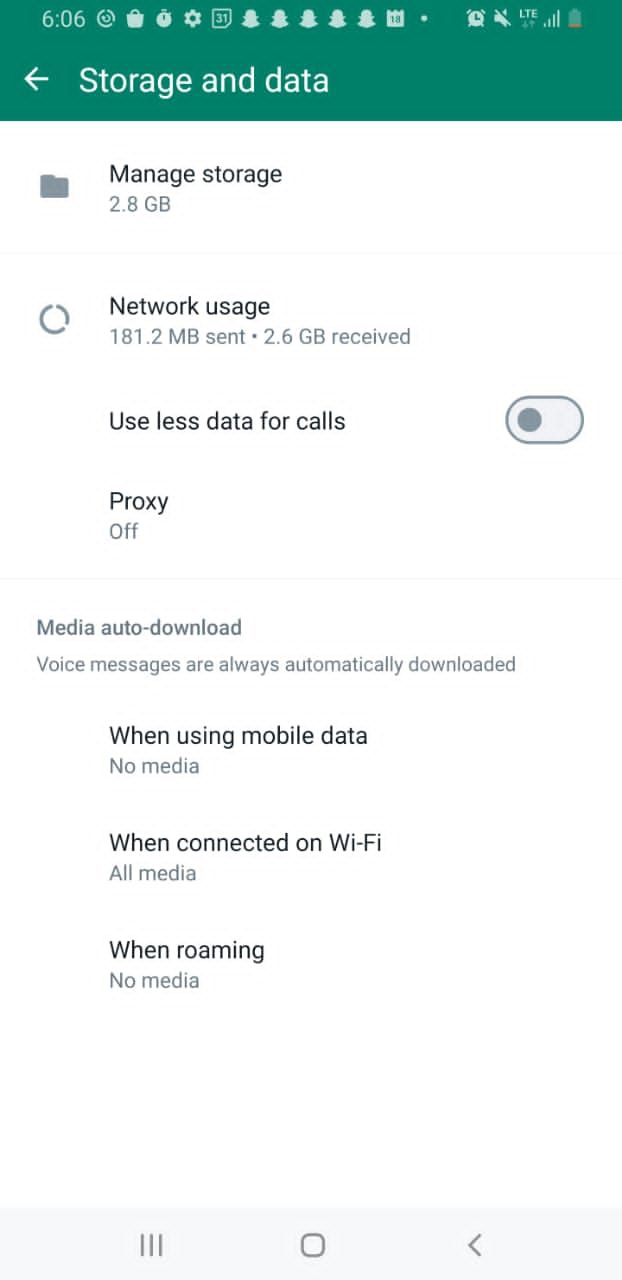
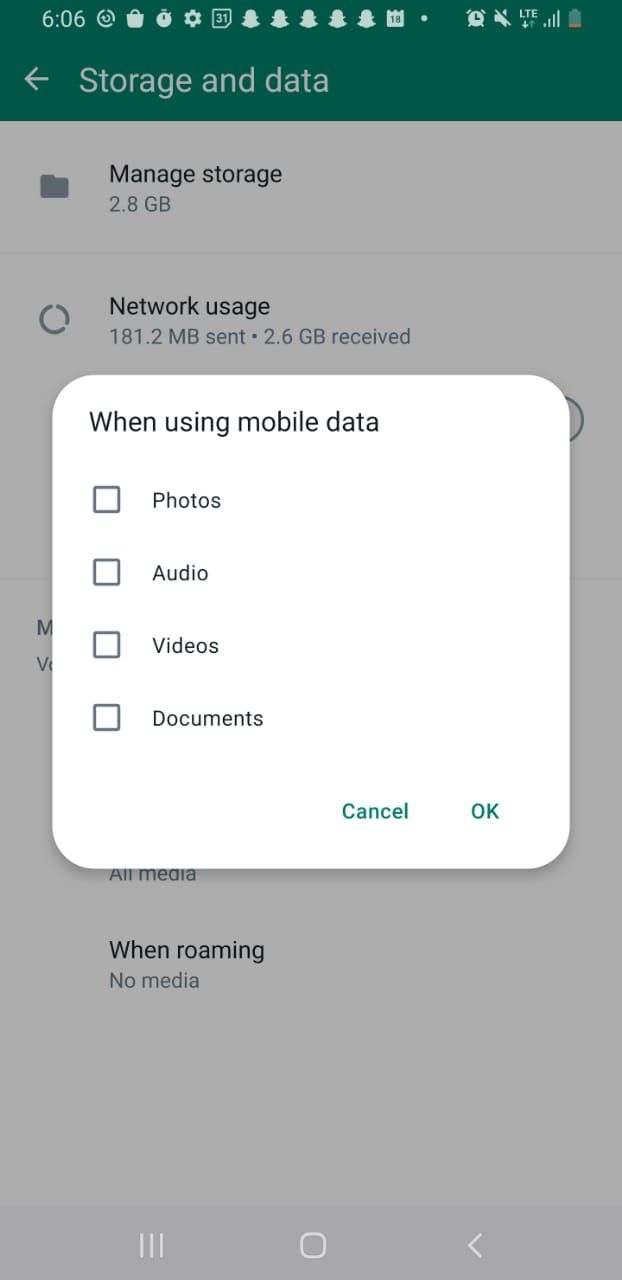
Совет: отключайте автозагрузку для групп с высокой активностью и включайте только для избранных чатов.
Важно: изменения действуют только на новые входящие сообщения. Уже загруженные файлы нужно удалить вручную.
2. Удалите медиафайлы WhatsApp через «Управление хранилищем»
После отключения автозагрузки следует удалить уже накопленные файлы. Лучше сначала создать резервную копию важных чатов.
Резервное копирование — кратко:
- Android: Настройки > Чаты > Резервная копия чатов > Google Диск. Проверьте аккаунт Google и частоту резервного копирования.
- iPhone: Настройки > Чаты > Резервная копия чатов > Выполнить резервную копию в iCloud. Убедитесь, что достаточно места в iCloud.
Как пользоваться менеджером медиа в WhatsApp:
- В Настройках > Хранилище и данные нажмите Управление хранилищем.
- В разделе «Просмотр и удаление объектов» WhatsApp показывает файлы больше 5 МБ — просмотрите и удалите лишние.
- Вернитесь в «Управление хранилищем» и прокрутите до раздела «Чаты и каналы»: чаты отсортированы по занимаемому объёму.
- Нажмите на конкретный чат, чтобы удалить медиа только в нём.
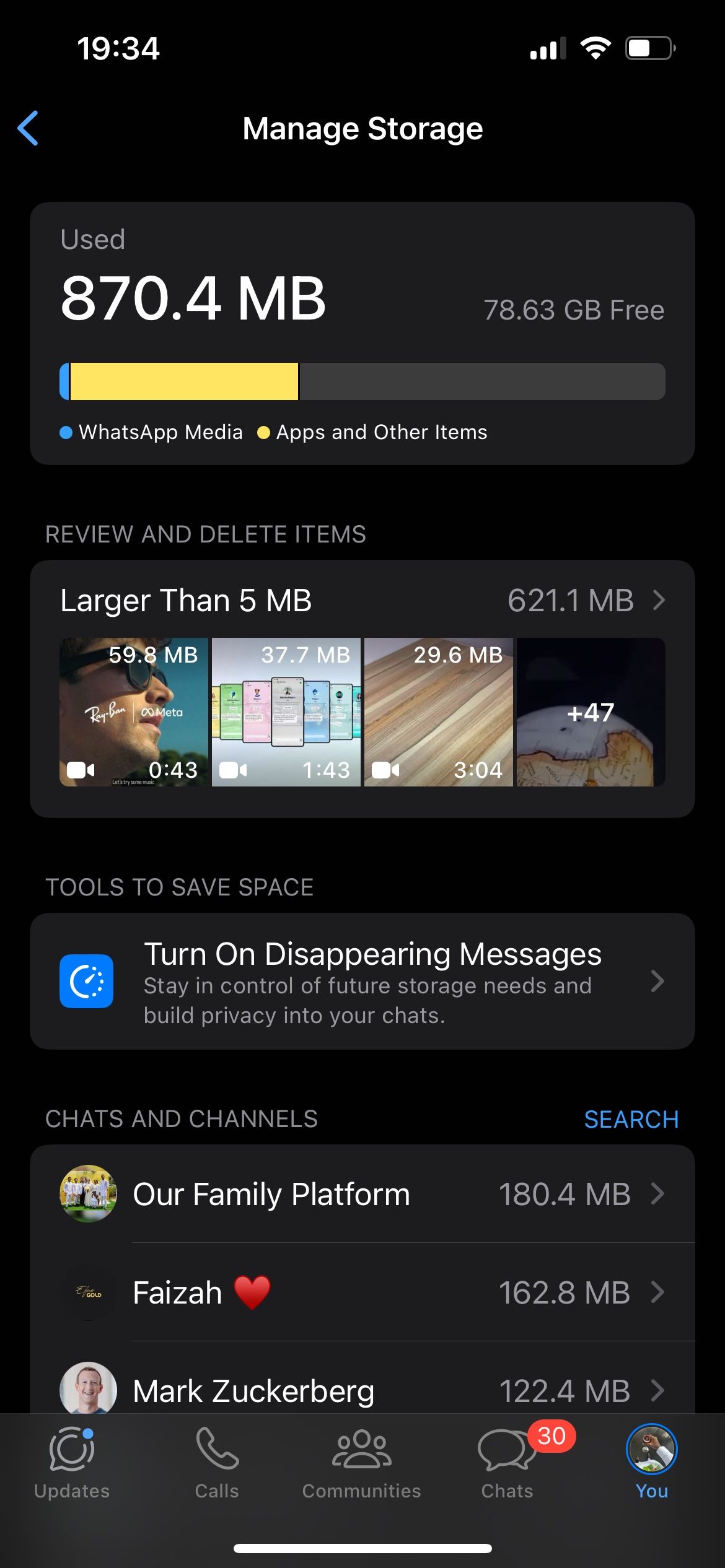
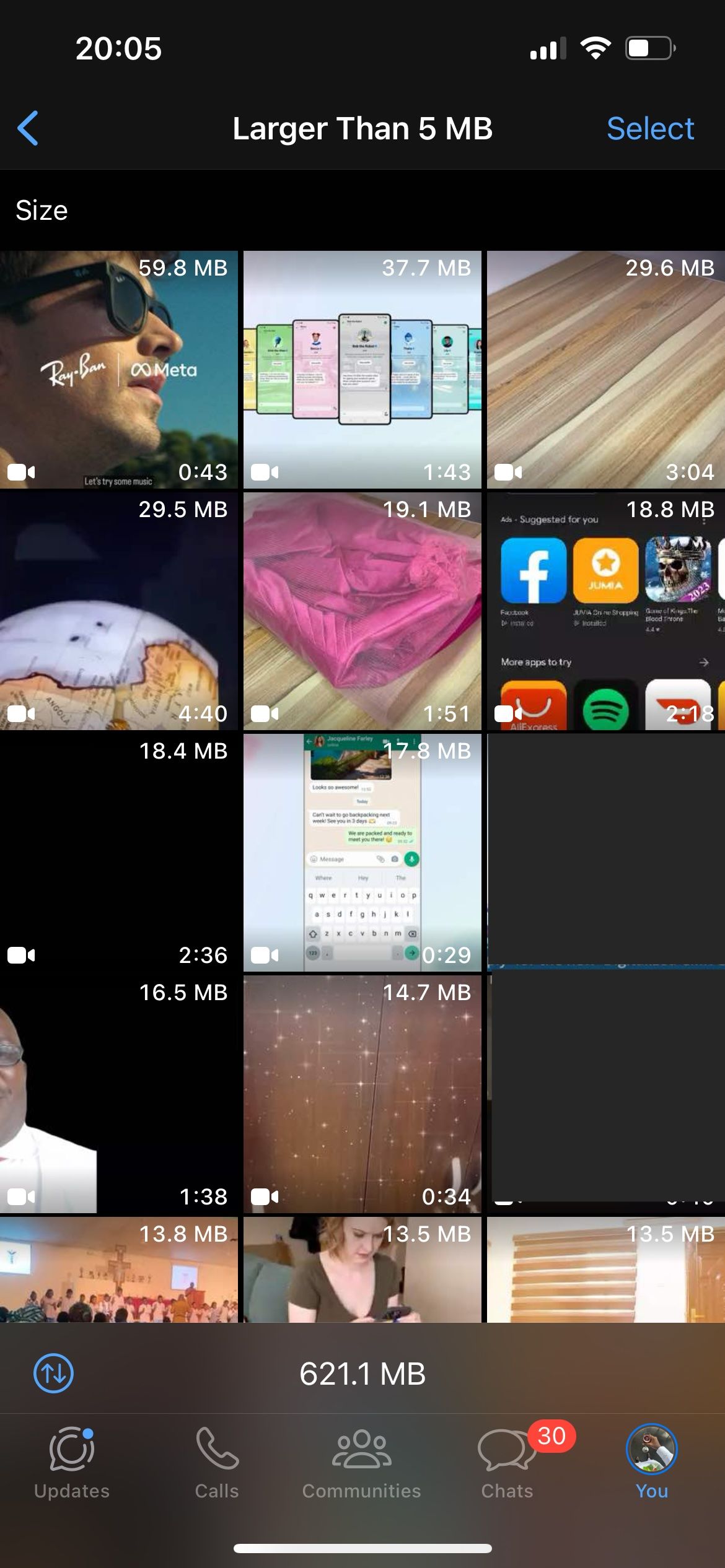
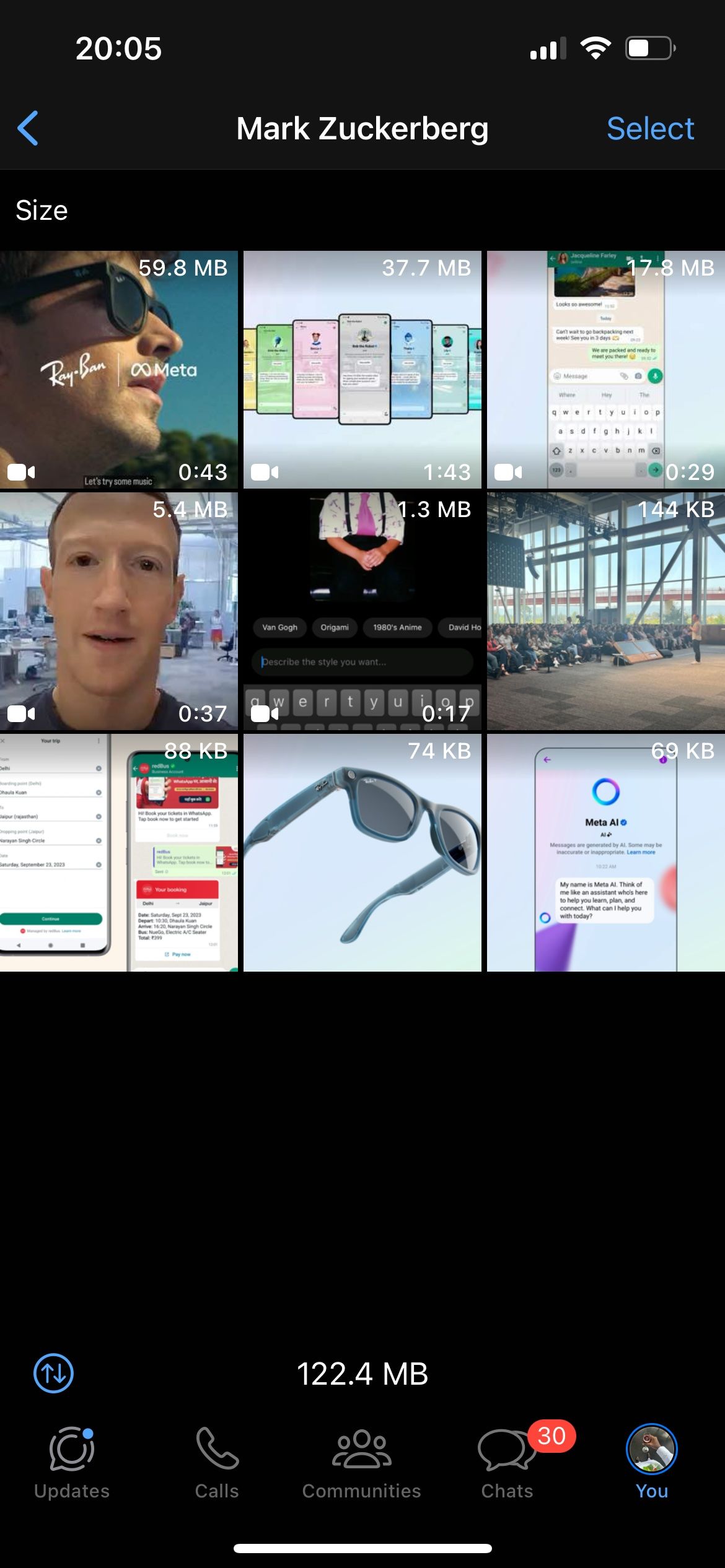
Совет: начните с удаления видео — они обычно самые «тяжёлые». Если файл важен — экспортируйте его в облако прежде чем удалять из WhatsApp.
3. Включите исчезающие сообщения
Исчезающие сообщения автоматически удаляют переписку спустя заданный промежуток времени. Это полезно для снижения объёма хранения и повышения приватности.
Как включить по умолчанию:
- В Настройках > Хранилище и данные (или в профиле — Вы) найдите опцию включения исчезающих сообщений.
- Нажмите Включить исчезающие сообщения, затем Таймер сообщений по умолчанию и выберите период.
- Если нужно, примените таймер к отдельным чатам через «Применить таймер к чатам».
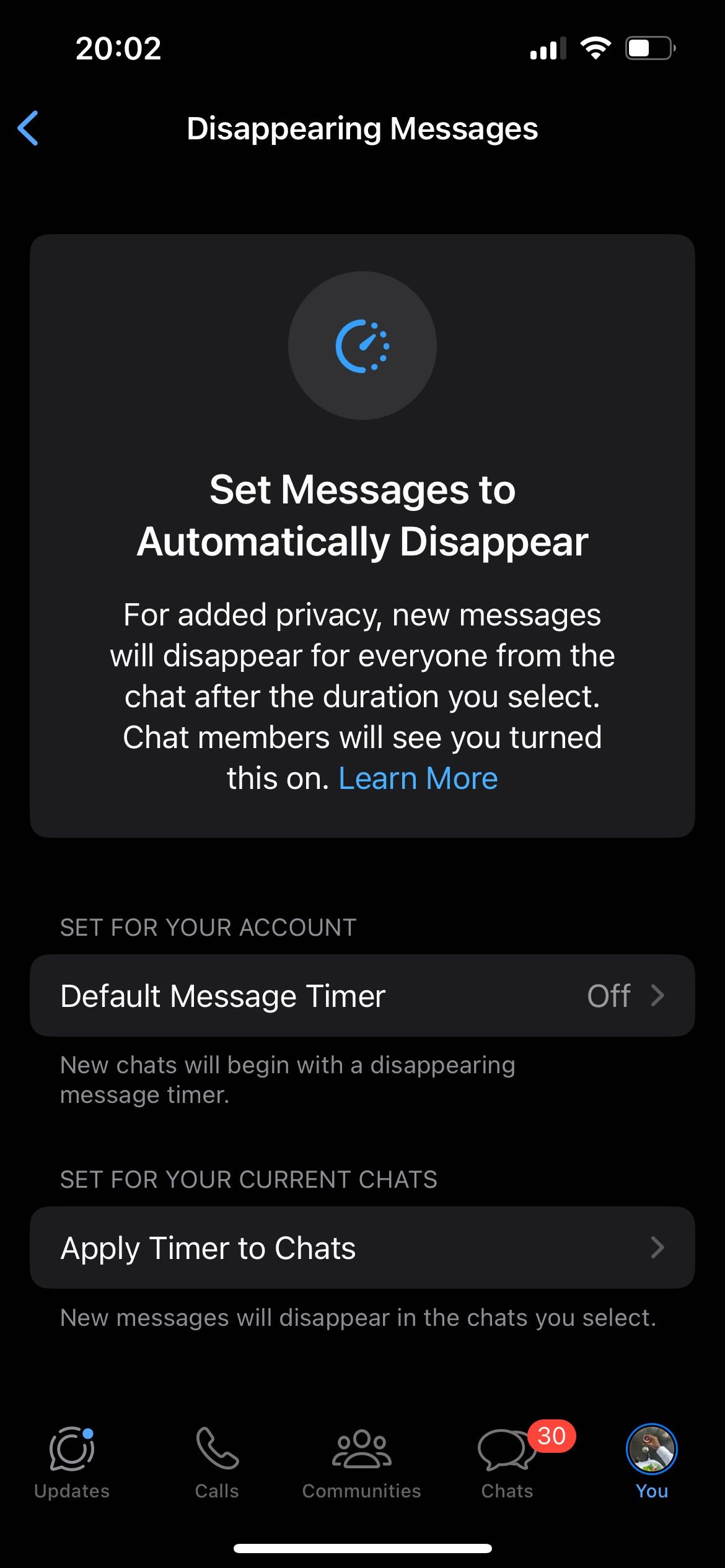
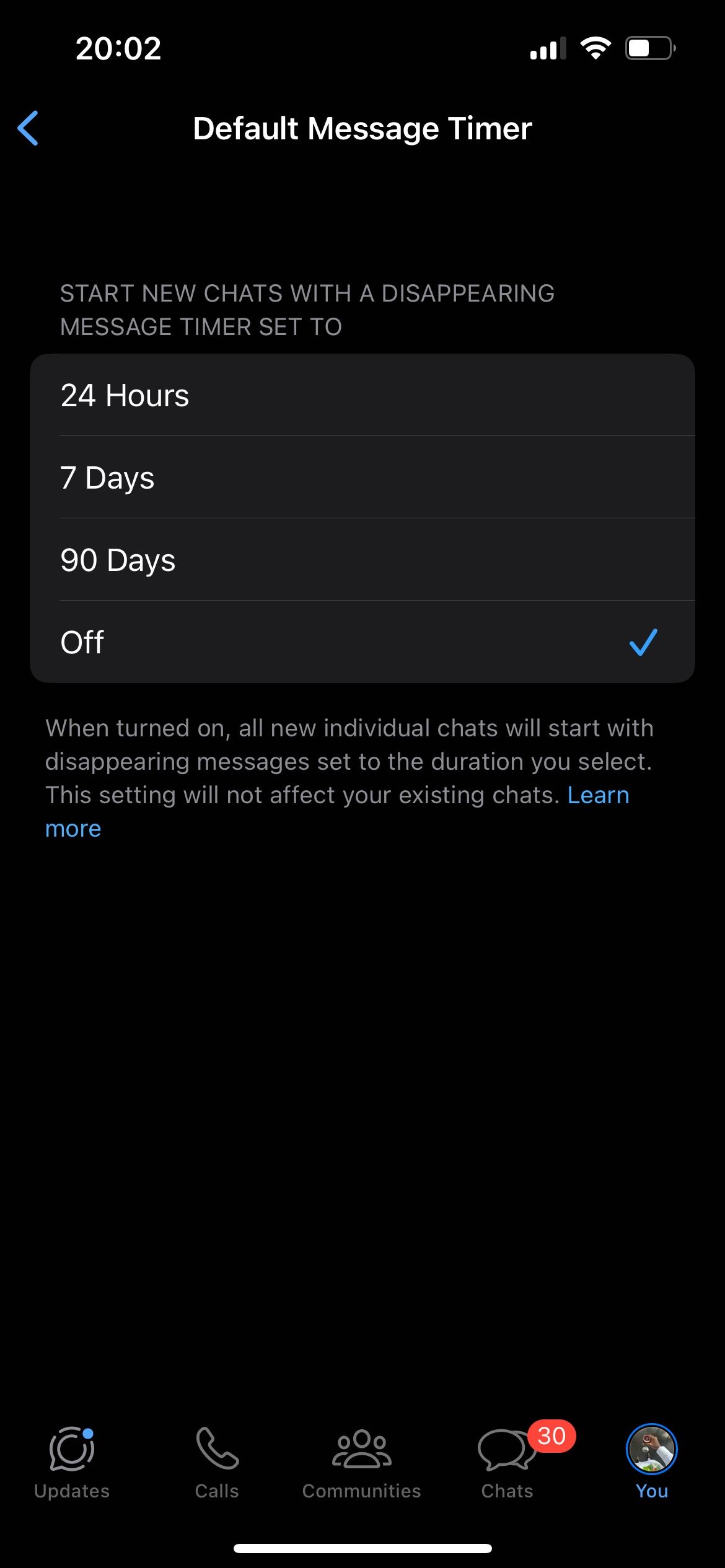
Ограничения: функция не удаляет медиа, если получатель сохранил файл в галерее или переслал его; поэтому сочетайте её с отключением автозагрузки.
Дополнительные методы экономии места
- Перенос медиа в облако: выгружайте важные фото и видео в Google Фото, iCloud, Dropbox или другой облачный сервис, затем удаляйте из телефона.
- WhatsApp Web/Desktop: просматривайте и скачивайте крупные файлы на компьютер, а затем удаляйте их из телефона.
- Очистка кэша (Android): Настройки > Приложения > WhatsApp > Хранилище > Очистить кэш (не удаляет сообщения).
- Выгрузить приложение (iOS): Offload App — оставляет данные, но удаляет саму программу; повторная установка восстановит данные из iCloud.
- Экспорт чатов: сохраните важные переписки как файлы и вынесите их в облако или на ПК.
- Не используйте сторонние «очистители», которые требуют доступ к вашим перепискам — это риск приватности.
Альтернативный подход: если вам критично управлять большим объёмом мультимедиа, заведите резервный аккаунт WhatsApp для больших групп или каналов и используйте его для пересылки тяжёлых файлов.
Модель принятия решений: что удалять в первую очередь
- Видео и пересланные ролики из групп.
- Фото и мемы, которые уже не нужны.
- Голосовые сообщения старше месяца (если их нельзя быстро прослушать и сохранить).
- Документы и архивы — проверьте важность перед удалением.
Правило простое: если файл больше 5 МБ и вы не планируете его сохранить — удаляйте.
Шаблон ежемесячной уборки (чек-лист)
- Отключить автозагрузку для всех типов медиа (если ещё не сделано).
- Резервная копия всех важных чатов (Google Диск / iCloud).
- Открыть «Управление хранилищем» и удалить медиа >5 МБ.
- Проверить 5 самых «тяжёлых» чатов и очистить ненужные файлы.
- Экспортировать важные медиа в облако и удалить локальные копии.
- Включить/проверить настройки исчезающих сообщений.
Применяйте этот чек-лист раз в месяц или раз в квартал, в зависимости от интенсивности использования.
Критерии приёмки
- Общий объём, выделенный WhatsApp в системных настройках, уменьшился.
- Свободное место на устройстве выросло на ожидаемую величину (например, после удаления больших видео).
- Резервные копии доступны в Google Диск / iCloud и восстановление работает.
- Включены нужные ограничения автозагрузки и таймеры исчезающих сообщений.
Когда эти методы не работают (ограничения)
- Если другая сторона пересылает вам файлы повторно — автозагрузка не остановит появление новых медиа.
- Если вы вручную сохраняли медиа в системную галерею — очистка в WhatsApp не удалит эти копии.
- Резервные копии в облаке всё ещё занимают место в аккаунте облачного хранилища.
Конфиденциальность и соответствие (коротко)
- Резервные копии на Google Диске и iCloud шифруются сервисами платформы, но их безопасность зависит от настроек учётной записи.
- Не давайте сторонним приложениям доступ к папке WhatsApp Media без уверенности в их надёжности.
- При удалении данных из приложения убедитесь, что вы экспортировали всё нужное для юридических или рабочих требований.
Мини‑методология принятия решения (2 шага)
- Оцените «вес» — используйте «Управление хранилищем», сортируя по объёму по каждому чату.
- Действуйте по приоритету: сначала видео > документы > фото > аудио > текст.
Короткое объявление для коллег или подписчиков (100–200 слов)
WhatsApp часто заполняет смартфон медиафайлами из групп и личных переписок. Чтобы быстро освободить место, отключите автозагрузку медиа, удалите файлы больше 5 МБ через «Управление хранилищем» и включите исчезающие сообщения. Регулярно делайте резервные копии важных переписок в Google Диск или iCloud, а ненужные медиа переносите в облако и удаляйте с устройства. Для удобства заведите ежемесячный чек-лист — это сэкономит время и сохранит пространство на телефоне.
Резюме
- Отключите автозагрузку и экономьте место на входе файлов.
- Используйте «Управление хранилищем» для удаления крупных и повторяющихся файлов.
- Включите исчезающие сообщения для автоматического удаления новых сообщений.
- Переносите важные файлы в облако, а ежемесячная уборка предотвратит «захламление».
Ключевые действия займут 5–20 минут и дадут заметный эффект — особенно если вы часто участвуете в активных группах.

Похожие материалы

Несколько аккаунтов Skype: Multi Skype Launcher

Журнал для работы: повысить продуктивность

Персональные звуки уведомлений на Android

Скачивание шоу Hulu для офлайн‑просмотра

Microsoft Start: персонализированная новостная лента
