
Что делать, если WhatsApp не загружает фото и видео

Быстрые ссылки
- Проверить подключение к интернету
- Принудительно закрыть и открыть WhatsApp
- Проверить состояние хранилища телефона
- Разрешить доступ к хранилищу для WhatsApp
- Узнать, не отключены ли серверы WhatsApp
- Обновить WhatsApp до последней версии
- Включить «Сохранять в Фото» (для iPhone)
- Проверить дату и время на телефоне
- Сбросить настройки сети
- Переустановить WhatsApp
Краткое содержание
- Частые причины: проблемы с сетью, нехватка места, отсутствие разрешений или сбой на стороне сервера.
- Быстрые шаги: проверить подключение, дать разрешения, освободить место, обновить/переустановить приложение.
- Если ничего не помогает: проверить статус серверов и использовать WhatsApp Web как временную обходную опцию.
Когда и почему возникают ошибки загрузки медиа
Коротко: загрузка фото/видео в WhatsApp зависит от четырёх основных компонентов — сеть, место на устройстве, системные разрешения и работоспособность серверов WhatsApp. Любой сбой в одном из компонентов может прервать процесс.
Определения в одну строку:
- Сеть — Wi‑Fi или мобильные данные, обеспечивающие соединение с серверами.
- Разрешения — права приложения на чтение/запись файлов в хранилище устройства.
- Серверы — удалённая инфраструктура WhatsApp, отвечающая за передачу сообщений и медиа.
Важно: не придумывайте действия, не сохранив резервную копию чатов, если планируете удалять приложение.
Проверка подключения к интернету
Первое и простое — убедитесь, что интернет работает. Откройте браузер или другое приложение, требующее сети.
Пошагово:
- Попробуйте загрузить любую веб‑страницу или открыть видео в другом приложении.
- Если страницы не открываются — включите режим полёта на 5–10 секунд, затем отключите его, чтобы «перезапустить» радиоинтерфейсы.
- Переключитесь между Wi‑Fi и мобильными данными, чтобы проверить, не в одной ли сети проблема.
- Перезагрузите роутер, если вы на Wi‑Fi, и проверьте другие устройства в той же сети.
Совет: если скорость мобильного интернета низкая, загрузка больших видео может тормозить или прерываться.
Принудительное закрытие и повторный запуск WhatsApp
Иногда приложение просто «зависает» при загрузке файлов. Принудительное закрытие очищает временные состояния.
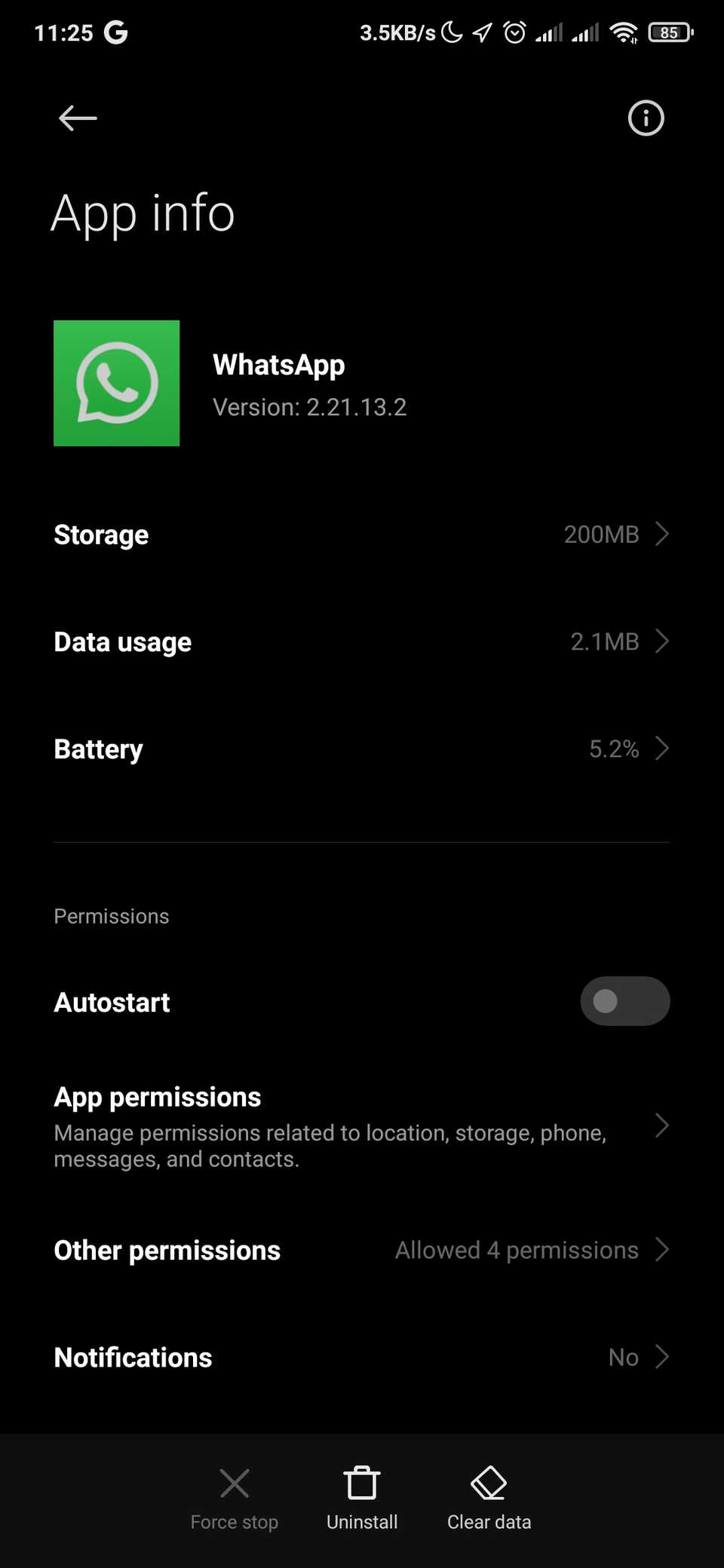
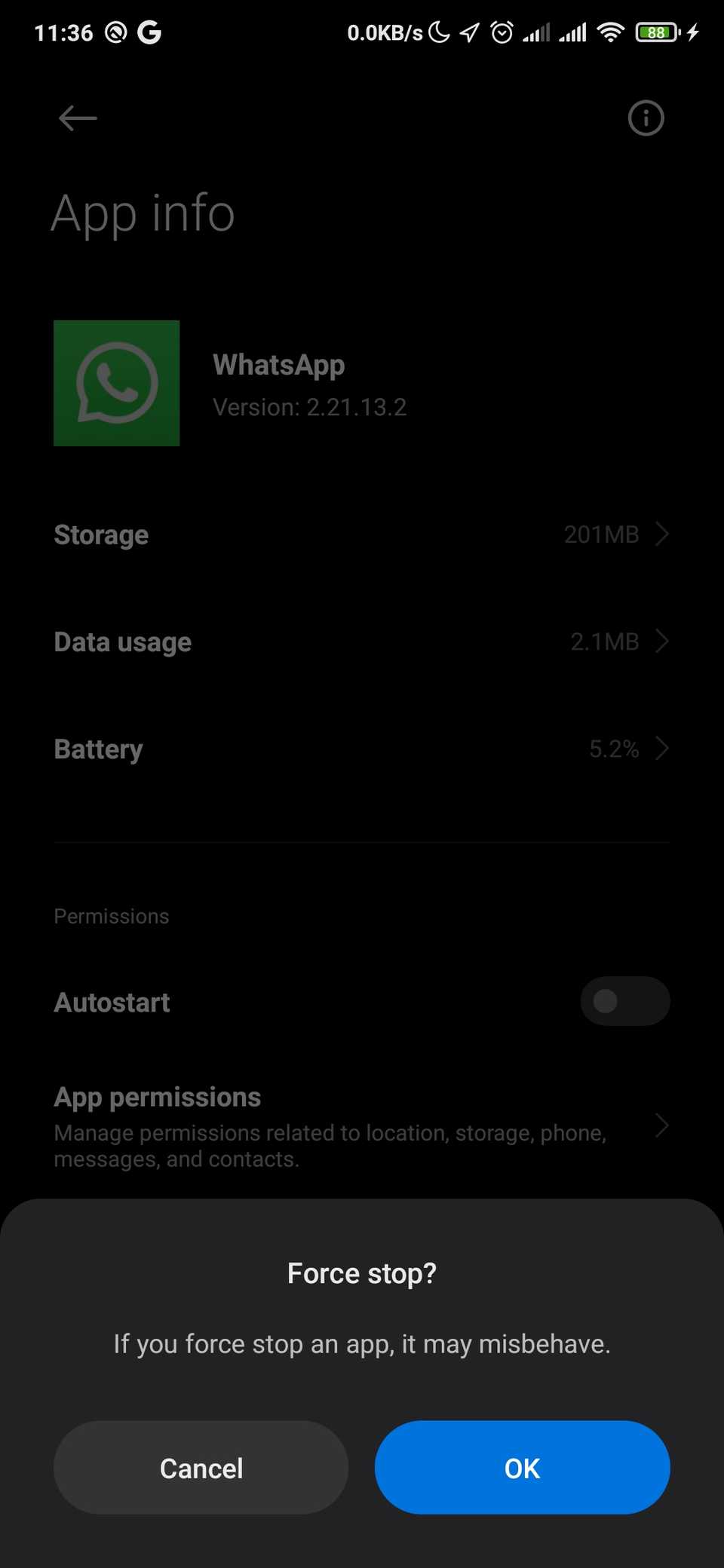
Android:
- Откройте «Настройки» → «Приложения» или «Управление приложениями».
- Найдите WhatsApp и выберите его.
- Нажмите «Прекратить» или «Принудительно остановить», подтвердите.
- Откройте приложение снова и попытайтесь скачать файл.
Закрыть
iPhone:
- Смахните вверх от нижнего края экрана и удерживайте, чтобы открыть список запущенных приложений (или дважды нажмите кнопку «Домой», если устройство старой модели).
- Смахните превью WhatsApp вверх, чтобы закрыть приложение.
- Откройте WhatsApp заново.
Если проблема сохраняется — перезагрузите устройство, чтобы удалить возможные системные временные ошибки.
Проверка состояния хранилища телефона
WhatsApp не сможет сохранить медиа, если на устройстве нет свободного места.
Android (общие шаги, интерфейсы зависят от производителя):
- Зайдите в «Настройки» → «Обслуживание устройства» или «Память» (или выполните поиск по «Хранилище»).
- Посмотрите доступное пространство и какие данные занимают больше всего места.
- Очистите кеш приложений, удалите старые видео/фото или перенесите медиа на карту памяти/облачный диск.


Закрыть
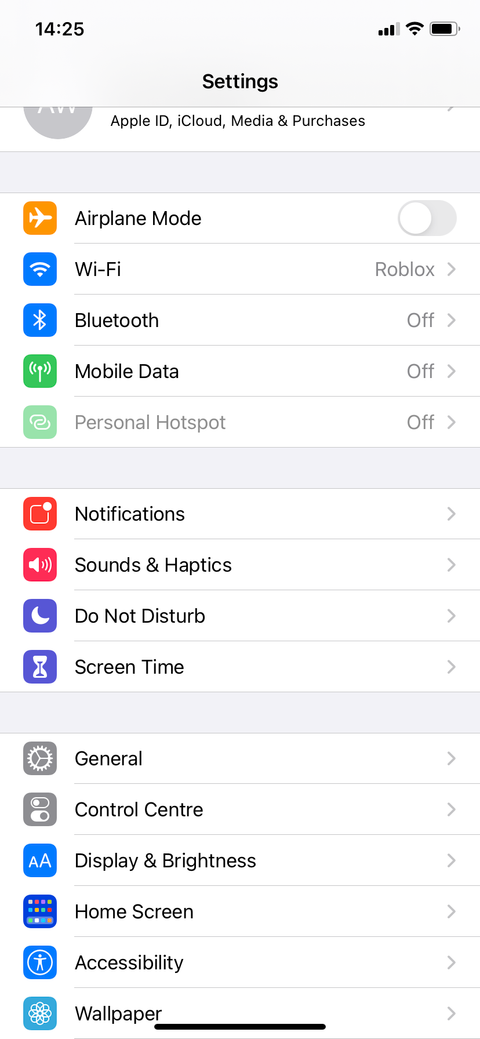
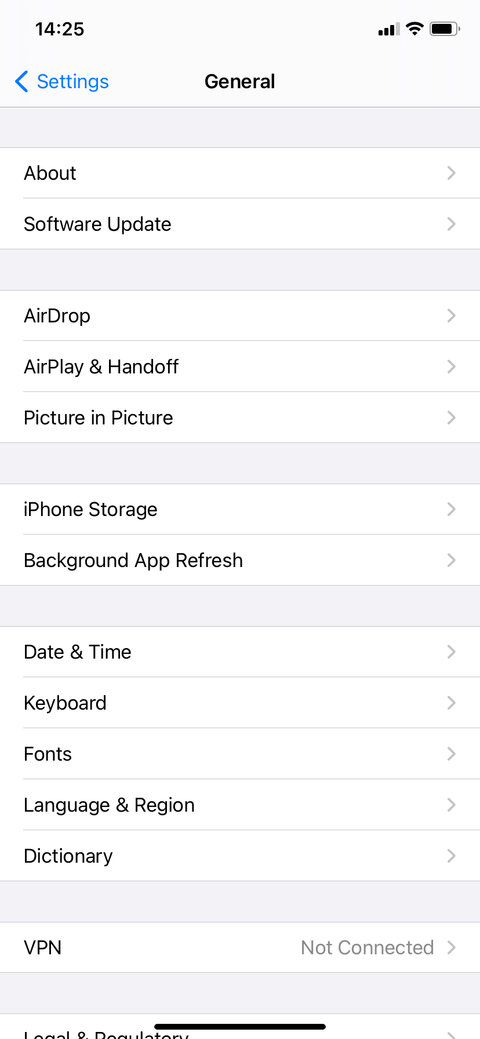
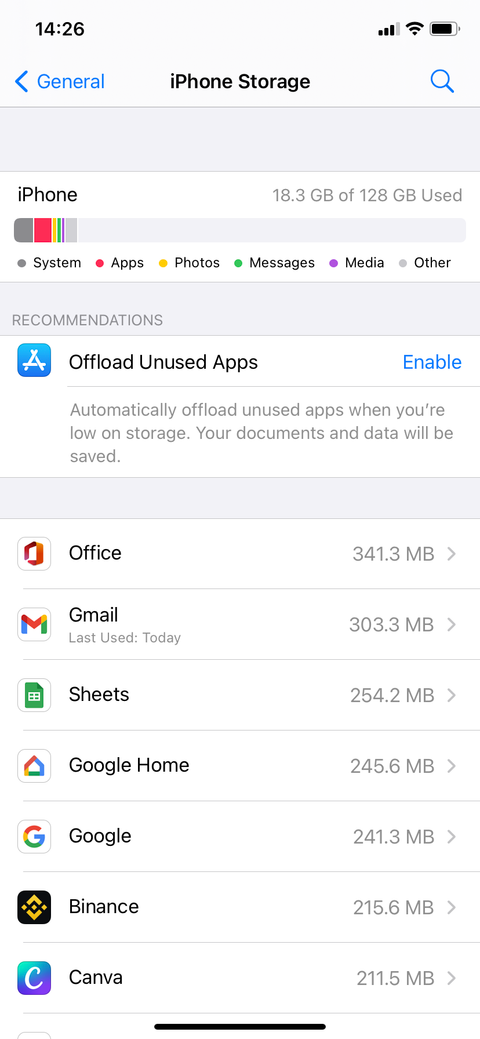
iPhone/iPad:
- «Настройки» → «Основные» → «Хранилище iPhone».
- Просмотрите рекомендации по оптимизации хранилища, удалите или выгрузите редко используемые приложения.
Закрыть
Практическое правило: держите хотя бы 10–15% свободного пространства для корректной работы приложений и кэша.
Разрешения на доступ к хранилищу для WhatsApp
Если приложению не разрешён доступ к фото или файлам, оно не сможет сохранять медиа.
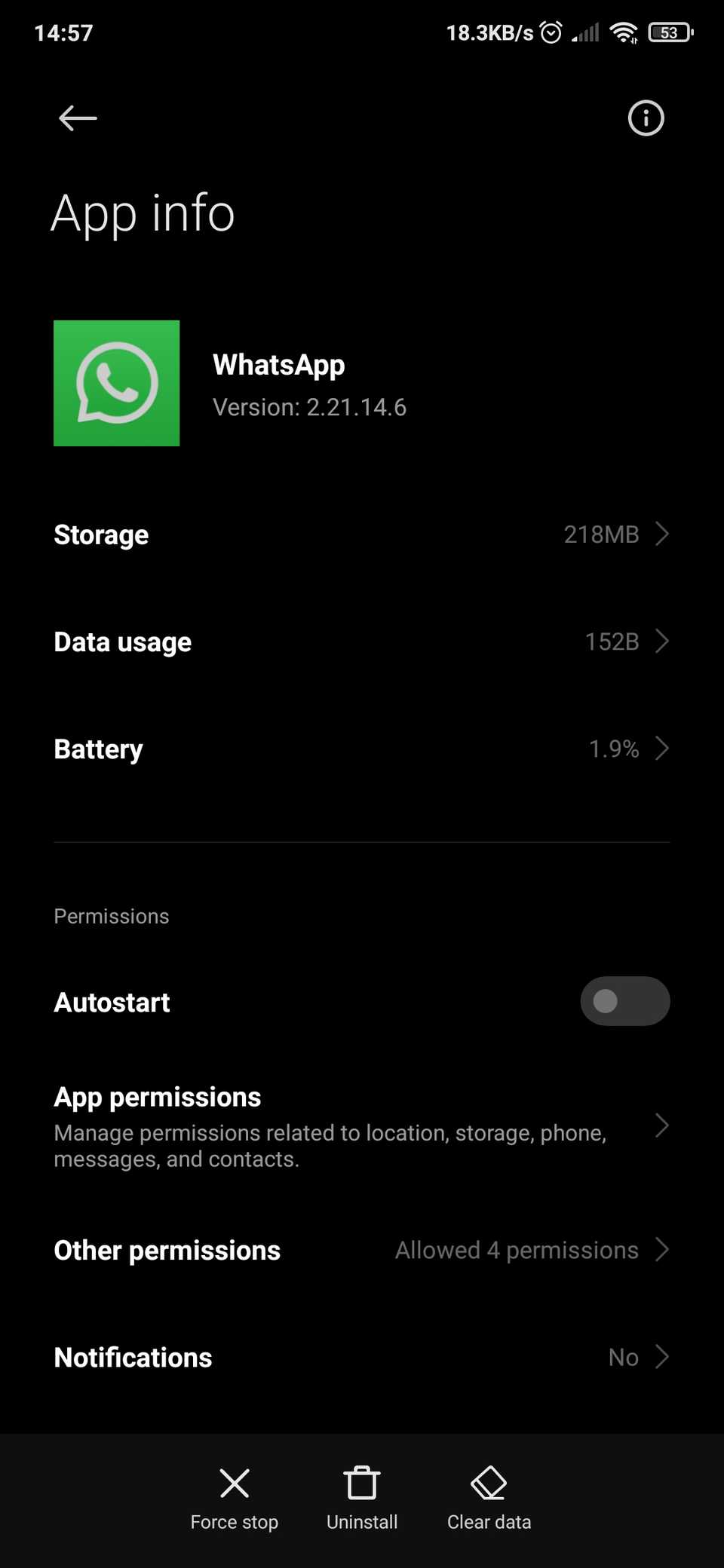
Android:
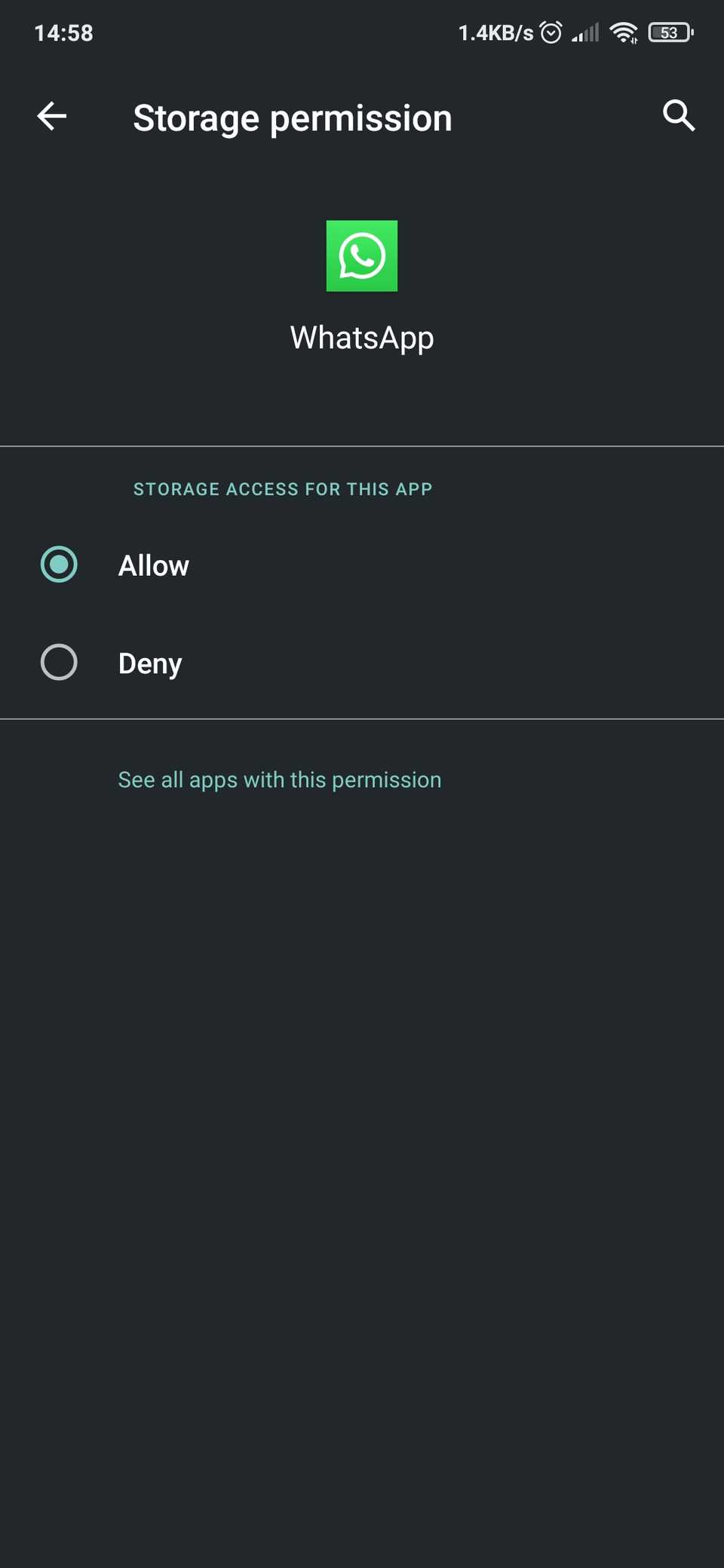
- «Настройки» → «Приложения» → WhatsApp → «Разрешения».
- Убедитесь, что разрешение «Хранилище» включено. Для Android 11 и выше это может быть точечное разрешение «Файлы и медиа».

Закрыть
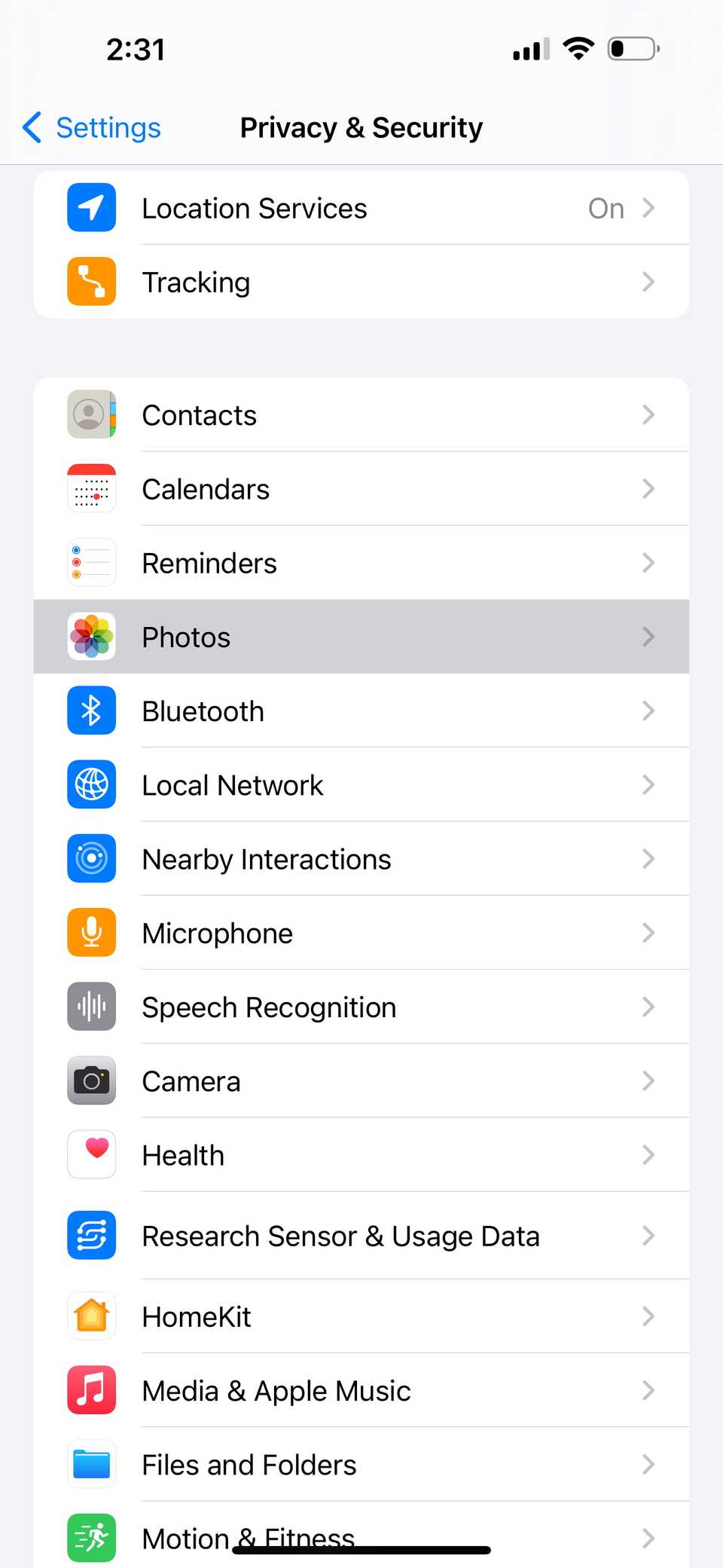
iPhone:
- «Настройки» → «Конфиденциальность и безопасность» → «Фото».
- Найдите WhatsApp и выберите «Полный доступ» или «Ограниченный доступ» в зависимости от того, хотите ли вы, чтобы WhatsApp имел доступ ко всем фото.


Закрыть
Примечание: на iOS есть опция «Только выбранные фото» — в этом случае WhatsApp сможет сохранять только в выбранные альбомы.
Проверка статуса серверов WhatsApp
Проблема может быть не на вашем устройстве. Если серверы WhatsApp испытывают затруднения, загрузки медиа также могут не работать.
Как проверить:
- Откройте сайты мониторинга, например Downdetector или Outage.Report, и введите «WhatsApp».
- Попробуйте зайти в WhatsApp Web (https://web.whatsapp.com) — если веб‑интерфейс подключается нормально и медиа скачиваются на ПК, то проблема скорее всего на мобильном устройстве.
Если наблюдаются массовые жалобы — остаётся ждать официального восстановления работы серверов.
Обновление WhatsApp до актуальной версии
Ошибки в старой версии приложения могут мешать загрузке медиа. Обновление устраняет известные баги.
- Откройте Google Play или App Store, найдите WhatsApp и нажмите «Обновить», если доступно обновление.
- После обновления перезапустите приложение.
Ссылка для загрузки: WhatsApp для Android | iOS (бесплатно)
Включение «Сохранять в Фото» на iPhone
Если фото и видео не появляются в приложении «Фото», проверьте эту опцию.
Шаги:
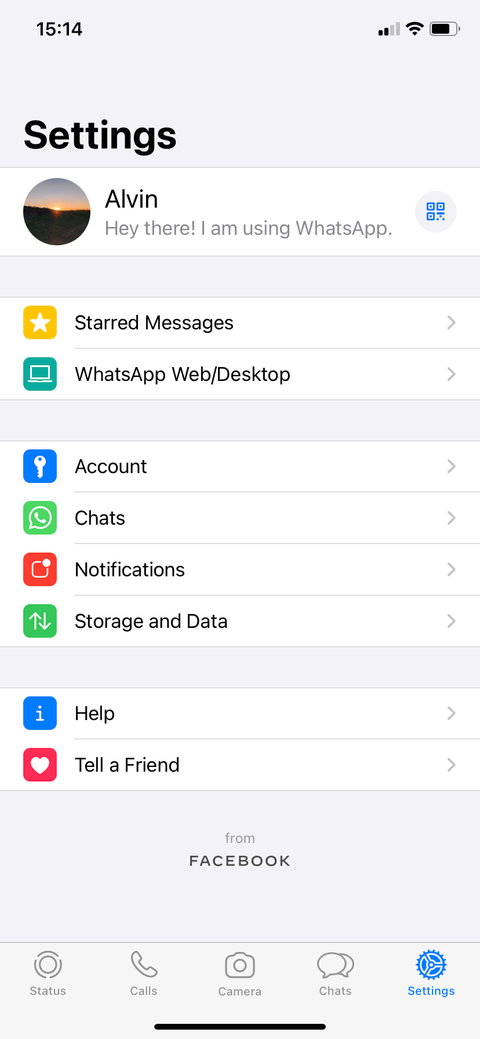
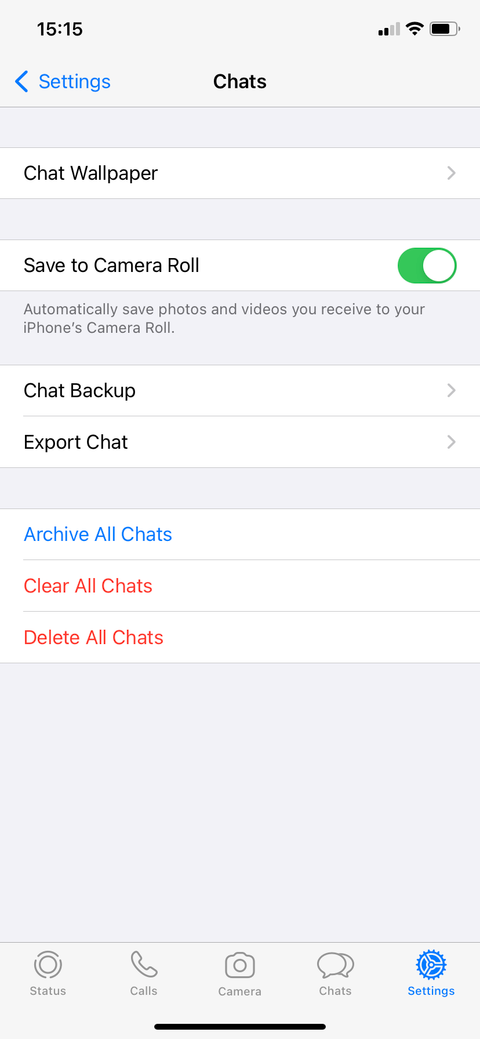
- Откройте WhatsApp → «Настройки» → «Чаты».
- Включите «Сохранять в Фото».
- Для отдельных чатов откройте информацию о контакте/группе → «Сохранять в Фото» → выберите «Всегда», «Никогда» или «Только при сохранении вручную».


Закрыть
Проверка и настройка даты и времени
Некорректные дата/время могут нарушить TLS‑аутентификацию и мешать соединению с серверами.
Android:
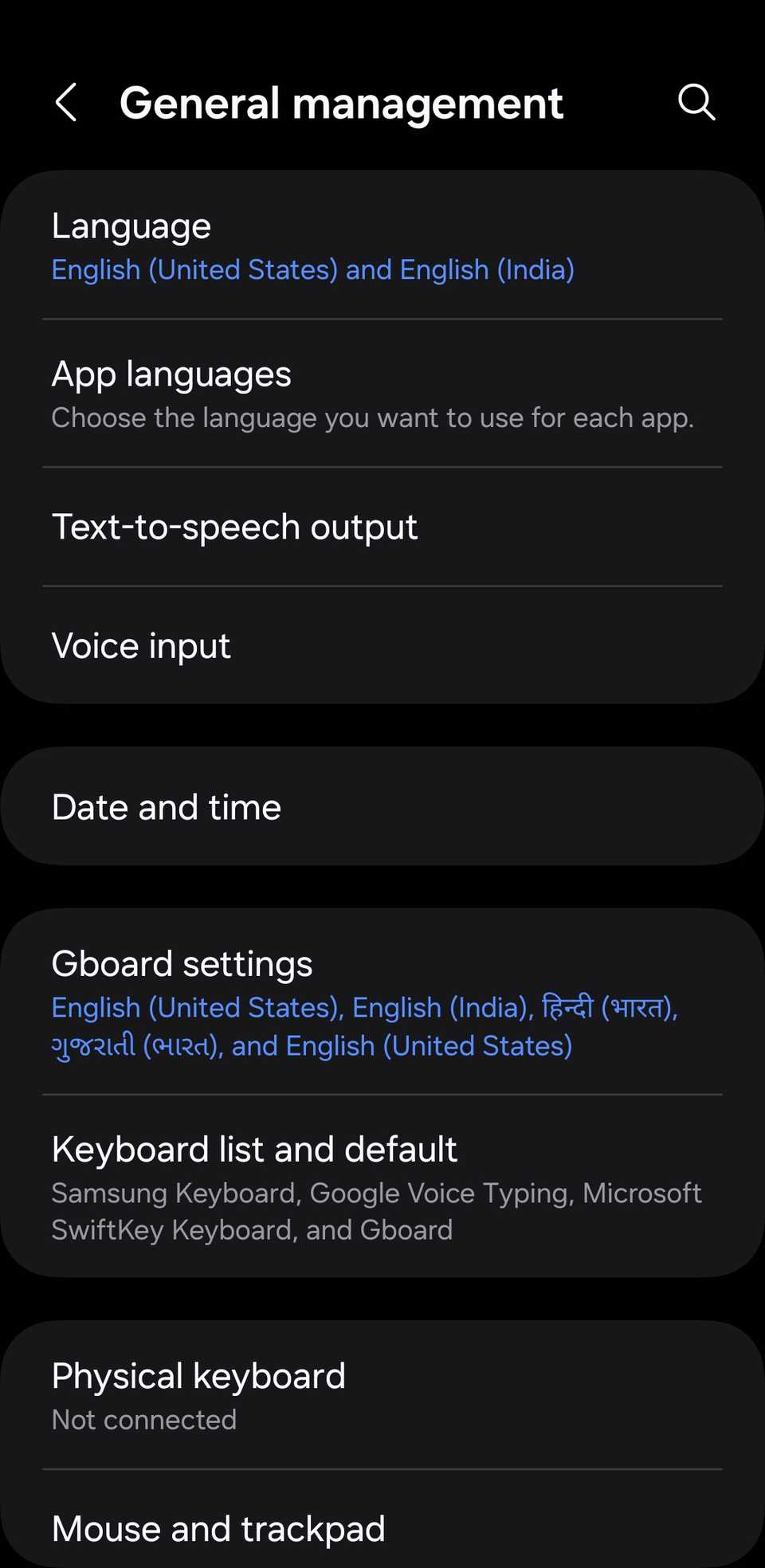
- «Настройки» → «Общее управление» → «Дата и время».
- Включите «Автоматические дата и время» (получать от сети).

Закрыть
iPhone:
- «Настройки» → «Основные» → «Дата и время» → включите «Устанавливать автоматически».


Закрыть
Сброс сетевых настроек
Если сеть нестабильна из‑за неверных настроек, сброс вернёт параметры по умолчанию: Wi‑Fi, мобильные точки доступа, VPN и Bluetooth будут удалены.
Android (варианты в зависимости от производителя):
- «Настройки» → «Подключения и общий доступ» → «Сбросить Wi‑Fi, мобильные сети и Bluetooth». Подтвердите вводом PIN/пароля.


Закрыть
iPhone/iPad:
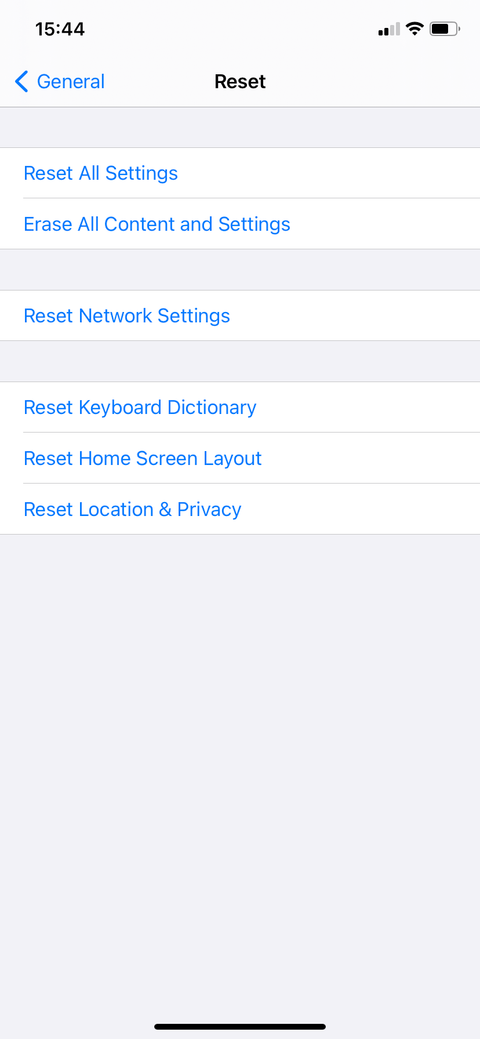
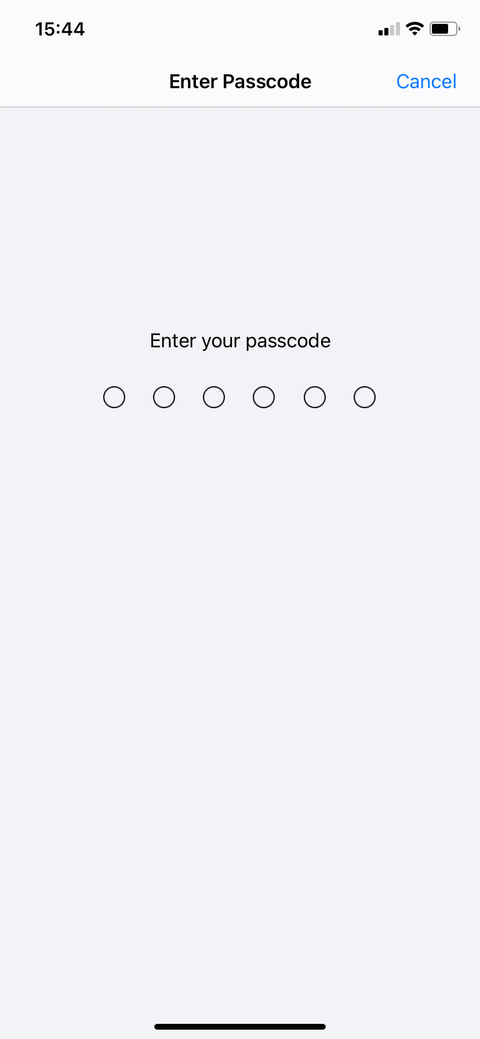
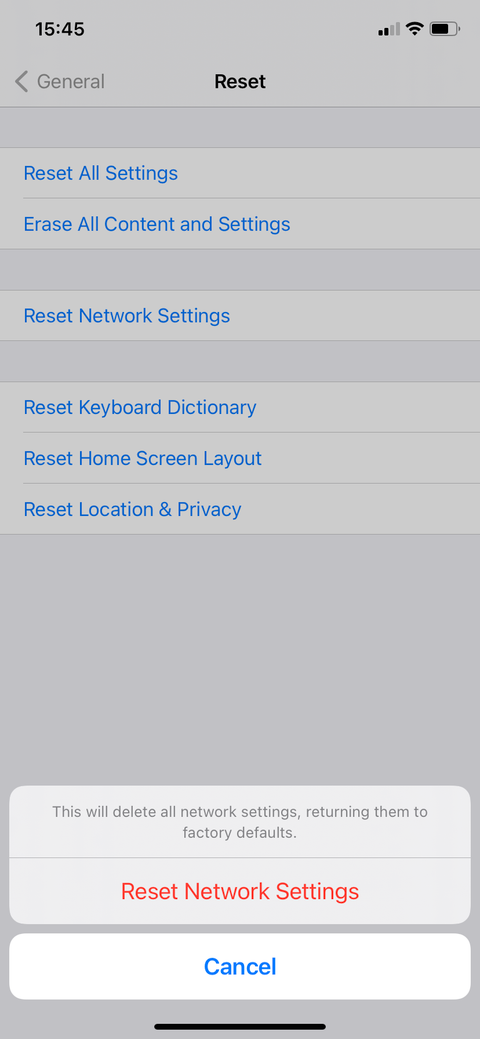
- «Настройки» → «Основные» → «Перенос или сброс iPhone» → «Сброс» → «Сбросить настройки сети».
- Введите код и подтвердите.
Закрыть
После сброса подключитесь снова к Wi‑Fi и введите пароль сети.
Переустановка WhatsApp
Если ни один из шагов не помог, переустановка часто решает проблему (после резервного копирования чатов).
Порядок действий:
- Создайте резервную копию чатов (WhatsApp → Настройки → Чаты → Резервная копия чатов). Для iPhone это резервная копия в iCloud, для Android — в Google Диске.
- Удалите приложение (удержание и выбор «Удалить/Удалить приложение» или через настройки).
- Установите заново из Play Market / App Store.
- Восстановите резервную копию при первом запуске.
Примечание: если резервная копия старая или отсутствует, часть медиа может быть утеряна — по возможности делайте регулярные бэкапы.
Критерии приёмки — как убедиться, что проблема решена
- Фото и видео скачиваются в чат без ошибок.
- Media появляется в галерее/альбоме (если включено «Сохранять в Фото»).
- Повторные загрузки прежних сообщений проходят успешно.
Технический план действий — пошаговый SOP (для пользователей)
- Проверить интернет (переключиться Wi‑Fi ↔ мобильный, открыть сайт).
- Проверить свободное место (удалить ненужные файлы, очистить кеш).
- Проверить/выдать разрешения на хранилище.
- Перезапустить WhatsApp (принудительно закрыть) и устройство.
- Проверить дату и время, включить автоустановку.
- Проверить статус серверов WhatsApp (Downdetector/WhatsApp Web).
- Обновить приложение через магазин.
- Сбросить настройки сети (последний шаг перед переустановкой).
- Переустановить WhatsApp и восстановить из бэкапа.
Если после всех шагов проблема повторяется — обратитесь в поддержку WhatsApp и прикрепите логи (если вы понимаете, как их получить) или сделайте тест с другим аккаунтом/устройством.
Диагностическая диаграмма (поток принятия решения)
flowchart TD
  A[Начало: медиа не скачивается] --> B{Интернет работает?}
  B -- Нет --> C[Перезапустить сеть / переключиться на другую сеть]
  B -- Да --> D{Свободное место > 100 МБ?}
  D -- Нет --> E[Освободить место / удалить медиа]
  D -- Да --> F{Есть разрешения на хранилище?}
  F -- Нет --> G[Выдать разрешения в настройках]
  F -- Да --> H{Серверы WhatsApp в порядке?}
  H -- Нет --> I[Ждать восстановления серверов или проверить WhatsApp Web]
  H -- Да --> J{Обновлено ли приложение?}
  J -- Нет --> K[Обновить WhatsApp]
  J -- Да --> L{Пробовали сброс сети?}
  L -- Нет --> M[Сбросить сетевые настройки]
  L -- Да --> N[Переустановить WhatsApp и восстановить бэкап]
  C --> B
  E --> F
  G --> H
  I --> N
  K --> H
  M --> H
  N --> O[Проверка: медиа загружаются?]
  O -- Да --> P[Готово]
  O -- Нет --> Q[Обратиться в поддержку WhatsApp]
Чек‑листы по ролям
Для пользователя (быстрый чек, 5 минут):
- Проверил интернет на телефоне
- Освободил место (если нужно)
- Выдал разрешения на хранилище
- Перезапустил приложение и устройство
- Проверил дату и время
Для IT‑администратора/поддержки:
- Проверить, нет ли блокировок на уровне сети/прокси
- Проверить политики MDM, которые могут ограничивать доступ к хранилищу
- Убедиться, что используемые мобильные профили не блокируют обновления
- Попросить пользователя прислать логи приложения (если применимо)
Когда эти шаги не помогут — типичные исключения
- Проблема на стороне сервера WhatsApp: массовые ошибки и жалобы пользователей.
- Сильные ограничения политики безопасности (например, корпоративный профиль MDM блокирует доступ к файловой системе).
- Физические проблемы с памятью устройства (повреждённый накопитель).
- Коррупция локальной базы данных WhatsApp — в редких случаях помогает полная очистка данных с последующим восстановлением из облака.
Альтернативные подходы и обходные варианты
- Использовать WhatsApp Web для временной загрузки медиа на ПК.
- Попросить отправителя переслать файл другим способом (облачное хранилище, почта).
- Скопировать SD‑карту (Android) или перенести старые медиа на компьютер, чтобы освободить место.
Краткая методология диагностики (мини‑метод)
- Исключите простые причины (сеть, место, разрешения).
- Разделяйте проблему на «локальная» и «серверная» — проверяйте WhatsApp Web и Downdetector.
- Используйте последовательный подход: быстрый чек → средний ремонт (обновление/сброс) → радикальный (переустановка).
Однострочный глоссарий
- Резервная копия — сохранённое состояние чатов и медиа в облаке (Google Диск/iCloud).
- MDM — мобильное управление устройствами, часто используется в корпоративных телефонах.
- Кеш — временные файлы, которые приложение может очистить без потерь данных.
Конфиденциальность и безопасность
- При предоставлении доступа к «Фото» или «Файлам» вы даёте приложению возможность читать и записывать контент. На iOS есть опция ограничения доступа.
- Резервные копии в облаке могут не быть зашифрованы сквозным шифрованием, поэтому при высоких требованиях к приватности проверяйте политику хранения данных и используйте дополнительные шифрованные хранилища.
Советы по предотвращению проблем в будущем
- Поддерживайте свободное пространство на устройстве (не менее 10–15%).
- Включите автоматическое резервное копирование чатов.
- Регулярно обновляйте приложение и систему безопасности.
- На корпоративных устройствах согласуйте политики MDM с ИТ‑отделом, чтобы избежать блокировок доступа к хранилищу.
Итог
Если WhatsApp не скачивает фото или видео, начните с простых проверок: сеть, место и разрешения. Если это не устраняет проблему — обновите приложение, сбросьте настройки сети и, при необходимости, переустановите WhatsApp после резервного копирования. Для администраторов — проверьте сетевые и MDM‑политики.
Важное: всегда делайте резервную копию чатов перед удалением приложения и сохраняйте осторожность при предоставлении доступов к личным файлам.

Похожие материалы

Несколько аккаунтов Skype: Multi Skype Launcher

Журнал для работы: повысить продуктивность

Персональные звуки уведомлений на Android

Скачивание шоу Hulu для офлайн‑просмотра

Microsoft Start: персонализированная новостная лента
