
Удалённый доступ к Ubuntu: VNC, RDP и SSH

Коротко о сути: удалённый рабочий стол позволяет видеть экран Ubuntu, управлять мышью и вводить текст с другого устройства. Это удобно при работе из дома, при техподдержке или при мобильном доступе к домашнему компьютеру.
Основные варианты удалённого управления Ubuntu
Существуют три базовых подхода к удалёнённому управлению Ubuntu:
- SSH — Secure Shell: текстовый доступ и проброс X11/трафика, подходит для администрирования. Одно предложение: SSH даёт безопасную командную строку, но по умолчанию не предоставляет графического интерфейса.
- VNC — Virtual Network Computing: переносит изображение рабочего стола, независим от платформы.
- RDP — Remote Desktop Protocol: сопоставим с «удалённым рабочим столом» Windows; в Linux реализуется через xrdp.
Ubuntu объединяет поддержку VNC и RDP в собственном встроенном приложении удалённого рабочего стола. Это даёт гибкость: можно подключаться через VNC, через RDP или комбинировать с SSH для защиты канала.
Важно: SSH обеспечивает высокий уровень безопасности при правильной настройке (ключи, отключение пароля), но сам по себе не даёт полноценного GUI без дополнительной настройки.
Как включить удалённый рабочий стол в Ubuntu
- Перейдите в «Настройки» → «Общий доступ» (Settings → Sharing).
- Включите общий доступ кнопкой переключателя в правом верхнем углу.
- Нажмите «Удалённый рабочий стол».
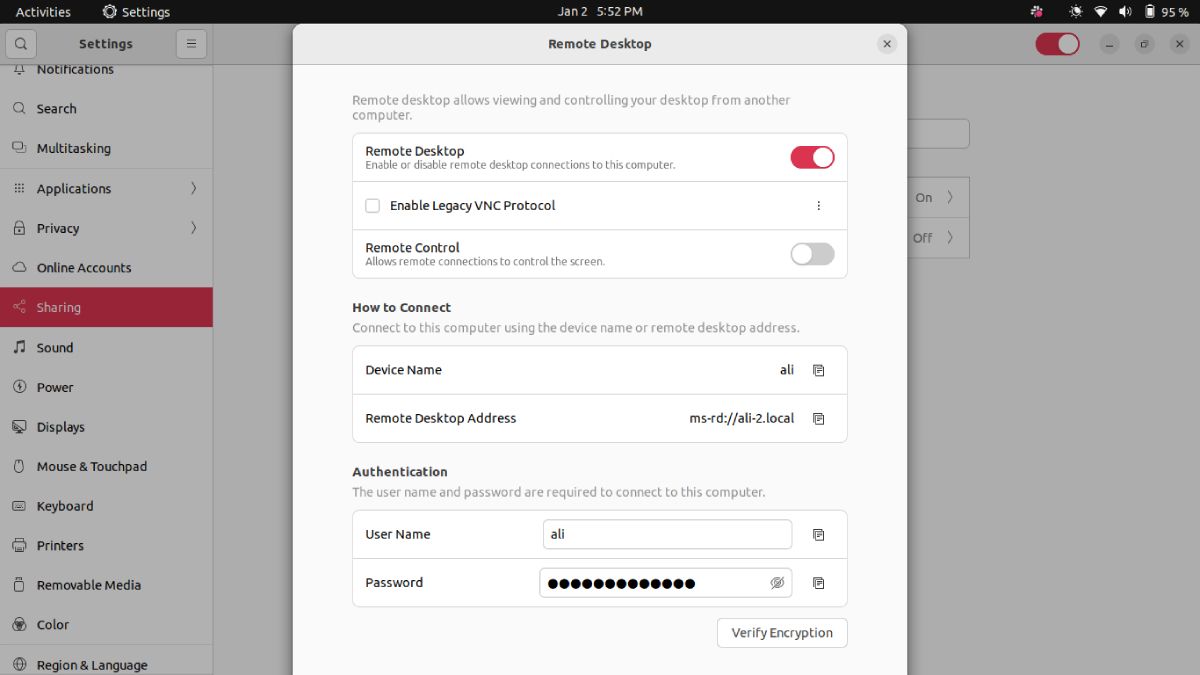
В появившемся окне включите «Удалённый рабочий стол». Для старых клиентов VNC можно активировать «Включить старый протокол VNC». Также включите «Удалённое управление», задайте имя пользователя и пароль (если требуется). Эти параметры пригодятся для входа с других устройств.
Важно: первый этап настройки требует физического доступа к ПК с Ubuntu.
Подключение по VNC (локальная сеть)
VNC полезен внутри локальной сети. Он транспортирует изображение рабочего стола и поддерживается множеством клиентов для Windows, macOS, Linux и мобильных платформ.
Ubuntu → Ubuntu или Ubuntu → любая Linux-машина
Ubuntu и многие дистрибутивы уже включают клиент удалённого рабочего стола (Remmina). Как подключиться:
- Откройте меню поиска и введите «remote» или «удалённый».
- Выберите Remmina.
- В списке протоколов выберите VNC.
- Введите VNC-адрес или IP-адрес целевой машины.
- Нажмите Enter и, при запросе, введите пароль.
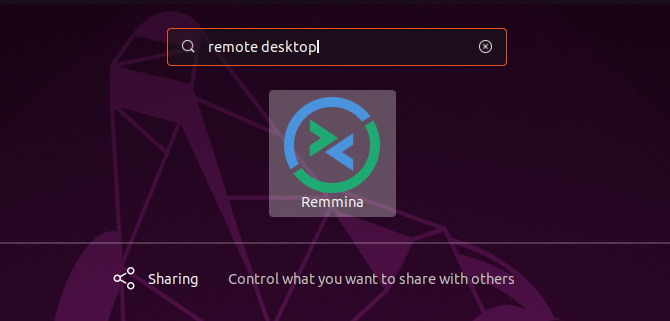
Remmina сохраняет подключённые адреса, чтобы вы могли быстро повторно подключиться.
Подключение к Ubuntu с Windows
Для Windows установите VNC-клиент (например, VNC Viewer) и подключитесь по VNC-адресу или по IP. При необходимости введите пароль.
Подключение к Ubuntu с macOS
На Mac используйте встроенные или сторонние VNC-клиенты. В macOS есть встроенная поддержка подключения по VNC — достаточно в Finder выбрать «Подключиться к серверу» и указать vnc://
Совет: VNC передаёт весь экран; если скорость сети низкая, уменьшите разрешение и качество цветопередачи в настройках клиента.
Что такое RDP и как настроить xrdp на Ubuntu
RDP — протокол от Microsoft для удалённого доступа к рабочему столу. В Linux реализуется через сервер xrdp.
RDP удобен тем, что клиенты для него есть почти на всех платформах, включая Windows (входит в систему), macOS и Linux (Remmina поддерживает RDP).
Шаги для настройки xrdp
- Узнать IP-адрес удалённой машины. В терминале выполните:
ifconfig(Если ifconfig не установлен, используйте ip addr show.) Обратите внимание на значение inet, соответствующее вашему подключению (Ethernet или Wi‑Fi).
- Установить xrdp:
sudo apt update
sudo apt install xrdp- Включить службу xrdp для автоматического старта:
sudo systemctl enable xrdp
sudo systemctl start xrdp- Убедиться, что порт 3389 открыт локально (или проброшен в маршрутизаторе для внешних подключений). Проверьте статус:
sudo systemctl status xrdpПосле этого вы сможете подключаться к Ubuntu через стандартные RDP-клиенты, вводя IP-адрес и учётные данные вашей учётной записи в Ubuntu.
Краткая подсказка: если у вас GNOME и возникают проблемы с сессией, проверьте, какой рабочий стол запускает xrdp, и при необходимости установите легковесный сеанс (например, xfce4) для совместимости.
Подключение по RDP с разных платформ
- Ubuntu/Linux: в Remmina выберите RDP, введите IP и нажмите Enter.
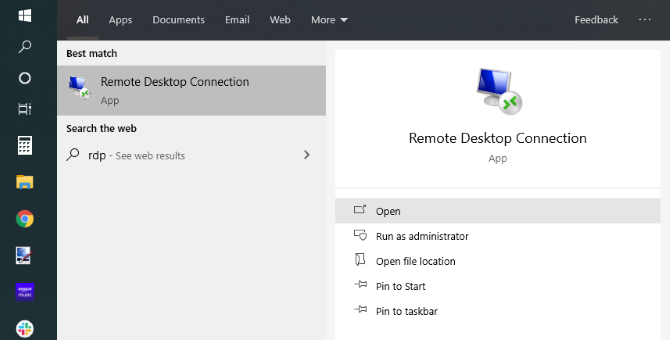
- Windows: откройте приложение «Подключение к удалённому рабочему столу» (mstsc) и введите IP.
- macOS: установите Microsoft Remote Desktop из App Store, добавьте новое подключение, укажите IP в поле PC Name и сохраните.
При первом подключении RDP запросит ваши учётные данные — используйте имя пользователя и пароль Ubuntu.
Chrome Remote Desktop — кроссплатформенная альтернатива
Если стандартные способы не работают или вы хотите простой и защищённый доступ через интернет без настройки портов, используйте Chrome Remote Desktop. Это расширение/приложение от Google, которое:
- Работает между Linux, Windows, macOS и ChromeOS.
- Поддерживает мобильные приложения для Android и iOS.
- Использует вход в Google-аккаунт и одноразовый код доступа для сеанса.
Преимущество: не нужно пробрасывать порты и настраивать динамический DNS; недостаток: требуется учетная запись Google и доверие к сервису.
Как подключаться к Ubuntu из-за пределов домашней сети
Удалённый доступ через интернет требует дополнительной настройки безопасности:
- Статический IP-адрес или динамический DNS (DynDNS, No-IP и т.д.). Службы динамического DNS сопоставляют доменное имя с меняющимся IP-адресом вашего роутера.
- Проброс портов на маршрутизаторе (port forwarding) — напр.: проброс TCP 3389 для RDP или порт VNC (обычно 5900). Риск: открытые порты видны из интернета — поэтому используйте VPN или SSH-туннель.
- VPN — самый безопасный вариант: настройте VPN-сервер в домашней сети и подключайтесь к сети так, как будто вы в локальной сети.
- SSH-туннелирование: для VNC можно пробросить порт через SSH и затем подключиться локально к туннелю.
Пример SSH-туннеля для VNC (на клиенте Windows под WSL или на Linux/macOS):
ssh -L 5901:localhost:5900 user@your-home-ipПосле установки туннеля в VNC-клиенте подключайтесь к localhost:5901.
Важно: никогда не оставляйте стандартные порты открытыми без дополнительной защиты. Всегда используйте сильные пароли, ключи SSH и файрвол.
Безопасность и лучшие практики
- Всегда ставьте надёжные пароли. По возможности используйте аутентификацию по ключам (SSH).
- Отключайте доступ по паролю для SSH, если настроены ключи.
- Ограничьте доступ по IP в файрволе (ufw) для внешних подключений.
- Используйте VPN для доступа из интернета.
- Регулярно обновляйте систему и серверы (xrdp, VNC и т.д.).
- Создайте отдельную учётную запись с ограниченными правами для удалённого доступа — не используйте root.
Примеры команд для базовой защиты:
# Включить UFW и разрешить только SSH
sudo ufw enable
sudo ufw allow ssh

# Если используете RDP через xrdp и хотите ограничить по IP
sudo ufw allow from 192.168.1.0/24 to any port 3389
Что делать, если соединение не устанавливается — пошаговое устранение неполадок
- Проверьте, что удалённый хост включён и в сети. Попробуйте ping IP.
- Удостоверьтесь, что служба (xrdp или VNC) запущена:
sudo systemctl status xrdpили проверка VNC-сервера. - Проверьте, что файрвол не блокирует порт:
sudo ufw status. - Убедитесь, что вы используете правильный IP-адрес и порт.
- Если подключение по интернету — проверьте проброс портов на маршрутизаторе и внешний IP/DNS.
- Посмотрите логи:
/var/log/xrdp.log,/var/log/syslogдля диагностики. - Попробуйте подключиться из локальной сети, чтобы изолировать проблему (локальная или внешняя).
Сравнение подходов — когда что выбрать
- SSH: лучший выбор для администрирования и выполнения команд. Лёгкий, безопасный. Для графики — дополнительная настройка.
- VNC: удобно для простого доступа к рабочему столу внутри сети. Может быть медленнее на медленных каналах.
- RDP (xrdp): хорош для более производительных сессий и совместимости с Windows-клиентами.
- Chrome Remote Desktop: удобен для быстрого доступа через интернет без проброса портов.
- VPN + любой из вышеупомянутых: наиболее безопасный вариант для доступа из интернета.
Чек-листы по ролям
Администратор:
- Проверить и обновить систему.
- Настроить и запустить xrdp/VNC-сервер.
- Настроить файрвол и VPN.
- Ограничить доступ по IP и создать отдельные учётные записи.
Пользователь:
- Установить клиент (Remmina, VNC Viewer, Microsoft Remote Desktop).
- Получить IP/DNS адрес и пароль от администратора.
- Наблюдать за безопасностью: закрывать сессии и не сохранять пароли в общедоступных устройствах.
Мини-методология развертывания (быстрый план для домашней сети)
- На ПК с Ubuntu включите «Удалённый рабочий стол» (Settings → Sharing → Remote Desktop).
- Выберите протокол (VNC для простоты или RDP для совместимости с Windows).
- Установите пароль и проверьте подключение из локальной сети.
- Если нужен доступ из интернета — настройте VPN или динамический DNS + проброс портов.
- Настройте файрвол и мониторинг логов.
Критерии приёмки
- Удалённая сессия устанавливается из локальной сети и отвечает на действия мыши и клавиатуры.
- Подключение защищено паролем; для удалённых подключений используется VPN или SSH-туннель.
- Логи не содержат ошибок запуска xrdp/VNC.
Часто задаваемые вопросы
Нужно ли устанавливать дополнительные пакеты для базового удалённого доступа?
Нет. В новых версиях Ubuntu встроена поддержка удалённого рабочего стола (VNC). Для RDP потребуется установка xrdp.
Могу ли я подключиться к Ubuntu с телефона?
Да. Для VNC и RDP существуют мобильные клиенты. Также можно использовать приложение Chrome Remote Desktop.
Как безопасно подключаться через интернет?
Лучше всего — через VPN. Альтернативы: SSH-туннель или Chrome Remote Desktop (без проброса портов, но требует Google-аккаунта).
Краткий глоссарий (1 строка на термин)
- SSH — безопасный удалённый доступ по командной строке.
- VNC — протокол передачи изображения удалённого рабочего стола.
- RDP — проприетарный протокол Microsoft для удалённого рабочего стола.
- xrdp — сервер RDP для Linux.
- VPN — виртуальная частная сеть для безопасного доступа к локальной сети.
Рекомендации на будущее и альтернативы
- Если вам важна максимальная безопасность — разворачивайте VPN и используйте RDP/VNC только внутри VPN.
- Для простых и быстрых соединений без сложной настройки используйте Chrome Remote Desktop.
- Для массового администрирования рабочих станций рассмотрите инструменты управления конфигурацией (Ansible, Puppet) и централизованные решения для удалённого доступа.
Заключение
Ubuntu предоставляет гибкие средства для удалённого управления — встроенная поддержка VNC, возможность настроить xrdp для RDP и совместимость с кроссплатформенными клиентами. Выбор между VNC, RDP и SSH зависит от ваших задач: администрирование, графический интерфейс, производительность и безопасность. При работе через интернет отдавайте предпочтение VPN или SSH-туннелям, а также надёжным паролям и актуальному ПО.
Краткое резюме
- Включите «Удалённый рабочий стол» в настройках Ubuntu.
- Для RDP установите xrdp и проверьте службу.
- Используйте Remmina, VNC Viewer или Microsoft Remote Desktop в зависимости от клиента.
- Защитите доступ VPN/SSH и файрволом при удалённом доступе через интернет.

Похожие материалы

Несколько аккаунтов Skype: Multi Skype Launcher

Журнал для работы: повысить продуктивность

Персональные звуки уведомлений на Android

Скачивание шоу Hulu для офлайн‑просмотра

Microsoft Start: персонализированная новостная лента
