
Почему процесс Vmmem съедает много ресурсов и как это исправить
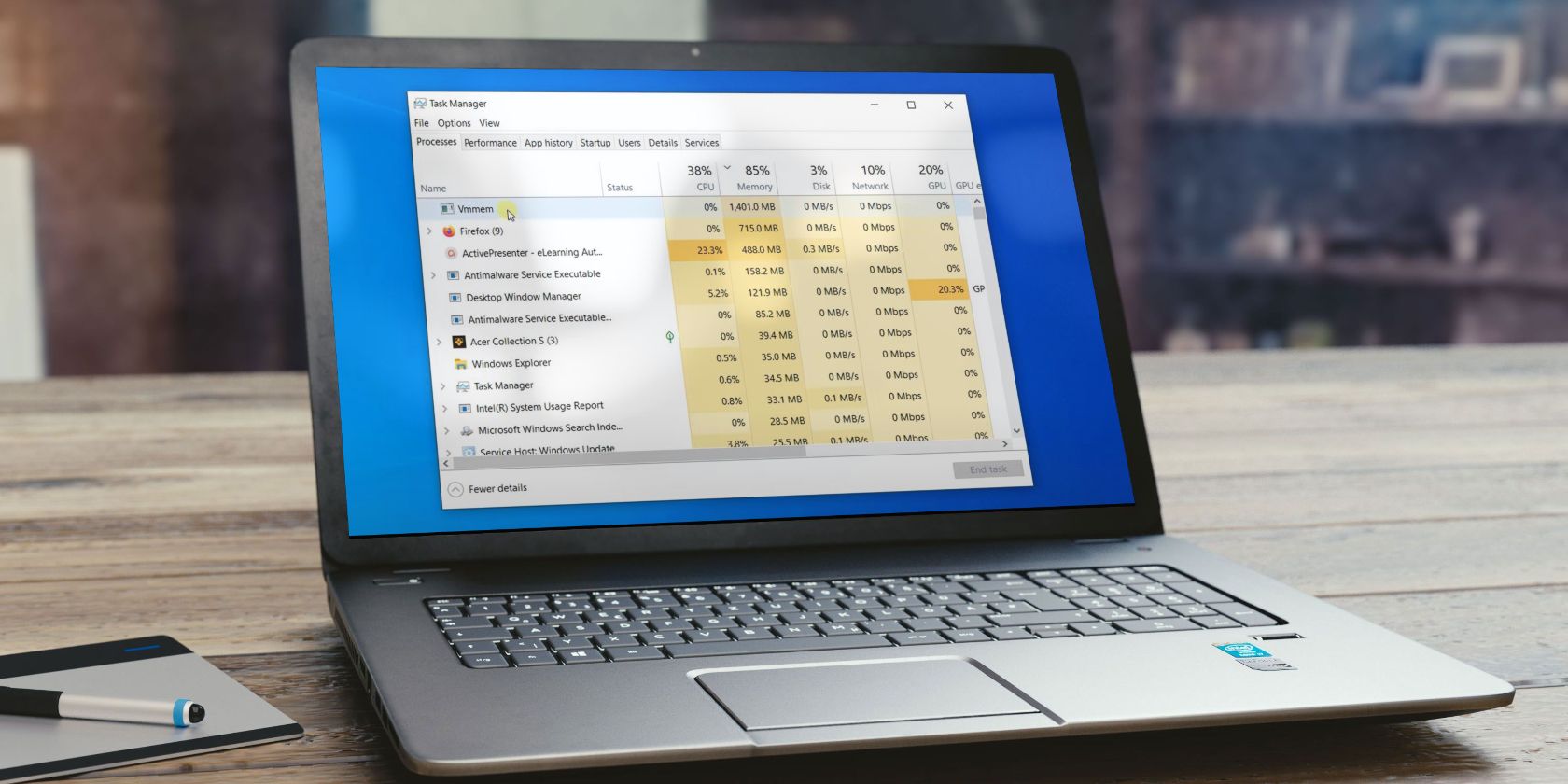
Что делает процесс Vmmem?
Vmmem — это системный процесс Windows, который отображает использование ресурсов виртуальными машинами и средой WSL (Windows Subsystem for Linux). Он сам по себе не «съедает» ресурсы — он показывает, сколько ресурсов используют запущенные виртуальные среды. Когда вы видите высокую загрузку CPU или большой объём занятой ОЗУ у Vmmem, за этим стоит одна или несколько виртуальных машин или процессы внутри WSL.
Короткое определение: Vmmem — индикатор потребления ресурсов гипервизора и WSL в Диспетчере задач.
Важно: разные гипervisоры показывают потребление по-разному. Hyper-V и WSL отображают использование через Vmmem. VMware и VirtualBox используют собственные процессы (например, VMware-vmx.exe для VMware).
С чего начать диагностику
Прежде чем менять параметры и конфигурации, определите источник нагрузки:
- Откройте Диспетчер задач и посмотрите запущенные приложения и службы.
- Если вы используете только один гипервизор — это он. Если одновременно запущены Hyper-V и WSL, нужно выяснить, что именно работает.
- Поочередно выключайте виртуальные машины и WSL, наблюдая за Vmmem:
- Выключите виртуальные машины в Hyper-V Manager. Если Vmmem исчез или загрузка снизилась — проблема в них.
- Закройте все окна терминала и процессы Linux в WSL. В некоторых случаях Vmmem уходит не мгновенно — дождитесь несколько минут.
Пошаговая методика быстрой диагностики:
- Остановите все виртуальные машины в Hyper-V. Наблюдайте за Vmmem.
- Если проблема не ушла, закройте все дистрибутивы WSL и Linux-приложения.
- Принудительно завершите WSL командой wsl –shutdown и проверьте снова.
- Если Vmmem всё ещё занимает ресурсы, проверьте сторонние гипervisоры (VMware, VirtualBox) и их процессы.
Как уменьшить потребление ресурсов виртуальными машинами в Hyper-V Manager
Если источник — виртуальная машина в Hyper-V, выполните предварительные проверки, а затем ограничьте ресурсы виртуальной машины:
Предварительные проверки:
- Полностью выключите и снова включите виртуальную машину.
- Перезапустите Hyper-V Manager.
- Запустите только одну виртуальную машину одновременно.
- Закройте другие гипervisоры, если они активны.
Ограничение оперативной памяти и динамической памяти:
- Запустите Hyper-V Manager.
- Правой кнопкой мыши кликните по виртуальной машине и выберите Settings.
- В левой колонке выберите Memory.
- Установите максимальное значение ОЗУ, доступного виртуальной машине.
- Снимите галочку Enable Dynamic Memory или ограничьте параметры динамической памяти.
Дополнительные параметры, которые стоит проверить:
- CPU: ограничьте количество виртуальных процессоров.
- Диски: проверьте использование I/O и при необходимости распределите нагрузку по отдельным дискам.
- Сетевые адаптеры: убедитесь, что нет избыточного сетевого трафика внутри гостевой ОС.
Если настройки не помогают, рассмотрите переход на другой гипervisор (см. раздел “Альтернативные гипervisоры” ниже).
Как уменьшить потребление ресурсов WSL и Linux-инструментами
WSL 2 использует lightweight виртуальную машину. По документации Microsoft, в зависимости от сборки Windows, WSL может занимать значительную часть памяти (примерно 50–80% в некоторых конфигурациях), если не задать ограничения. Чтобы ограничить использование памяти и CPU, выполните один из следующих подходов.
Быстрая перезагрузка WSL
- Закройте все окна терминалов и GUI-приложений, работающих под WSL.
- Подождите минуту и проверьте Диспетчер задач. Если Vmmem перестал активно потреблять ресурсы, проблема могла быть в запущенных процессах.
Если простое закрытие не помогло — примените принудительную остановку.
Принудительная остановка WSL
- Запустите Командную строку с правами администратора.
- Выполните команду:
wsl --shutdown- Перезапустите нужные дистрибутивы WSL.
Ограничение ресурсов WSL через .wslconfig
Ограничить WSL можно только в WSL 2 и на поддерживаемой сборке Windows (Build > 19041). Процедура:
- Откройте Командную строку как администратор и выполните:
wsl --shutdown- Закройте Командную строку.
- Запустите WSL (любой дистрибутив) и отредактируйте файл .wslconfig в вашей директории пользователя Windows. Например, в WSL выполните команду для открытия редактора (замените YourUsername на своё имя пользователя):
editor "$(wslpath "C:\Users\YourUsername\.wslconfig")"- Вставьте конфигурацию, задав ограничения. Пример:
[wsl2]
memory=5GB
# Вы также можете задать количество процессоров и лимиты на swap
# processors=2
# swap=0- Сохраните файл (CTRL+X, затем Y и Enter при использовании nano или другого редактора).
- Снова выполните команду в Windows:
wsl --shutdown- Запустите WSL снова и проверьте доступные ресурсы внутри WSL:
free -h --gigaС этими настройками WSL будет использовать только указанный объём памяти и заданные CPU, а Vmmem покажет соответствующее снижение нагрузки.
Что делать, если завершить Vmmem невозможно
В Диспетчере задач попытка завершить Vmmem как обычный процесс приведёт к ошибке. Чтобы завершить его, необходимо остановить все связанные виртуальные среды: выключить виртуальные машины в Hyper-V и/или выполнить wsl –shutdown для WSL. Иногда требуется дождаться, пока система корректно выгрузит подсистему.
Альтернативные гипervisоры и их поведение
Если Hyper-V не устраивает по удобству или потреблению ресурсов, рассмотрите альтернативы:
- VMware Workstation/Player: использует процессы типа VMware-vmx.exe. Позволяет гибко ограничивать ресурсы гостевой ОС.
- Oracle VirtualBox: отдельные процессы VBoxHeadless/VBoxSVC. Удобен для быстрого тестирования и не всегда требует Hyper-V.
Преимущества/ограничения:
- VMware часто даёт лучшую производительность для тяжёлых рабочих нагрузок, но может требовать платной лицензии.
- VirtualBox прост и бесплатен, но может работать медленнее в некоторых задачах.
- Переключение гипervisора помогает, если проблема именно в реализации Hyper-V или взаимодействии с WSL.
Контрольные шаги при переходе:
- Отключите Hyper-V (если необходимо) и перезагрузите Windows.
- Установите выбранный гипervisор и импортируйте/создайте виртуальные машины.
- Мониторьте потребление RAM и CPU в Диспетчере задач, ориентируясь на процессы гипervisора.
Когда описанные методы не помогут
Контрпримеры и редкие причины, при которых стандартные действия не решат проблему:
- Виртуальная машина содержит процесс с утечкой памяти. Тогда ограничение памяти лишь отсрочит проблему; требуется найти и исправить утечку в гостевой ОС.
- Проблемы с драйверами хоста (например, контроллеры дисков), вызывающие высокий I/O и постоянную нагрузку на CPU.
- Неправильные настройки обмена (swap) и дисковая подсистема — если диск медленный, общая производительность падает, и кажется, будто «Vmmem» нагружает CPU.
В этих случаях необходима внутренняя диагностика гостевой ОС: профайлинг процессов, проверка логов, тесты дисковой подсистемы.
Быстрая методика диагностики и исправления (mini-methodology)
- Определите источник: Hyper-V, WSL или сторонний гипervisор.
- Закройте процессы по очереди и наблюдайте за Vmmem.
- Ограничьте ресурсы (Memory/CPU) на уровне гипervisора или .wslconfig.
- Проверьте гостевую ОС на утечки и подозрительные процессы.
- При необходимости переключитесь на альтернативный гипervisор.
Контрольные списки для ролей
Для обычного пользователя:
- Закрыть ненужные виртуальные машины и терминалы.
- Выполнить wsl –shutdown для принудительной остановки.
- Ограничить память в .wslconfig (если использует WSL 2).
Для разработчика или дата-сайентиста:
- Проанализировать процессы внутри WSL/VM (htop, top, ps).
- Ограничить ресурсы на уровне виртуальной машины.
- Настроить swap и проверить I/O нагрузку.
Для системного администратора:
- Проверить логи Hyper-V и системные события.
- Убедиться, что драйверы хоста и прошивки обновлены.
- Настроить политики запуска виртуальных машин и квоты ресурсов.
Критерии приёмки
- Vmmem в Диспетчере задач не показывает постоянную высокую загрузку CPU или ОЗУ без видимой причины.
- После ограничения ресурсов гостевая ОС остаётся работоспособной и выполняет ключевые задачи.
- Нет непрерывных всплесков использования диска или процессора со стороны гостевой ОС.
Факто-бокс
- Vmmem отображает потребление ресурсов виртуальных машин и WSL.
- Для WSL 2 ограничения задаются в файле .wslconfig.
- Hyper-V позволяет настроить динамическую память и число vCPU.
- Альтернативные гипervisоры показывают использование ресурсов через собственные процессы.
Часто задаваемые вопросы
Можно ли завершить Vmmem напрямую в Диспетчере задач?
Нет. Vmmem — не обычный пользовательский процесс. Чтобы завершить его, остановите всякие виртуальные машины и выполните wsl –shutdown для WSL.
Как понять, что большая нагрузка вызвана утечкой памяти в гостевой ОС?
Если после ограничения памяти виртуальная машина продолжает неконтролируемо расти по использованию памяти или падает производительность, причина может быть в утечке памяти в гостевой ОС. Запустите профайлер/мониторинг внутри гостя.
Можно ли настроить разные лимиты для разных дистрибутивов WSL?
Нет — .wslconfig задаёт глобальные параметры для WSL 2 на уровне хоста. Для дифференциации нужно управлять нагрузкой внутри самих дистрибутивов.
Заключение
Процесс Vmmem сам по себе лишь отражает использование ресурсов виртуальными средами. В большинстве случаев проблему решают простые шаги: определить источник нагрузки, ограничить память и CPU в Hyper-V или через .wslconfig, перезапустить подсистему и проанализировать процессы внутри гостевых систем. Если стандартные меры не помогают, потребуется углублённая диагностика гостевой ОС и, возможно, переход на другой гипervisор.
Важно: всегда сохраняйте резервные копии виртуальных машин перед изменением конфигураций и ограничений.
Сводка ключевых действий:
- Диагностируйте источник нагрузки.
- Ограничьте ресурсы в Hyper-V или .wslconfig для WSL 2.
- Перезапустите WSL командой wsl –shutdown.
- Проверьте гостевые ОС на утечки и I/O проблемы.

Похожие материалы

Несколько аккаунтов Skype: Multi Skype Launcher

Журнал для работы: повысить продуктивность

Персональные звуки уведомлений на Android

Скачивание шоу Hulu для офлайн‑просмотра

Microsoft Start: персонализированная новостная лента
