
Scribe для Chrome: как установить и быстро создавать пошаговые инструкции
Что такое Scribe и зачем оно нужно
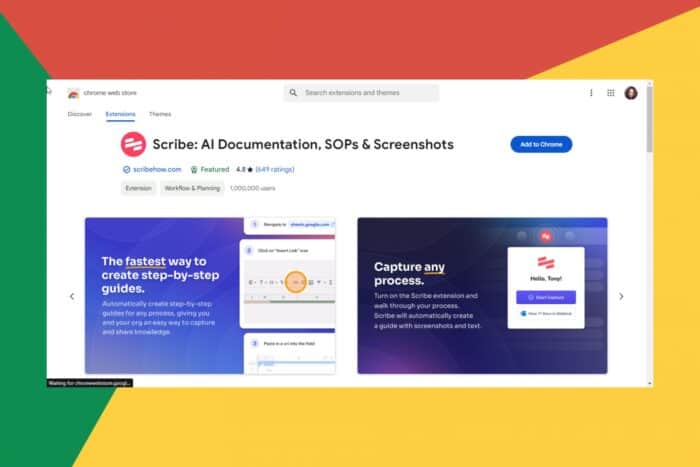
Scribe — это расширение для браузера Chrome, которое автоматизирует создание инструкций и обучающих материалов. Оно записывает ваши действия в браузере, делает скриншоты каждого шага и формирует готовый текст с изображениями. Это экономит время тьюторам, авторам руководств и специалистам по поддержке.
Коротко: Scribe переводит рутинные действия в готовую документацию. Определение в одну строку: инструмент для автоматической записи шагов и генерации пошаговых гайдов.
Важно: Scribe ориентирован на работу в Chrome. На других браузерах функциональность может быть ограничена.
Какие задачи решает Scribe
- Быстрая генерация руководств «как сделать» без ручных скриншотов.
- Экспорт готовых инструкций в разные форматы и облачные хранилища.
- Поддержка записи действий в браузере и некоторой интеграции с настольными приложениями.
Когда Scribe особенно полезен:
- при создании учебных материалов для студентов, клиентов или коллег;
- при документировании повторяющихся рабочих процессов;
- при подготовке инструкций для службы поддержки.
Установка Scribe в Chrome: пошагово
Откройте браузер Chrome.
В адресной строке введите chrome.google.com/webstore и нажмите Enter.
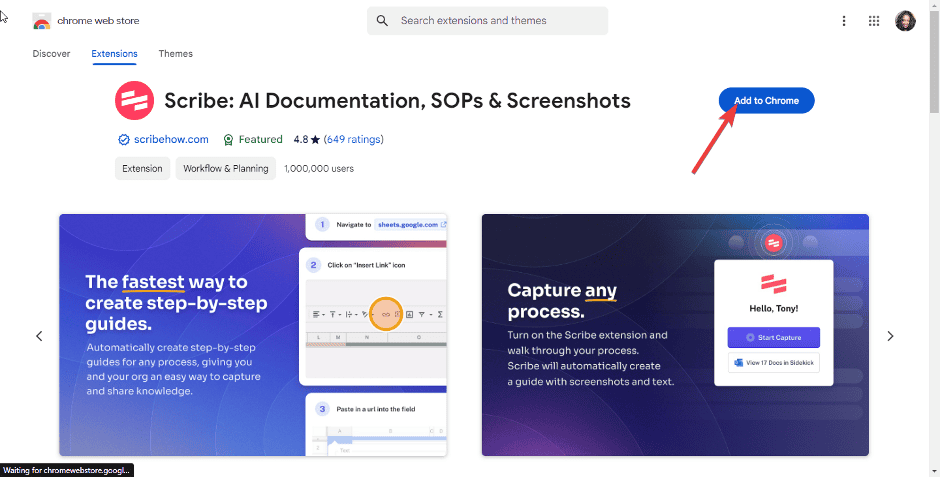
В строке поиска набирайте Scribe и в результатах нажмите кнопку Добавить в Chrome.
Подтвердите установку в появившемся диалоговом окне и перезапустите браузер.
В правом верхнем углу появится значок Scribe. Нажмите на него и выберите Start capture (Начать запись), когда будете готовы.

Как пользоваться: короткий рабочий сценарий
- Откройте сайт или приложение в Chrome, где вы собираетесь демонстрировать процесс (например, Google Docs).
- Нажмите значок Scribe и выберите Start capture.
- Выполните последовательность действий, которые хотите задокументировать. Scribe автоматически делает скриншоты и фиксирует шаги.
- По завершении нажмите Stop capture в панели расширения.
- Просмотрите автоматически сгенерированное руководство, отредактируйте при необходимости и экспортируйте в нужный формат или сохраните в Google Drive.
Примечание: если в аккаунте недостаточно места, экспорт в Google Drive позволяет делиться файлами без локальной загрузки.
Дополнительные советы для эффективного использования
- Убедитесь в стабильном и быстром интернете, особенно при экспорте больших руководств.
- Для сложных сценариев разбивайте запись на небольшие сессии и затем объединяйте материалы вручную.
- Проверьте конфиденциальность: не записывайте чувствительные данные (пароли, личные данные клиентов).
- Некоторые продвинутые функции доступны по подписке. Оцените, какие возможности вам действительно нужны.
Когда Scribe может не подойти (контрпримеры)
- Если задача включает множество действий вне браузера (сложные десктопные приложения), автозапись в Chrome будет неполной.
- Для сценариев с высоким уровнем безопасности и политики конфиденциальности запись пользовательских данных может быть запрещена.
- Если нужен тонкий контроль над оформлением и форматированием — автоматический текст может потребовать существенной правки.
Альтернативные подходы
- Ручные скриншоты + текстовый редактор: больше контроля, но требует времени.
- Специализированные скрин-рекордеры для десктопа (OBS Studio, Camtasia): лучше для записи видео и сложных приложений.
- Встроенные средства платформ (например, внутренние инструменты LMS) — если хотите централизованное хранение и управление курсами.
Рекомендации по роли: чек-листы
Для тьютора:
- Составьте план урока заранее.
- Запускайте Scribe только для шага обучения, избегайте записи всего рабочего дня.
- Проверяйте и корректируйте текстовые подсказки в сгенерированной инструкции.
Для автора документации:
- Проверьте последовательность шагов на предмет логики и полноты.
- Добавьте контекстные пояснения и ожидаемые результаты после каждого шага.
Для IT-администратора:
- Проверяйте разрешения расширения и политику безопасности.
- Ограничьте экспорт и совместный доступ в соответствии с политиками компании.
Мини‑SOP: быстрый шаблон создания руководства через Scribe
- Подготовка: соберите материалы и закройте лишние вкладки.
- Настройка: откройте целевую страницу, убедитесь в стабильности сети.
- Запись: Start capture — выполните шаги.
- Остановка: Stop capture — просмотрите результат.
- Редактирование: уберите лишние скриншоты, уточните текст.
- Экспорт: сохраните в Google Drive или скачайте на диск.
- Публикация: разместите в нужном месте и поделитесь ссылкой.
Критерии приёмки
- Все ключевые шаги процесса задокументированы.
- Скриншоты четкие, текст сопоставлен с изображениями.
- Инструкция воспроизводима третьим лицом без устных пояснений.
- Отсутствуют конфиденциальные данные.
Краткий глоссарий
- Capture — запись шагов и создание скриншотов.
- Export — экспорт готового руководства в файл или облако.
- Google Drive — облачное хранилище для сохранения и совместного доступа.
Заключение
Scribe значительно ускоряет процесс создания пошаговых руководств в браузере Chrome. Он не заменит ручной редактор в случаях, когда нужен полный контроль над оформлением, но отлично подходит для быстрого документирования повторяющихся процессов.
Если вы часто создаёте обучающие материалы или инструкции — попробуйте Scribe в тестовом сценарии и решите, насколько он подходит для ваших рабочих процессов.
Расскажите о своём опыте использования Scribe в комментариях: что понравилось, а что пришлось дорабатывать вручную?

Похожие материалы

Несколько аккаунтов Skype: Multi Skype Launcher

Журнал для работы: повысить продуктивность

Персональные звуки уведомлений на Android

Скачивание шоу Hulu для офлайн‑просмотра

Microsoft Start: персонализированная новостная лента
