
Корневой каталог: понятие и доступ
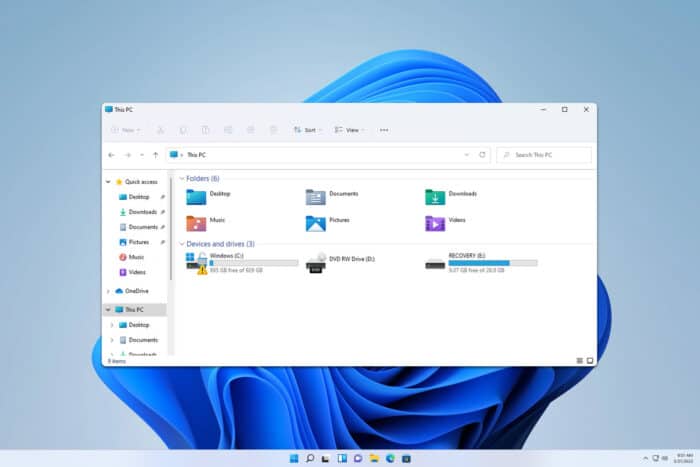
Кратко
Корневой каталог — это верхний уровень файловой системы, откуда начинаются все пути. В статье описано, как найти и открыть корень в Windows, Unix-подобных системах и на веб‑сервере, приведены команды, чеклисты и рекомендации по безопасности.
Что такое корневой каталог и как он работает
Корневой каталог — это самый верхний каталог в иерархии файловой системы. Короткое определение: корень — это точка старта всех путей к файлам и папкам.
Представьте дерево: ствол — это корень, а ветки — подкаталоги и файлы. В любой системе каждый путь начинается от корневого каталога.
- В Unix‑подобных системах корень обычно обозначают символом
/. - В Windows у каждого диска есть свой корневой каталог, например C:\.
Важно понимать, что корневой каталог может быть разным для каждой подключенной файловой системы или тома. Смонтированные сетевые папки и chroot‑окружения создают свои собственные корни относительно текущего процесса.
Как найти корневой каталог
В Windows
- Откройте Проводник.
- В левом окне выберите Этот компьютер.
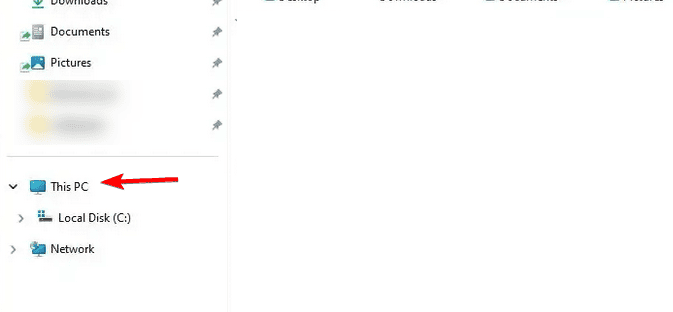
- Дважды щёлкните по нужному диску, например C:\.
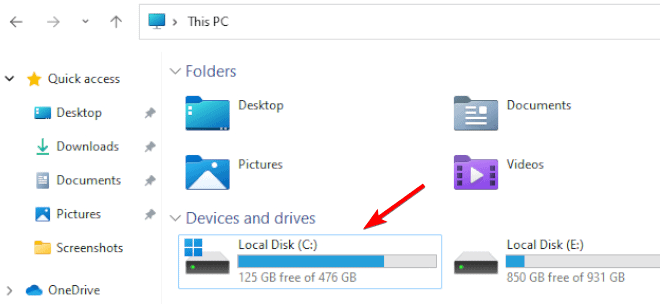
- Вы попали в корневой каталог диска, например C:\.
Примечание: в русской локализации Windows пункт может называться Этот компьютер или Мой компьютер в зависимости от версии.
В Unix‑подобных системах (Linux, macOS)
- Откройте терминал.
- Введите команду и нажмите Enter:
cd /- После этого вы окажетесь в корневом каталоге
/.
Доступ к корню из командной строки
- В Windows используйте:
cd \\- В Unix-подобных системах используйте:
cd /Если вы видите ошибку доступа, возможно, нужны права администратора или учётная запись root.
Важно: иногда операционная система ограничивает доступ к системным папкам. Не выполняйте команды с правами администратора без понимания последствий.
Корневой каталог веб‑сайта
Корень сайта (web root или document root) — это каталог, в котором сервер ищет файлы для выдачи клиенту, например index.html или index.php.
Как найти:
- Войдите в панель управления хостингом.
- Откройте Файловый менеджер.
- Ищите папки public_html, www или wwwroot — в одной из них обычно расположен корень сайта.
Если сайт работает через контейнеры или Docker, корень может быть указан в настройках сервера (nginx, apache) как путь внутри контейнера.
Является ли C:\ корневым каталогом?
Да. Пример: C:\ — корневой каталог для тома C. Если у вас есть D:\ и E:\, то у каждого из них свой корневой каталог для соответствующего диска.
Когда понятие “корень” вводит в заблуждение — примеры и контрпримеры
- Контрпример 1: chroot или контейнер. Для процесса, запущенного внутри chroot, его корень смещён и не совпадает с системным
/. - Контрпример 2: смонтированные сетевые ресурсы. Для пользователя путь “/mnt/share” выглядит как обычная папка, но фактически это корень удалённой файловой системы.
- Контрпример 3: виртуальные файловые системы, например procfs или sysfs в Linux, имеют свои корни и правила доступа.
Альтернативные подходы
- Используйте графический интерфейс, если не уверены в командах.
- Получите права администратора или используйте sudo для временного доступа.
- В случае веб‑серверов проверьте конфигурацию nginx или apache для точного пути document root.
Мини‑методология: как быстро найти корень (шаг за шагом)
- Определите контекст: локальная машина, сервер или контейнер.
- Если GUI доступен, откройте файловый менеджер и выберите диск или публичную папку.
- Если в терминале, выполните cd / для Unix или cd \\ для Windows.
- Проверьте текущий путь командой
pwdв Unix илиcdбез аргументов в Windows. - Если доступ ограничён, уточните права и используйте sudo или учетную запись с правами администратора.
Чек‑лист по ролям
- Администратор системы:
- Проверьте точки монтирования и /etc/fstab
- Убедитесь в наличии резервных копий перед изменением системных файлов
- Веб‑разработчик:
- Найдите document root в конфигурации веб‑сервера
- Убедитесь в корректных прав доступа к файлам сайта
- Новичок / пользователь ПК:
- Откройте Проводник или Проводник файлов
- Выберите диск и найдите файлы уровня корня
- Инженер по безопасности:
- Проверьте права на корневые папки
- Отслеживайте доступ через логи
Критерии приёмки
- У пользователя есть способ попасть в корень диска или
/. - Команды для доступа работают без ошибок доступа или корректно запрашивают права.
- Для веб‑проекта document root найден и содержит index-файл.
Небольшая блок‑схема принятия решения
flowchart TD
  A[Где вы работаете?] -->|Локальная машина| B{OS}
  B -->|Windows| C[Откройте Проводник -> Этот компьютер -> Диск]
  B -->|Unix| D[Откройте терминал -> cd /]
  A -->|Сервер/хостинг| E[Войдите в панель -> Файловый менеджер -> public_html/www]
  A -->|Контейнер| F[Проверьте конфигурацию контейнера и используйте exec]
Короткий глоссарий
- Корневой каталог: верхний уровень файловой системы.
- Document root: каталог, откуда веб‑сервер раздаёт файлы сайта.
- Том/раздел: отдельный блок хранения, у которого свой корень.
- chroot: механизм ограничения процесса в отдельном корневом каталоге.
Рекомендации по безопасности
- Не выполняйте команды с правами администратора без необходимости.
- Перед изменением файлов в корне создавайте резервные копии.
- Ограничьте запись в root для нелокальных процессов и веб‑приложений.
Дополнительные ресурсы
- Plugin-container.exe: что это и стоит ли удалять
- Conhost.exe: что это и как исправить высокую загрузку CPU
- HydraDM.exe: что это и стоит ли удалять
- HsMgr64.exe: что это и стоит ли удалять
Итог
Понимание корневого каталога помогает эффективно управлять файлами и безопасно администрировать систему. Используйте GUI или терминал в зависимости от задач, всегда проверяйте права доступа и создавайте резервные копии перед изменениями.

Похожие материалы

Несколько аккаунтов Skype: Multi Skype Launcher

Журнал для работы: повысить продуктивность

Персональные звуки уведомлений на Android

Скачивание шоу Hulu для офлайн‑просмотра

Microsoft Start: персонализированная новостная лента
