
Что такое LaTeX и как начать
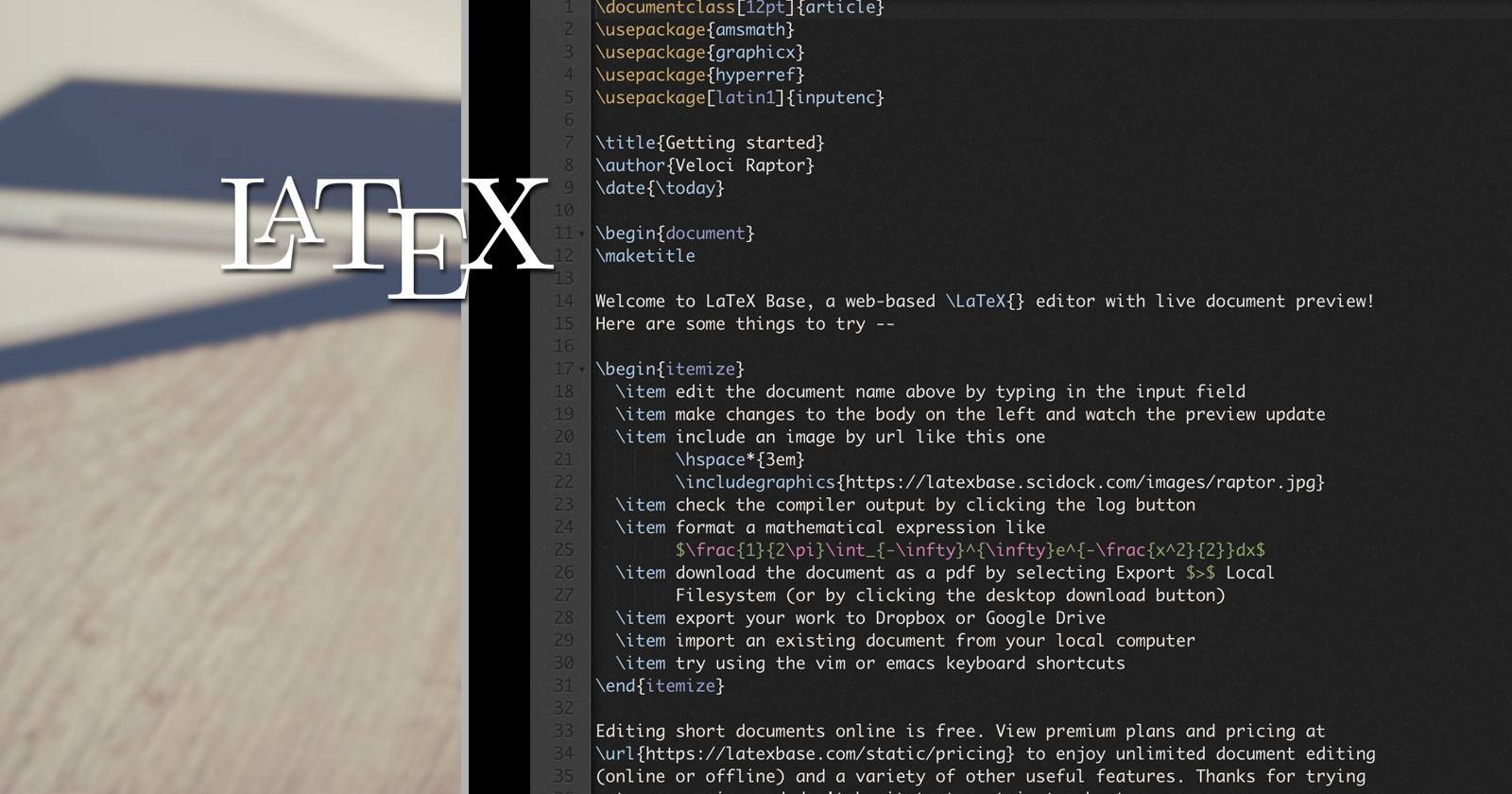

Краткое введение
LaTeX (произносится “ЛЕЙ-тех”) — это система вёрстки документов, построенная поверх TeX. Она позволяет описывать структуру документа и его содержимое с помощью разметки: заголовков, формул, рисунков, списков и ссылок. LaTeX особенно полезен, когда требуется аккуратно оформить математические выражения, библиографии, таблицы и многосоставные документы.
LaTeX не является классическим WYSIWYG-редактором. Это язык разметки: вы пишете текст и команды, а компилятор создаёт красиво отформатированный результат.
Что даёт LaTeX одним предложением
LaTeX даёт предсказуемое, воспроизводимое оформление длинных и технически насыщенных документов, где важно единообразие, нумерация, оглавление и корректное отображение формул.
Простой пример: формула
Например, квадратное уравнение можно описать так (LaTeX-код):
\begin{equation}
x = \frac{-b \pm \sqrt{b^2 - 4ac}}{2a}
\end{equation}
И результат будет аккуратно отформатирован и пронумерован. Добиться такой же плотной и корректной вёрстки в обычном редакторе типа Word часто сложнее.
Основные элементы LaTeX в одном файле
Минимальный файл LaTeX выглядит так:
\documentclass{article}
\title{Frankenstein; or, The Modern Prometheus}
\author{Mary Wollstonecraft Shelley}
\date{1 January, 1818}
\begin{document}
\maketitle
\section{Introduction}
Это простой абзац текста.
\begin{itemize}
  \item Первый пункт
  \item Второй пункт
\end{itemize}
\end{document}
Ключевые понятия:
- Преамбула: все команды до \begin{document} (настройки, пакеты, метаданные).
- Тело: всё между \begin{document} и \end{document} — видимая часть документа.
- Пакеты: подключаемые расширения (например, для математических шрифтов, графики, ссылок).
Почему LaTeX используют академики и инженеры
Преимущества:
- Чёткая и стабильная вёрстка математических формул.
- Автоматическая генерация оглавления, списков рисунков и таблиц, библиографий.
- Возможность отделить содержание от оформления — смена стиля на всём документе одной командой.
- Широкая поддержка пакетов для специализированных задач: химические формулы, нотации музыки, линейная алгебра, диаграммы и т.д.
Но LaTeX не всем подходит: у него есть кривая обучения, и для простых одноразовых документов это может быть избыточно.
Куда смотреть сначала: быстрый план обучения
- Установите онлайн-редактор или локальный дистрибутив (см. раздел «Программы» ниже).
- Откройте минимальный шаблон и скомпилируйте его.
- Практикуйтесь: добавьте секции, списки, формулы и рисунки.
- Изучите работу с библиографией (BibTeX/Biber) и пакетами для сносок и ссылок.
- При необходимости — подключите шаблон журнала/конференции.
Где учиться: подборка ресурсов
Быстрые туториалы
- “Learn LaTeX in 30 Minutes” (ShareLaTeX) — вводный быстрый старт.
- Руководство Overleaf — интерактивная серия уроков и шаблонов.
- Серии статей и туториалы Andy Roberts — пошаговые примеры для фигур, подписей и формул.
Документация и справочники
- Книга на Wikibooks “LaTeX” — подробное справочное руководство.
- Официальная документация на latex-project.org — набор документов для разработчиков и издателей.
- “The Not So Short Guide to LaTeX” — большой справочник, полезен как справочник.
Программы и редакторы
LaTeX работает поверх TeX. Популярные дистрибутивы и редакторы:
- Для Windows: MiKTeX, proTeXt, TeX Live.
- Для macOS: MacTeX.
- Для Linux: TeX Live.
Онлайн-редакторы (без установки): Overleaf, LaTeX Base, ShareLaTeX, Papeeria, Authorea.
Шаблоны и практика: быстрый чек-лист для первой статьи
- Настроить класс документа: article, report, book, beamer.
- Установить кодировку и шрифты: \usepackage[utf8]{inputenc} (для старых систем) или работа с современными движками.
- Подключить пакет для языка: \usepackage[russian]{babel}.
- Добавить оглавление: \tableofcontents.
- Настроить библиографию: BibTeX или BibLaTeX + Biber.
- Проверить компиляцию и PDF на ошибки.
Мини-методология обучения LaTeX (шаг за шагом)
- Скомпилируйте минимальный документ.
- Добавьте одну вещь за раз: сначала заголовки, затем списки, потом формулы, рисунки и ссылки.
- Используйте онлайн-перезапуск компиляции для быстрой обратной связи.
- Когда что-то не работает, копируйте пример из документации и экспериментируйте.
- Ведите собственную коллекцию полезных сниппетов (шаблонов и команд).
Примеры команд и сниппеты
Основные команды:
- \section{Название}
- \subsection{Подраздел}
- \begin{figure} … \end{figure}
- \includegraphics{file.png} (нужен пакет graphicx)
- \cite{key} и работа с .bib
Шаблон: “быстрый старт” для статьи
\documentclass[a4paper,12pt]{article}
\usepackage[T2A]{fontenc}
\usepackage[utf8]{inputenc}
\usepackage[russian]{babel}
\usepackage{amsmath,amssymb}
\usepackage{graphicx}
\title{Заголовок статьи}
\author{Автор}
\date{\today}
\begin{document}
\maketitle
\tableofcontents
\section{Введение}
Текст...
\end{document}
Когда LaTeX не подходит — контрпримеры и альтернативы
LaTeX может быть избыточным, если вы:
- Пишете короткие одноразовые заметки.
- Нужны быстрые визуальные правки и WYSIWYG-коллаборация без компиляции.
- Требуется сложное форматирование, зависимое от GUI-инструментов (хотя в некоторых случаях есть пакеты).
Альтернативы:
- Markdown + Pandoc — легковесно, быстрый конвертер в PDF/HTML. Подходит для лёгких отчётов.
- Word + MathType — привычно, удобен для совместной работы с заказчиками, не требует компиляции.
- R Markdown / Jupyter + nbconvert — когда нужен код + отчёт в одном документе.
Уровни зрелости использования LaTeX
- Уровень 0 — “Просмотрщик”: умею компилировать чужой файл и смотреть результат.
- Уровень 1 — “Авторы новичок”: знаю основные команды, списки, секции, простые формулы.
- Уровень 2 — “Практик”: работаю с пакетами, библиографиями, фигурами и таблицами.
- Уровень 3 — “Эксперт”: пишу собственные пакеты, шаблоны, автоматизирую сборку и интегрирую с CI.
Критерии приёмки готового LaTeX-документа
- PDF успешно компилируется с нулевым числом ошибок (предупреждения допустимы).
- Заголовки и нумерация секций корректны.
- Все ссылки и цитаты разрешаются (никаких “[?]”).
- Список литературы отображается в требуемом стиле.
- Изображения и таблицы не выходят за поля страницы.
Ролевые чек-листы
Для студента:
- Настроить шаблон универсального формата курса.
- Проверить требования к шрифтам и стилю преподавателя.
- Настроить автоматическую сборку в PDF.
Для исследователя:
- Использовать BibTeX/BibLaTeX для библиографии.
- Подготовить отдельный файл с командами для часто используемых макросов.
- Версионировать исходники в Git.
Для наборщика/публикатора:
- Проверить соответствие корпоративному/журнальному классу.
- Проверить переносы, пробелы и орфографию.
- Прогнать документ через PDF-просмотрщики для совместимости.
Тесты и критерии приёмки (пример для шаблона статьи)
Тестовые случаи:
- Сборка “hello, world”: документ компилируется и содержит заголовок.
- Формула: пример с дробью и корнем отображается и центрируется.
- Рисунок: включённый файл отображается в PDF и подпись нумеруется.
- Библиография: цитата выводится, источник появляется в списке литературы.
Критерии приёмки:
- Все тесты выполнены без ошибок компиляции.
- PDF соответствует требуемым полям и шрифтам.
Меры безопасности и конфиденциальности
- Исходники LaTeX обычно текстовые и не содержат скрытых двоичных данных, но изображения и библиографические файлы могут содержать метаданные — проверяйте их перед публикацией.
- При использовании онлайн-сервисов (Overleaf и др.) учитывайте политику конфиденциальности платформы, если документ содержит чувствительные данные.
Советы по миграции и совместному использованию
- Храните .tex, .bib и все ресурсы в системе контроля версий (Git).
- Для совместной работы: Overleaf поддерживает Git и прямую коллаборацию.
- Для перехода от Word: экспорт в Markdown или конвертация через Pandoc с доработкой шаблона.
Decision tree: выбрать LaTeX или альтернативу
flowchart TD
  A[Нужен профессиональный PDF?] -->|Да| B{Много формул и ссылок?}
  A -->|Нет| Z[Используйте простой редактор или Markdown]
  B -->|Да| C[Выберите LaTeX]
  B -->|Нет| D{Совместная работа в реальном времени?}
  D -->|Да| E[Используйте Google Docs или Word]
  D -->|Нет| F[Markdown + Pandoc или WYSIWYG]
Частые ошибки и как их решать
- Ошибка компиляции “Undefined control sequence”: обычно забыли подключить пакет.
- Плавающие объекты (figure/table) не там, где ожидалось: используйте параметры расположения [h], [t], [b] или пакет float.
- Неправильные кодировки: переходите на UTF-8 и используйте современные движки (XeLaTeX/LuaLaTeX) при работе с юникодом.
Примеры распространённых пакетов и их назначение
- amsmath, amssymb — расширенные возможности для математики.
- graphicx — вставка картинок.
- babel — поддержка языков и переносов.
- biblatex + biber — гибкая работа с библиографией.
- hyperref — кликабельные ссылки и закладки в PDF.
Чек-лист перехода от Word к LaTeX
- Оцените, сколько шаблонов и стилей вам нужно сохранить.
- Выберите движок: pdflatex (стабильно), xelatex (юникод и шрифты), lualatex (скриптовость).
- Экспортируйте контент через Markdown/Pandoc или вручную перенесите ключевые разделы.
- Проверьте результат и отрегулируйте шаблон стиля.
Заключение
LaTeX — мощный инструмент для тех, кто готов инвестировать время в освоение разметки ради долговременных преимуществ: качественная типографика, автоматизация ссылок и цитирования, воспроизводимость оформления. Для быстрых заметок или тесной командной работы есть альтернативы, но в академических, инженерных и издательских задачах LaTeX по-прежнему остаётся стандартом.
Рекомендуемое следующее действие
- Зарегистрируйтесь в Overleaf или откройте LaTeX Base.
- Скомпилируйте минимальный шаблон (пример выше).
- Попробуйте добавить формулу и картинку.
Краткое резюме:
- LaTeX удобен для технических и научных документов.
- Начните с простого шаблона, постепенно добавляя функции.
- Используйте онлайн-редакторы для лёгкого старта и локальные дистрибутивы для сложных сборок.

Похожие материалы

Несколько аккаунтов Skype: Multi Skype Launcher

Журнал для работы: повысить продуктивность

Персональные звуки уведомлений на Android

Скачивание шоу Hulu для офлайн‑просмотра

Microsoft Start: персонализированная новостная лента
