
Как использовать Stacks на Mac для упорядочивания рабочего стола и Dock
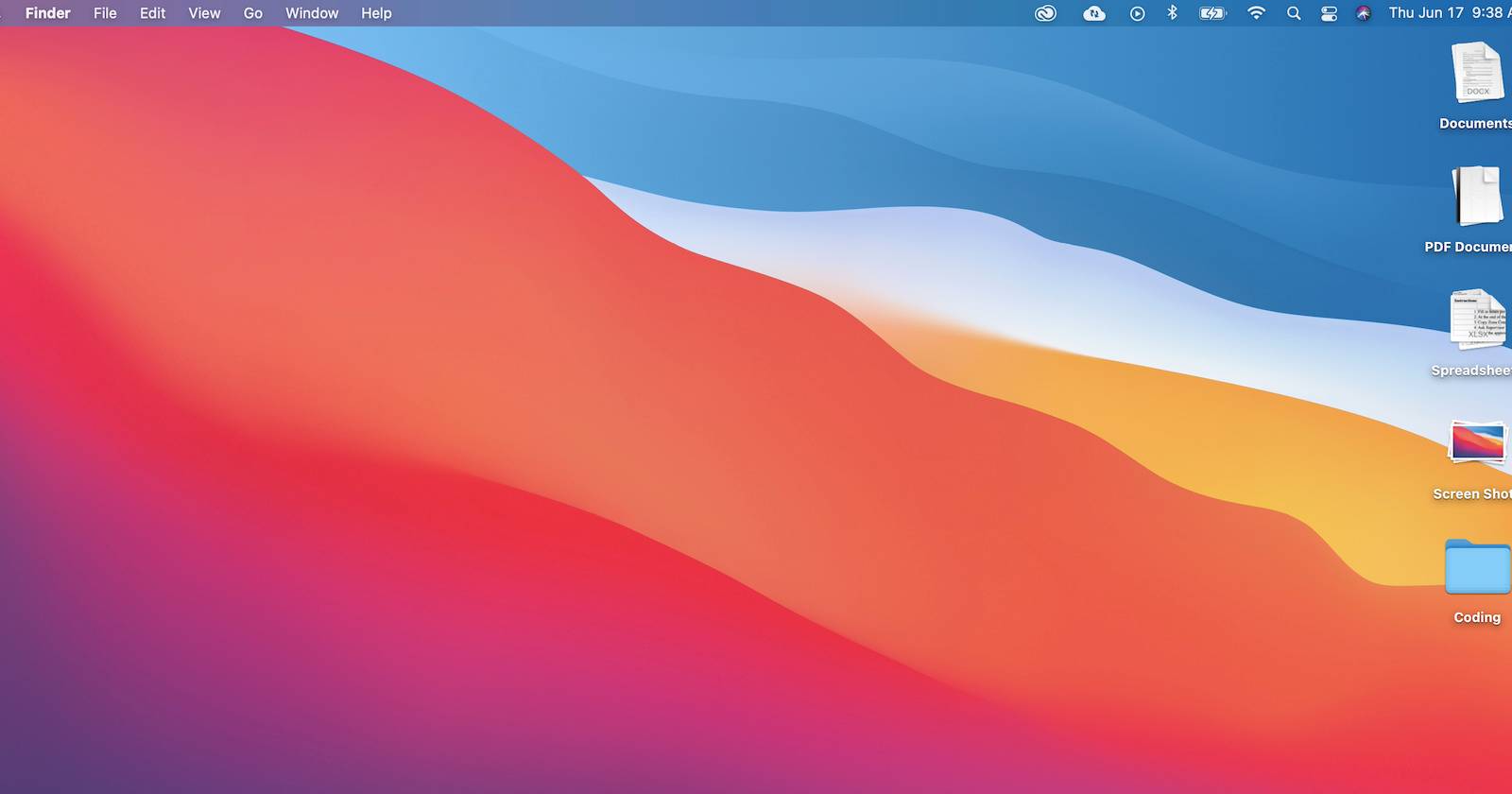
Кратко: Stacks на Mac группируют файлы по типу, дате или тегам и сокращают визуальный беспорядок. Достаточно включить функцию на рабочем столе или добавить папку в Dock — и файлы будут аккуратно сложены. В статье — пошаговые инструкции, советы, альтернативы и чек‑листы для разных ролей.
Stacks — это простой встроенный инструмент macOS для быстрой визуальной организации файлов. Он особенно полезен, если ваш рабочий стол засорён скриншотами, PDF, изображениями и документами разных типов.
Как использовать Stacks на рабочем столе
Stacks группируют элементы рабочего стола по общим признакам: типу файла, дате или меткам. Пример: все скриншоты собираются в один стек, все PDF — в другой.
Как включить:
- Control‑кликните (правый клик) в любом месте рабочего стола.
- Выберите пункт меню Use Stacks. (В русской локали macOS это может отображаться как «Использовать стеки».)
Совет: то же самое можно сделать комбинацией клавиш Control + ⌘ + O.
Как настроить группировку:
- Control‑кликните на рабочем столе и наведите курсор на Group Stacks By, чтобы выбрать способ группировки: по виду (Kind), по дате создания/изменения, по меткам (Tags) и др.
Как просматривать содержимое стека:
- Одинарный клик по иконке стека раскрывает список.
- Двойной клик по файлу откроет его в соответствующем приложении.
- Чтобы быстро просмотреть элементы в стеке, наведите курсор и выполните свайп влево/вправо двумя пальцами на трекпаде или одним пальцем на Magic Mouse.
Кастомизация внешнего вида:
- В меню Finder выберите View → Show View Options (Показать параметры вида).
- Здесь можно изменить размер иконок, расстояние между стеками и другие элементы отображения.
Важно: Stacks организуют только вид на рабочем столе — файлы остаются в тех же местах, где были. Это безопасный способ привести визуальный порядок без перемещения данных.
Как использовать Stacks в Dock
Stacks также работают с папками в Dock. Чаще всего для этой цели добавляют папку «Загрузки» (Downloads), чтобы быстро получать доступ к недавно скачанным файлам.
Как добавить папку в Dock:
- В Finder найдите папку, например Downloads.
- Перетащите её в правую часть Dock (справа от разделительной линии).
Настройка вида папки в Dock:
- Control‑кликните на папку в Dock и выберите Display as > Folder чтобы показать обычный значок папки (или Display as > Stack для представления в виде стопки).
- Для изменения формата просмотра выберите View content as и затем Fan, Grid, List или Automatic. Fan даёт эффект веера, Grid показывает больше элементов сразу.
Совет: папки в Dock можно настраивать отдельно для каждой папки. Например, одну папку показывать списком, другую — веером.
Когда Stacks не помогают и как это исправить
Важно: Stacks просты, но не всегда решают все задачи организации. Типичные ограничения и решения:
- Много вложенных папок: если в папке много подпапок, Stacks не станут навигационной системой. Решение: используйте Smart Folders или сохранённые поиски.
- Разнообразные форматы внутри одного типа: если вам важна семантика (проекты, клиенты), используйте метки (Tags) или структуру папок по проектам.
- Файлы без расширений: Stacks группируют по типу; файлы без расширений могут некорректно распознаваться. Решение: добавьте расширение или вручную разнесите такие файлы.
- Очень большое число файлов (несколько тысяч): раскрытие стека может быть медленным. Решение: периодически чистите и архивируйте старые файлы.
Альтернативные подходы к организации файлов
Если Stacks не покрывают ваши потребности, рассмотрите:
- Finder Tags — добавляйте цветные метки для семантической группировки.
- Smart Folders — динамические папки на основе критериев поиска.
- Сохранённые поиски Spotlight для быстрого доступа.
- Автоматизация: Hazel или Shortcuts для автоматического сортирования по правилам.
- Алиасы (aliases) и символические ссылки для быстрых ярлыков из нескольких мест.
Быстрый SOP: как настроить порядок на рабочем столе за 5 минут
- Включите Use Stacks.
- Выберите способ группировки через Group Stacks By.
- Перетащите часто используемые папки в Dock и настройте вид.
- Пройдитесь по стекам и переместите важные файлы в проектные папки.
- Добавьте метки (Tags) к элементам, которые должны быть доступны в Smart Folders.
Чек‑листы по ролям
Студент:
- Включить Stacks по виду (Kind).
- Настроить папку Downloads в Dock.
- Пометить важные задания тегом с датой сдачи.
- Раз в неделю чистить старые материалы.
Дизайнер:
- Группировать по типу: PSD, PNG, JPG, PDF.
- Создать проектные папки и хранить финалы отдельно.
- Использовать Grid в Dock для быстрой предпросмотра.
- Архивировать версии в отдельной папке.
Разработчик:
- Сортировать по дате для временных логов и сборок.
- Использовать Smart Folders для найденных файлов по шаблонам имени.
- Хранить исходники в Git-репозиториях, не на рабочем столе.
- Настроить автоматическую очистку временных файлов.
Менеджер:
- Структурировать по клиентам/проектам, а не по типу.
- Использовать метки для приоритетов.
- Добавить папки с общим доступом в Dock для быстрого доступа.
- Регулярно архивировать завершённые проекты.
Ментальная модель и когда выбирать Stacks
Ментальная модель: представьте рабочий стол как «видовую полку» — Stacks собирают одинаковые предметы в ячейки на видимой полке, но предметы остаются на своих местах. Используйте Stacks, когда нужна быстрая визуальная чистка и вы не хотите перемещать файлы вручную.
Альтернатива: если вам важна логическая организация по проектам, используйте структуру папок и метки вместо исключительно визуальной функции.
Факт‑бокс
- Включение: пара кликов или сочетание клавиш Control + ⌘ + O.
- Поддержка macOS: функция появилась в macOS Mojave (10.14) и доступна в более новых версиях.
- Подходит для: быстрых визуальных улучшений рабочего стола.
Совместимость и миграция
Stacks — встроенная функция macOS начиная с Mojave. При миграции на новый Mac настройка Stacks переносится вместе с настройками пользователя при восстановлении из Time Machine или iCloud, но иногда требуется повторно включить отображение в Finder.
Короткие советы по безопасности и приватности
- Stacks не меняют права доступа и не перемещают файлы в облако.
- Для совместного доступа используйте общие папки или iCloud Drive, а не только визуальные представления на рабочем столе.
Краткий итог
Stacks — лёгкий инструмент для быстрого упорядочивания визуального пространства рабочего стола и для удобного доступа к папкам в Dock. Он не заменяет проектную структуру и автоматизацию, но отлично подходит как первый шаг к порядку.
Важно: если вам нужна долговременная и семантическая организация, сочетайте Stacks с метками, Smart Folders и политиками архивирования.

Похожие материалы

RDP: полный гид по настройке и безопасности

Android как клавиатура и трекпад для Windows

Советы и приёмы для работы с PDF

Calibration в Lightroom Classic: как и когда использовать

Отключить Siri Suggestions на iPhone
