
Включение и настройка Compiz в Ubuntu
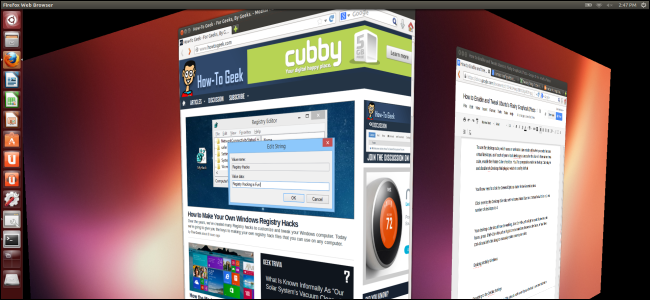
Коротко: Compiz — это дисплейный композитор, который добавляет в Ubuntu эффектные анимации (вибрация окон, куб рабочего стола и пр.). Установите CompizConfig Settings Manager (CCSM) и дополнительные плагины, включите нужные плагины и настройте параметры. Если что-то сломалось, верните настройки командой dconf reset -f /org/compiz/ и перезайдите в сеанс.
Быстрые ссылки
Установка CCSM и дополнительных плагинов
Работа с CCSM
Включение эффекта «вибрирующие окна»
Настройка куба рабочего стола
Другие плагины
Сброс Compiz к значениям по умолчанию
Кратко о контексте
Ранее Linux-десктопы часто демонстрировали «вибрирующие окна», рабочие кубы и другие навороты. Ubuntu по-прежнему включает Compiz, но по умолчанию многие самые эффектные возможности отключены. Встроенных средств для тонкой настройки мало — нужен сторонний менеджер настроек для Compiz.
Эта инструкция изначально писалась для Ubuntu 13.04; большинство шагов остаётся актуальными для современных сборок, но на отдельных версиях названия пакетов или путь к настройкам могут немного отличаться.
Установка CCSM и дополнительных плагинов
Чтобы настраивать Compiz, потребуется CompizConfig Settings Manager (CCSM). Кроме него обычно устанавливают дополнительный набор плагинов, чтобы получить больше эффектов.
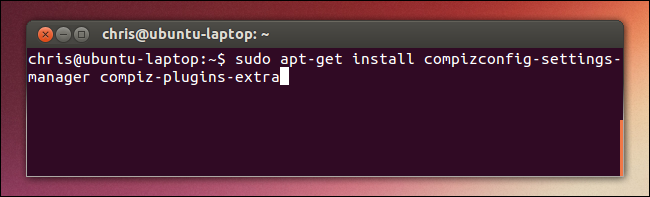
Откройте Терминал (через Dash или сочетание клавиш Ctrl+Alt+T) и выполните команду:
sudo apt-get install compizconfig-settings-manager compiz-plugins-extra
Введите пароль, подтвердите установку клавишей Y и дождитесь завершения.
Важно: в современных дистрибутивах пакеты и репозитории могли измениться — если apt не находит пакеты, проверьте документацию вашего выпуска Ubuntu или используйте инструмент пакетного менеджера вашей системы (apt, apt-get, snap, flatpak, или сторонний PPA).
Работа с CompizConfig Settings Manager (CCSM)
Откройте Dash и найдите CCSM или Compiz. При первом запуске CCSM может предупредить, что это продвинутый инструмент, с помощью которого можно нарушить текущую конфигурацию дисплея.
CCSM показывает список плагинов, сгруппированных по категориям. Оставляйте системные плагины (Gnome compatibility, Copy to texture, PNG и т. п.) включёнными, если вы не уверены. Основной интерес представляют разделы Desktop и Effects.
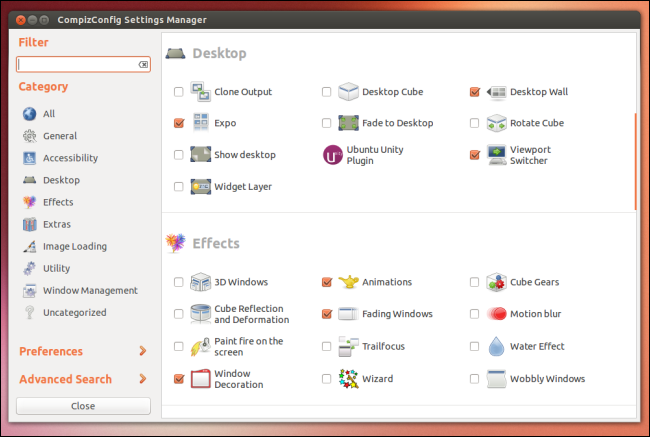
Чтобы включить плагин — отметьте чекбокс слева. Чтобы открыть его настройки — кликните по названию. Каждый плагин имеет свои параметры: анимации, скорость, сочетания клавиш, физические величины (трение, упругость) и т. д.
Совет по юзабилити: сначала включите плагин, проверьте поведение, затем настраивайте опции. Делайте по одному изменению за раз — так проще диагностировать проблемы.
Включение эффекта «вибрирующие окна» (Wobbly Windows)
В CCSM в разделе Effects найдите и включите Wobbly Windows. При включении система предложит отключить плагин Snapping Windows (он конфликтует с эффектом).
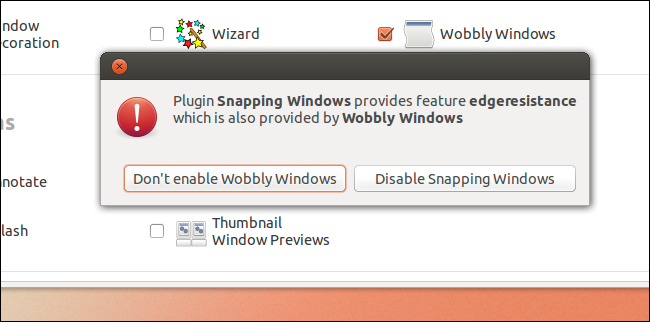
После включения окна начнут «покачиваться» при перетаскивании — как желе. Можно открыть настройки плагина и изменить параметры: клавишу для прилипания к краям экрана (по умолчанию Shift), коэффициент трения и прочие физические параметры.
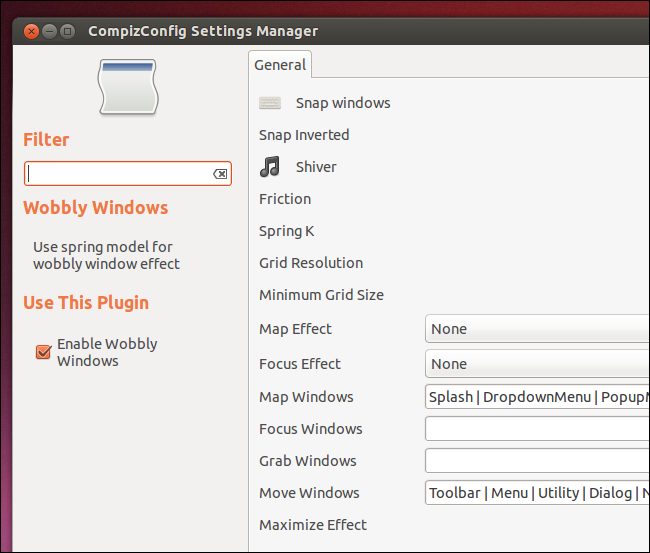
Примечание: эффект привлекателен визуально, но может влиять на восприятие интерфейса и отзывчивость при слабом GPU. Отключите, если заметны зависания.
Куб рабочего стола (Desktop Cube)
Куб рабочего стола требует, чтобы рабочие области (workspaces) были включены. Откройте Appearance в Dash и включите Включить рабочие области (Enable Workspaces).

Далее в CCSM включите Rotate Cube. Система предложит отключить Desktop Wall и включить Desktop Cube.
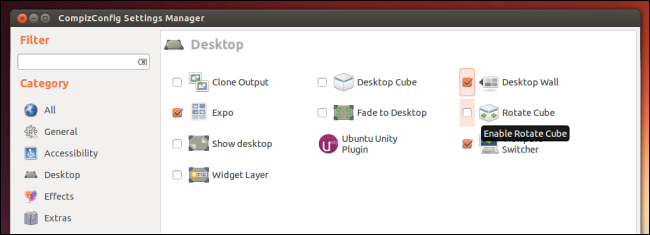
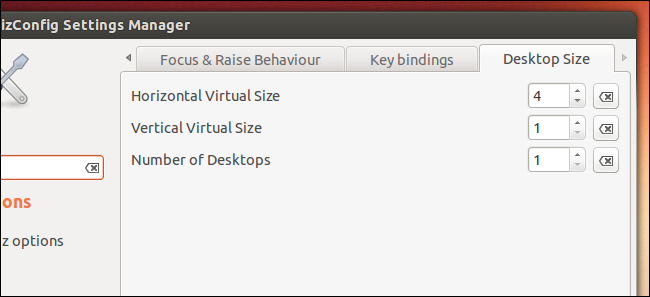
Откройте General Options -> Desktop Size и установите:
- Horizontal Virtual Size: 4
- Vertical Virtual Size: 1
- Number of Desktops: 4
Горячие клавиши по умолчанию: Ctrl+Alt+Left/Right — переключение между гранями куба; Shift+Ctrl+Alt+Left/Right — перемещение окна между гранями; удерживая Ctrl+Alt и перетаскивая левой кнопкой мыши, можно вращать куб вручную.
![Куб рабочего стола с четырьмя гранями] (https://static1.howtogeekimages.com/wordpress/wp-content/uploads/2013/07/ubuntu-desktop-cube4.png)
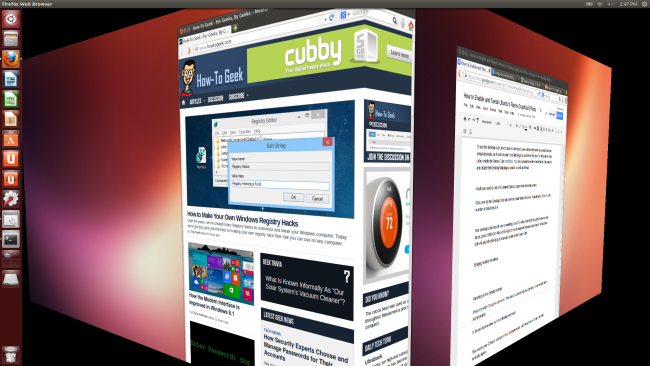
Совет: для более плавной анимации нужна аппаратная поддержка композитинга и достаточная частота кадров. На виртуальных машинах или старом железе куб может вести себя рывками.
Другие плагины
В CCSM есть плагины от утилитарных до чисто показных:
- Water Effect — создаёт след волны под курсором при удержании Ctrl+Super и включает имитацию дождя (Shift+F9).

- Fire — визуальные эффекты «огня» на экране (показательный плагин).
- Плагины для увеличения (zoom), повышения доступности, управления окнами и т. п.
Экспериментируйте, но сохраняйте заметки о том, какие плагины включали — это поможет при откате.
Сброс Compiz к значениям по умолчанию
Если вы хотите вернуть настройки по умолчанию или «починить» поломанный рабочий стол, откройте Терминал (Ctrl+Alt+T) и выполните:
dconf reset -f /org/compiz/

Выйдите из сеанса и войдите снова — Compiz вернётся к состоянию, близкому к оригинальным настройкам Ubuntu.
Альтернативные подходы и совместимость
Если Compiz не подходит (устаревший код, проблемы совместимости с Wayland или вашим графическим стеком), рассмотрите альтернативы:
- GNOME Shell + расширения — современная среда, активно поддерживается, на Wayland работает лучше;
- KWin (KDE) — мощный композитор с поддержкой сложных эффектов и гибкой конфигурацией;
- Mutter — композитный менеджер GNOME, упрощённый, с минимальными эффектами.
Совместимость с версиями Ubuntu:
| Компонент | Ubuntu (Legacy X11) | Ubuntu на Wayland |
|---|---|---|
| Compiz | Работает, но зависит от X11 | Не поддерживается на Wayland без XWayland |
Миграционные советы:
- Если ваша система использует Wayland по умолчанию, переключитесь на сессию Xorg (при входе в дисплейном менеджере) для запуска Compiz;
- Для серверов и headless-устройств эффекты не имеют смысла — не устанавливайте лишние плагины;
- Проверяйте наличие аппаратной поддержки 3D (DRI, драйверы Intel/NVIDIA/AMD) для корректной работы композитора.
Когда Compiz не подходит: контрпримеры
- Виртуальная машина без 3D-ускорения — анимации будут рывками или вовсе не работать.
- Wayland-сессия — Compiz не функционирует напрямую.
- Системы с ограниченной памятью или слабой видеокартой — эффекты могут серьёзно снизить отзывчивость.
Мини‑методология: безопасная настройка Compiz
- Сохраняйте текущее состояние (скриншоты, список включённых плагинов).
- Включайте по одному плагину и тестируйте поведение.
- Записывайте горячие клавиши, которые переназначаете.
- При ошибке используйте dconf reset -f /org/compiz/ и выход/вход в сеанс.
Роль‑ориентированные чек‑листы
Новичок:
- Установить CCSM и compiz-plugins-extra.
- Включить один эффект (например, Wobbly Windows).
- Проверить отзывчивость интерфейса.
- Прочитать уведомления CCSM.
Опытный пользователь:
- Экспериментировать с настройками трения/массы в Wobbly Windows.
- Настроить Desktop Cube и горячие клавиши.
- Сохранять бэкап текущих dconf-ключей.
Системный администратор:
- Проверить совместимость драйверов GPU.
- Оценить влияние на SLO/SLI рабочего места (отзывчивость).
- Документировать изменения и откатные процедуры.
Инцидентный план и откат
Симптомы: рабочая область не отображается, панель исчезла, мышь не реагирует.
Шаги отката:
- Попробуйте сочетание Ctrl+Alt+T для открытия терминала.
- В терминале выполните: dconf reset -f /org/compiz/
- Если терминал недоступен, переключитесь на TTY (Ctrl+Alt+F3), войдите и выполните ту же команду.
- Выйдите из сеанса (logout) и войдите снова.
- Если проблема сохраняется — временно переключитесь на другую сессию (GNOME, XFCE) и удалите проблемный плагин через apt или dconf.
Критические примечания: при удалении системных плагинов действуйте осторожно — это может нарушить поведение менеджера окон.
Тестовые сценарии и критерии приёмки
Тест 1 — Включение Wobbly Windows:
- Действие: включить плагин и перетащить окно.
- Ожидаемый результат: окно плавно «колеблется» при перетаскивании без зависаний.
Тест 2 — Куб рабочего стола:
- Действие: включить Rotate Cube, настроить 4 рабочих стола, переключаться клавишами.
- Ожидаемый результат: куб крутится плавно, горячие клавиши работают, окна перемещаются между гранями.
Тест 3 — Откат к дефолту:
- Действие: выполнить dconf reset -f /org/compiz/ и перезайти.
- Ожидаемый результат: настройки возвращены, базовая рабочая среда работает как до экспериментов.
Критерии приёмки:
- Система возвращается в рабочее состояние после отката.
- Включённые эффекты не приводят к падениям X.org/сессии.
- Пользователь может отключить эффекты вручную.
Короткий словарь
- Compiz — композиционный менеджер (композитор) для X11, добавляющий визуальные эффекты.
- CCSM — CompizConfig Settings Manager, графический конфигуратор плагинов Compiz.
- Плагин — модуль, добавляющий конкретный эффект или функциональность.
- Super — клавиша Super (обычно клавиша Windows на клавиатуре).
Риски и смягчение
Риск: нестабильность сеанса и потеря управления рабочим столом.
Митигаторы:
- Делайте по одному изменению и сразу тестируйте.
- Иметь под рукой инструкцию по сбросу (dconf reset -f /org/compiz/).
- По возможности тестировать на вторичной учётной записи или виртуальной машине.
Локальные альтернативы и замечания для русскоязычных пользователей
- Некоторые PPA с Emerald или старыми сборками Compiz были популярны у русскоязычного сообщества, но они не поддерживаются официально и могут быть небезопасны. Используйте их на свой страх и риск.
- В современных сборках Ubuntu лучше ориентироваться на сессии Xorg для Compiz; на Wayland ищите альтернативы (GNOME Shell, KWin).
Итог
Compiz даёт много визуальных возможностей для кастомизации рабочего стола Ubuntu: от шуточных эффектов до полезных визуальных подсказок. Используйте CCSM аккуратно: включайте плагины по одному, тестируйте систему и храните инструкции для быстрого отката. Если ваша система использует Wayland или у вас слабое железо, рассмотрите альтернативы.
Краткое резюме действий:
- Установите CCSM и compiz-plugins-extra.
- Включайте плагины в CCSM по одному.
- Настройте параметры плагинов и горячие клавиши.
- При проблемах выполните dconf reset -f /org/compiz/ и перезайдите.
Related: How to Master Ubuntu’s Unity Desktop: 8 Things You Need to Know
Вы также можете заинтересоваться Emerald — альтернативным декоратором окон (управляет заголовками и рамками окон). Emerald позволяет применять темы с эффектами прозрачности, стили, похожие на Aero Glass. Проект официально не развивается и удалён из стандартных репозиториев; сборки можно найти в сторонних репозиториях. Используйте их осторожно: Emerald может быть нестабилен.

Похожие материалы

RDP: полный гид по настройке и безопасности

Android как клавиатура и трекпад для Windows

Советы и приёмы для работы с PDF

Calibration в Lightroom Classic: как и когда использовать

Отключить Siri Suggestions на iPhone
