
Авто‑переход в Gmail: как включить и настроить
Что такое функция Авто‑переход?
Авто‑переход (Auto‑advance) — это опция Gmail, которая после удаления, архивации или отключения звука текущего письма автоматически открывает следующее письмо в списке. Простая идея: вместо возврата в список писем вы продолжаете просматривать следующую переписку и быстрее обрабатываете входящие.
Ключевая польза: экономия времени при разборе большого потока писем. Короткое определение: если вы часто чистите почту по одной записи, авто‑переход уменьшает количество лишних кликов.
Важно: функция влияет только на поведение интерфейса после действий «Удалить», «Архивировать», «Отключить звук»; она не меняет фильтры, метки или правило пересылки.
Как включить Авто‑переход в веб‑версии Gmail
- В почтовом ящике нажмите «Настройки» (значок шестерёнки).
- Выберите «Просмотреть все настройки».
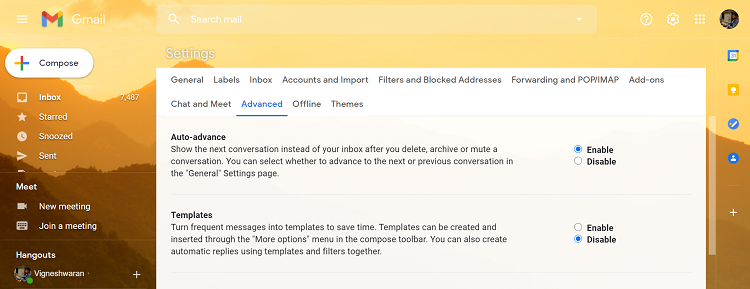
- Перейдите на вкладку «Дополнительно».
- В строке «Авто‑переход» выберите переключатель «Включить».
- Прокрутите вниз и нажмите «Сохранить изменения».
Как настроить поведение Авто‑перехода
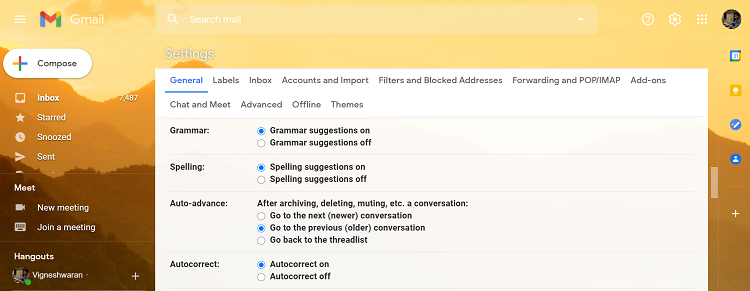
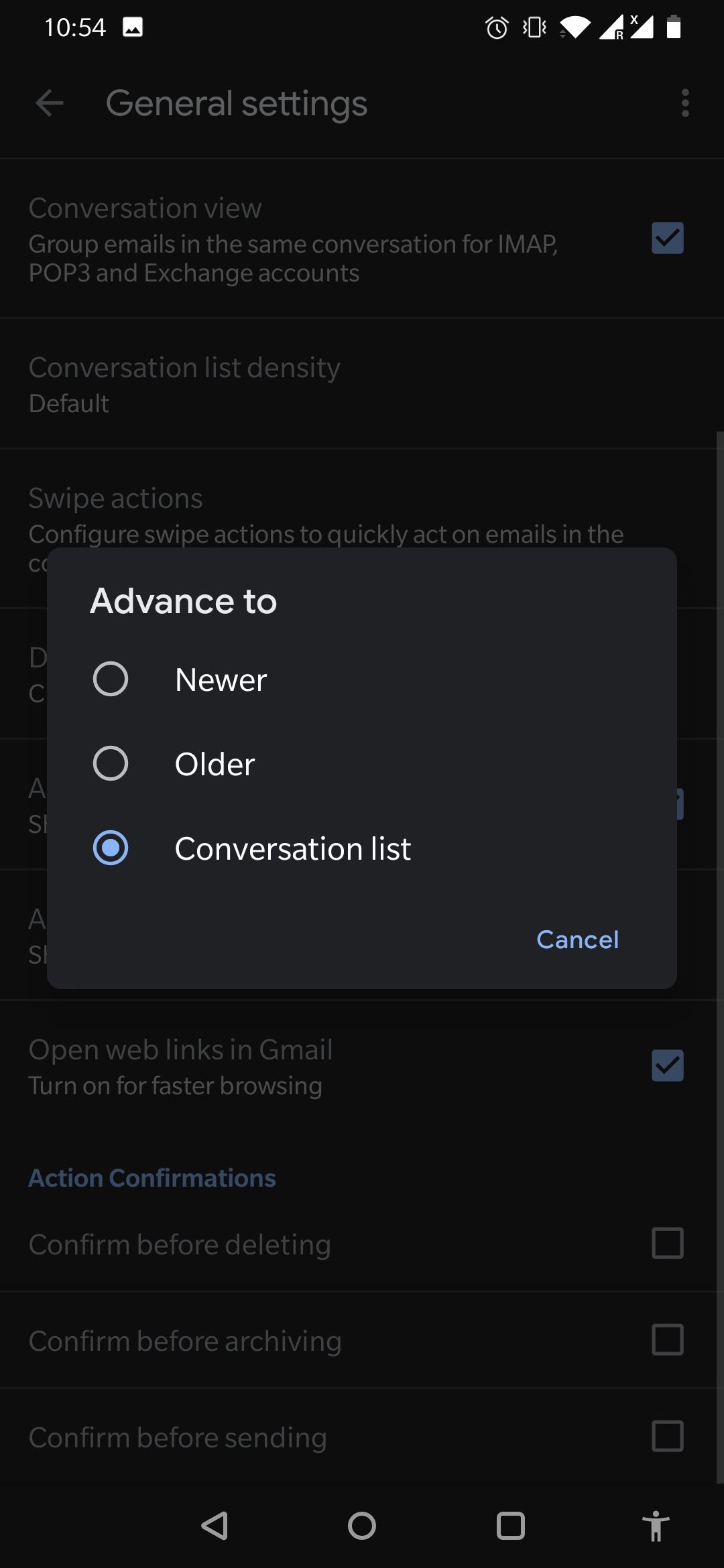
После включения функция появится в Общих настройках и предложит три варианта поведения. Выберите только один из них:
- Перейти к следующему (новому) разговору — откроет более новое письмо в списке.
- Перейти к предыдущему (старому) разговору — откроет более старое письмо в списке.
- Вернуться к списку писем — вернёт стандартное поведение Gmail (фактически отключит авто‑переход).
Выбор зависит от вашей привычки чтения: если вы разбираете почту сверху вниз, удобнее переходить к следующему; если у вас есть приоритетные старые цепочки, выберите предыдущий.
Как включить Авто‑переход в мобильном приложении Gmail
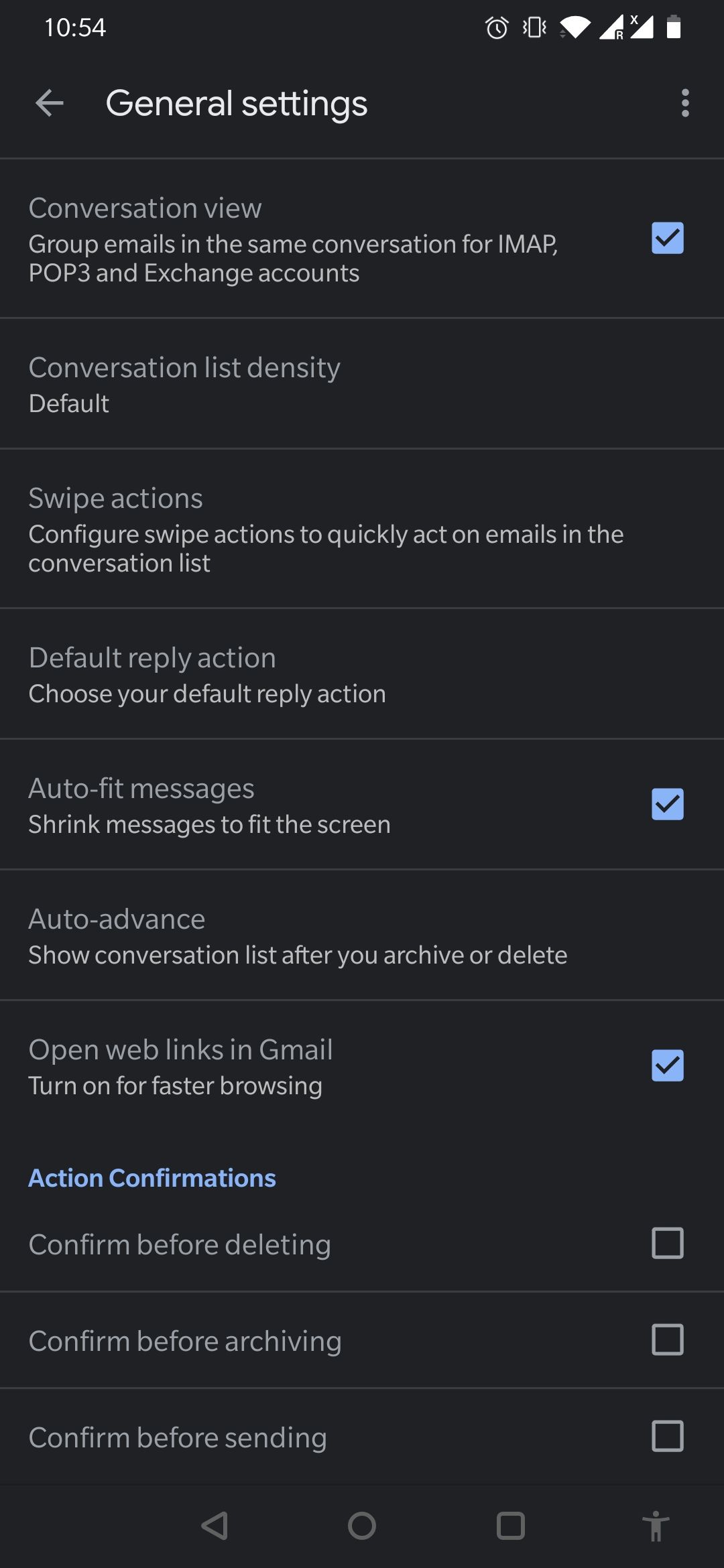
- Android: откройте приложение Gmail → Настройки → Общие настройки → Авто‑переход. Вы можете сразу выбрать вариант в разделе «Перейти к» и изменить поведение.
Примечание: в iOS‑версии Gmail этой настройки может не быть. Если вы не видите опции на iPhone или iPad — проверьте обновления приложения или управляйте авто‑переходом через веб‑версию Gmail.
Когда авто‑переход не помогает или не работает
- У вас отключён режим «Разговоры» (Conversation view) — в этом случае поведение может отличаться.
- Вы открыли письмо в отдельном окне или во внешней вкладке — авто‑переход применяется только в основном интерфейсе.
- Вы работаете с метками/фильтрами, которые автоматически перемещают сообщения в архив или в папки — навигация списка может измениться.
Если функция не срабатывает, перезагрузите страницу браузера, проверьте расширения, которые могут влиять на интерфейс, и убедитесь, что вы сохранили настройки.
Альтернативные способы ускорить разбор почты
- Фильтры и правила: автоматически помечайте, архивируйте или удаляйте почту по отправителю, теме или ключевым словам.
- Массовые операции: используйте флажки и команду «Выбрать все» для групповых удалений.
- Горячие клавиши: включите сочетания клавиш в настройках и используйте их для быстрого удаления и перехода.
- Сортировка по отправителю/метке: создавайте представления и используйте Авто‑переход внутри них.
Короткий SOP: как быстро прочистить почту с Авто‑переходом
- Включите Авто‑переход и выберите направление.
- Перейдите к папке «Входящие» или нужной метке.
- Поочерёдно открывайте письма и нажимайте «Удалить» или «Архивировать». Gmail автоматически откроет следующее.
- Для похожих писем добавляйте фильтр — это уменьшит количество повторяющихся операций.
Роль‑ориентированные контрольные списки
Для продвинутых пользователей:
- Включить горячие клавиши.
- Создать фильтры для автоматической архивации.
- Использовать Авто‑переход + сочетания клавиш.
Для менеджеров и руководителей:
- Настроить приоритетные метки и фильтры для важной корреспонденции.
- Проверять папку «Вся почта» раз в день с Авто‑переходом.
Для администраторов G Suite/Google Workspace:
- Информировать сотрудников о наличии функции.
- Добавить инструкцию в раздел часто задаваемых вопросов организации.
Ментальные модели и подсказки
- Модель «лента обработки»: думайте о списке писем как о ленте задач — Авто‑переход переводит вас по ленте без лишних остановок.
- Правило двух секунд: если письмо занимает менее двух секунд для решения — удаляйте или архивируйте его сразу.
- Групповая очистка сначала по отправителю, затем по теме — это уменьшит объём однообразных писем.
Критерии приёмки
- После удаления письма интерфейс должен открывать выбранное в настройках следующее письмо.
- Поведение одинаково в выбранной папке и при использовании меток.
- Изменение настроек сохраняется после перезагрузки браузера.
Краткое резюме
Авто‑переход — простая, но эффективная функция для ускорения ежедневной работы с почтой. Включите её в настройках, выберите удобное направление перехода и комбинируйте с фильтрами и горячими клавишами, чтобы максимально сократить время на рутинные операции.
Часто задаваемые вопросы
Почему я не вижу Авто‑переход в настройках?
Проверьте вкладку «Дополнительно» — функция должна быть включена там. На iOS‑устройствах опция может отсутствовать.
Как вернуть стандартное поведение Gmail?
В настройках выберите вариант «Вернуться к списку писем», сохраните изменения — Gmail будет возвращать вас в список после действий с письмом.

Похожие материалы

Несколько аккаунтов Skype: Multi Skype Launcher

Журнал для работы: повысить продуктивность

Персональные звуки уведомлений на Android

Скачивание шоу Hulu для офлайн‑просмотра

Microsoft Start: персонализированная новостная лента
