
Как исправить runtime error 53 в Microsoft Office
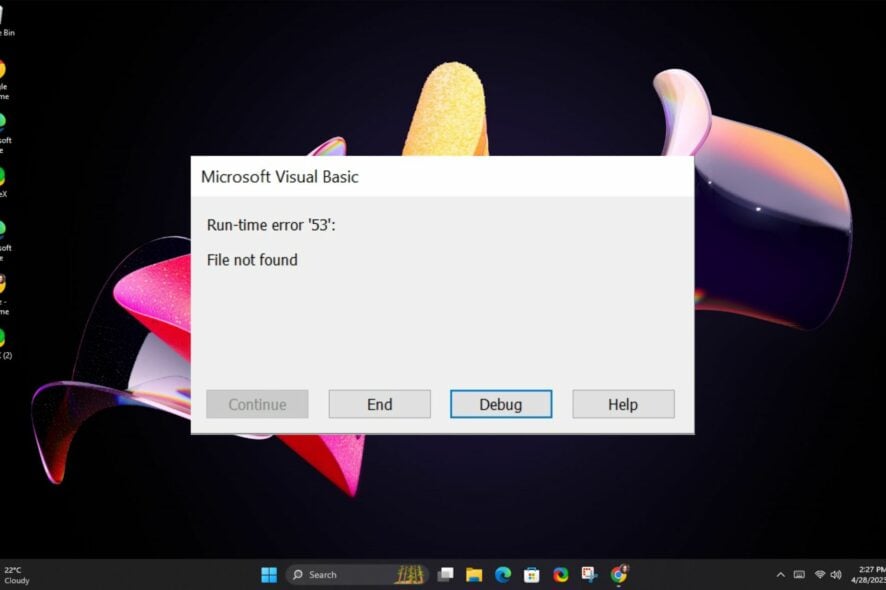
Что такое ошибка 53 в Office?
Runtime error 53 — это ошибка запуска приложения, которая сообщает, что программу нельзя открыть из‑за отсутствующих или повреждённых компонентов. Краткое определение: ошибка 53 означает «файл или объект не найден», обычно из‑за отсутствующих DLL, повреждённых записей в реестре или несовместимого ПО.
Причины, из‑за которых появляется ошибка 53:
- Повреждённый реестр — конфигурационные записи приложения могут быть удалены или испорчены.
- Несовместимое ПО — антивирусы, брандмауэры или другие утилиты могут блокировать запуск.
- Отсутствующие DLL — приложение не находит требуемые библиотеки.
- Неправильная установка или некорректное удаление — оставшиеся файлы или записи мешают запуску.
- Ошибки в самой программе — устаревшая версия с багами.
Важно: чаще всего ошибка проявляется в приложениях Office, особенно в Microsoft Word, когда сторонний аддин или устаревший файл шаблона конфликтует с запуском.
Быстрая проверка перед детальной диагностикой
Выполните эти простые шаги первым делом:
- Закройте лишние фоновые процессы и приложения.
- Установите все обновления Windows и Office.
- Попробуйте запустить программу в Безопасном режиме Windows или в Безопасном режиме Word (держите Ctrl при запуске Word) и проверьте, сохраняется ли ошибка.
Если базовые проверки не помогли, переходите к более детальным инструкциям ниже.
1. Удалите файл linkcreation.dotm
Этот файл часто связан с Adobe и аддинами Word. Если файл устарел, он может вызывать ошибку 53.
Нажмите Windows + E, чтобы открыть Проводник.
Перейдите в одну из папок в зависимости от ОС:
C:\Users\[user name]\AppData\Roaming\Microsoft\Templates/Library/Application Support/Microsoft/Office/User Templates/
Найдите
linkcreation.dotmи удалите его.
Если файл не найден — переходите к следующему шагу. Удаление этого файла не влияет на ваши документы, но удалит кастомные макросы или шаблоны, связанные с ним.
Важно: Перед удалением можно сделать резервную копию файла, если в нём есть важные макросы.
2. Просканируйте систему на вирусы и вредоносные программы
Вредоносное ПО иногда удаляет или блокирует системные библиотеки. Выполните полное сканирование безопасности.
- Нажмите кнопку Пуск, найдите «Безопасность Windows» и откройте приложение.
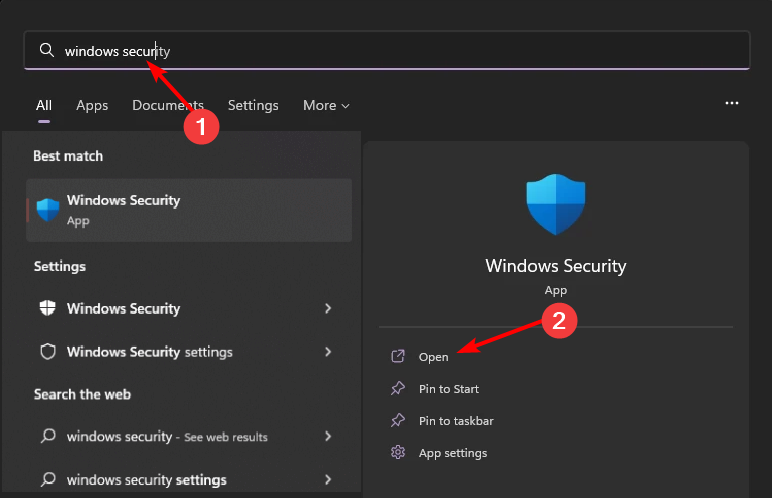
- Перейдите в раздел «Защита от вирусов и угроз».

- Нажмите «Быстрое сканирование» и дождитесь результата.
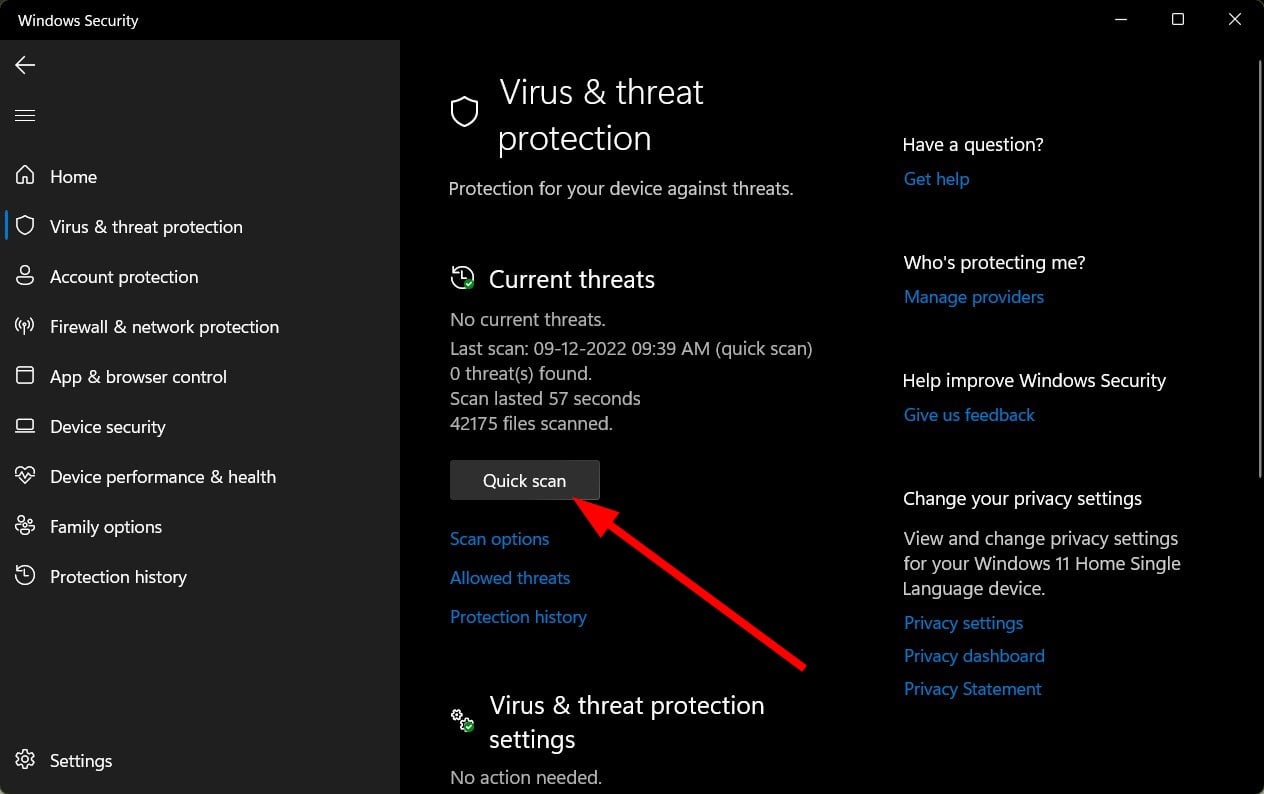
- Если угроз не найдено, откройте «Параметры сканирования» и запустите «Полное сканирование».

- Выберите «Полное сканирование» и нажмите «Сканировать сейчас».
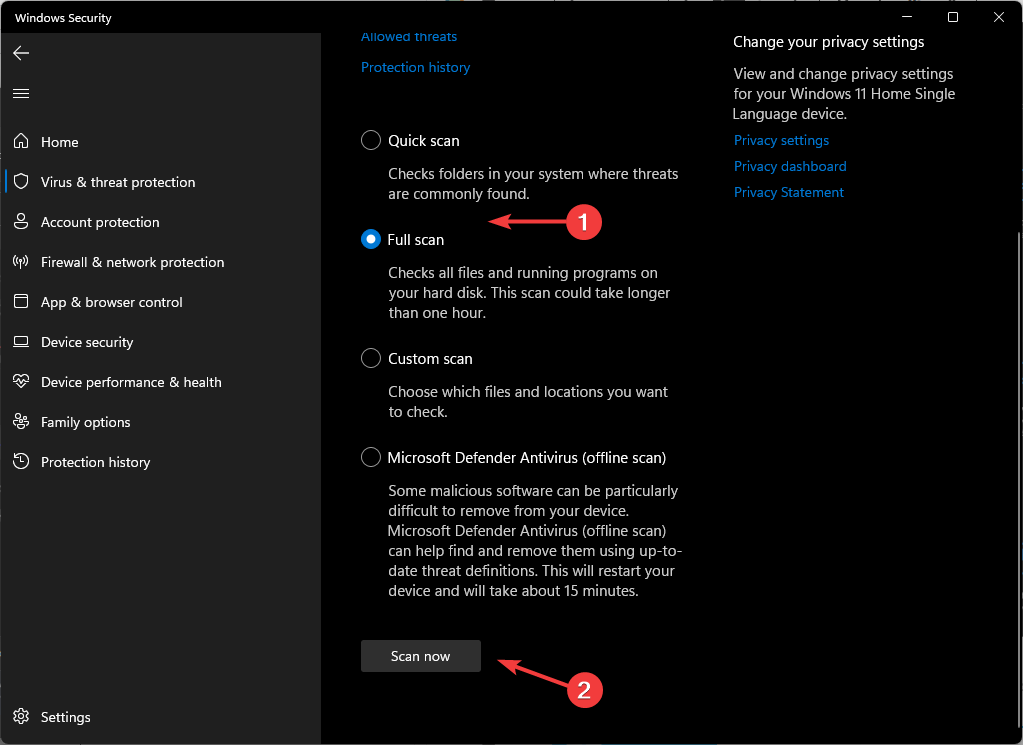
- Подождите завершения проверки и перезагрузите компьютер.
Примечание: если у вас установлен сторонний антивирус, используйте его интерфейс для полного сканирования.
3. Переустановите Microsoft Office
Если повреждена установка Office, простой ремонт или полная переустановка часто решают проблему.
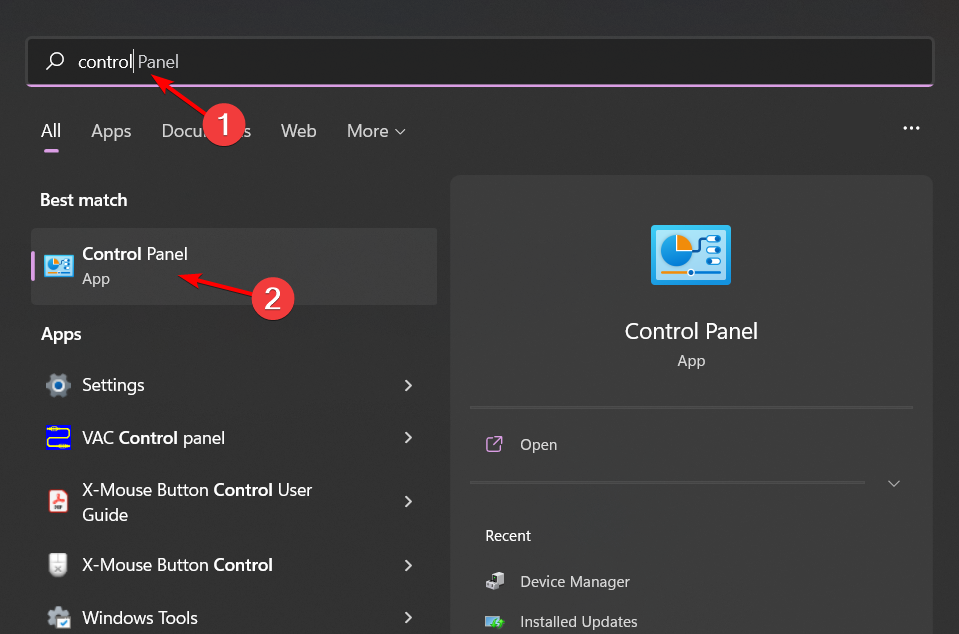
- Нажмите клавишу Windows, введите «Панель управления» и откройте её.
- Перейдите в «Удаление программы» в разделе Программы.
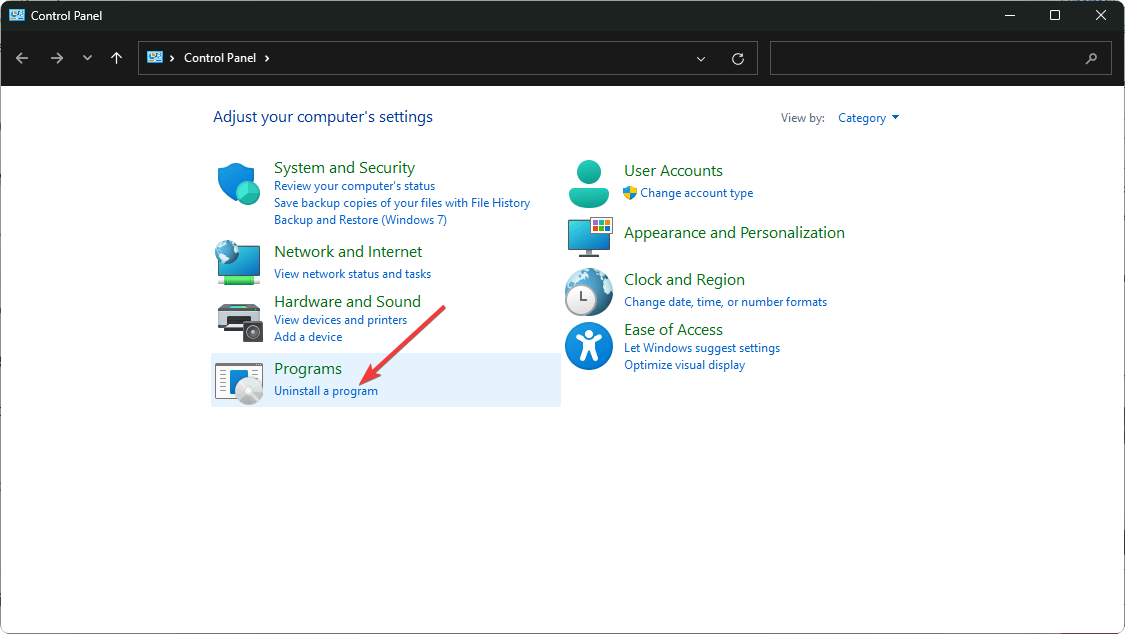
- Найдите Microsoft Office, выберите его и нажмите «Удалить». Если установлено несколько копий — удалите все.

- Скачайте последнюю версию Office с официального сайта Microsoft и выполните установку по подсказкам.
Совет для IT: при массовой установке используйте центры управления (SCCM, Intune) и сценарии удаления, чтобы убрать остаточные записи в реестре.
4. Выполните Восстановление системы
Если проблема появилась недавно и ничего не помогает, восстановление системы возвращает ОС в предыдущее рабочее состояние.
- Нажмите Windows + R, введите
rstui, нажмите Enter.

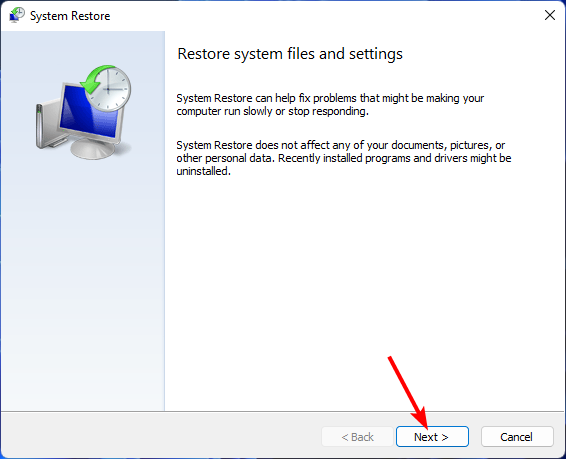
- В окне восстановления нажмите «Далее».
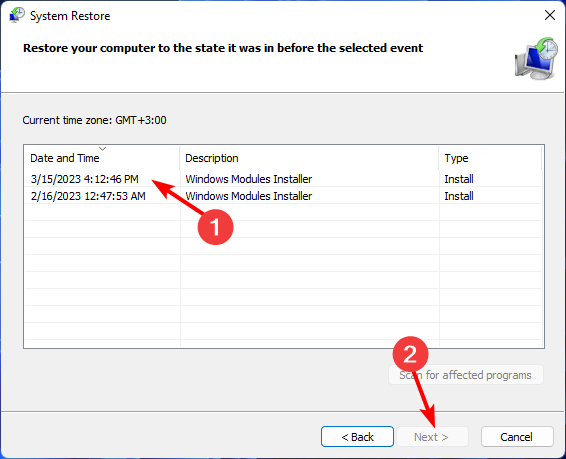
- Выберите точку восстановления и нажмите «Далее».
- Нажмите «Готово» и дождитесь завершения операции.

Важно: Восстановление системы может откатить обновления и удалённые приложения. Используйте этот шаг только если вы понимаете последствия.
Когда эти методы не работают
- Если ошибка появляется только у одного пользователя на машине с общим профилем — проблема в пользовательском профиле или шаблонах.
- Ошибка при запуске в виртуальной среде может быть связана с политиками безопасности гипервизора.
- Если специализированный аддин критичен для бизнеса, обратитесь к поставщику аддина для обновления или патча.
Альтернативные подходы и проверки
- Запустите Office с отключёнными аддинами: откройте Word с зажатой клавишей Ctrl или через меню «Дополнения» отключите сторонние аддины.
- Используйте средство устранения неполадок Microsoft Support and Recovery Assistant (SaRA) для автоматической диагностики и ремонта проблем Office.
- Проверьте системные журналы Windows (Просмотр событий) на ошибки загрузки библиотек или прав доступа.
- На macOS проверьте разрешения в каталоге
~/Library/Containers/и права на шаблоны.
Методика диагностики — краткий чеклист
- Повторите воспроизведение ошибки и запишите точное сообщение.
- Выполните быстрые проверки (обновления, перезагрузка, безопасный режим).
- Поочерёдно отключайте аддины и сторонние службы.
- Проверьте целостность системных файлов (sfc /scannow на Windows).
- Переустановите или восстановите приложение.
Чеклист для ролей
Пользователь:
- Перезагрузить ПК.
- Запустить быстрое сканирование.
- Удалить
linkcreation.dotmесли найден.
IT‑администратор:
- Проверить журналы событий и групповую политику.
- Выполнить sfc и DISM для проверки системных файлов.
- Протестировать развертывание Office на тестовой машине.
Поддержка:
- Собрать логи, список установленных аддинов и версию Office.
- Предложить временное решение (запуск в безопасном режиме) и план полного устранения.
Визуальная схема принятия решения
flowchart TD
  A[Появилась ошибка 53] --> B{Появляется у всех пользователей?}
  B -- Да --> C[Проверить системные файлы и обновления]
  B -- Нет --> D[Проверить профиль пользователя и шаблоны]
  C --> E{Сканирование показало угрозы?}
  E -- Да --> F[Удалить угрозы и перезагрузить]
  E -- Нет --> G[Переустановить Office]
  D --> H{Найден linkcreation.dotm?}
  H -- Да --> I[Удалить файл и проверить]
  H -- Нет --> J[Отключить аддины и проверить]
  F --> K[Проверка завершена]
  G --> K
  I --> K
  J --> K
Критерии приёмки
- Приложение запускается без ошибок у пользователя.
- Повторное появление ошибки не наблюдается в течение 48 часов после исправления.
- Журналы не содержат связанных ошибок загрузки библиотек.
Короткий словарь терминов
- DLL — динамическая библиотека, которую приложение подгружает в момент выполнения.
- Аддин — дополнительный модуль, расширяющий функциональность Office.
- Реестр — база конфигураций Windows.
Итог и рекомендации
Runtime error 53 обычно решается простыми действиями: удалением старого шаблона, полным сканированием системы, переустановкой Office или восстановлением системы. Для стабильной работы держите Office и ОС в актуальном состоянии, используйте проверенные аддины и заводские инструменты диагностики Microsoft.
Если вы обслуживаете несколько рабочих станций, внедрите стандартный сценарий диагностики: проверки обновлений, SFC/DISM, отключение аддинов, переустановка и только затем восстановление системы.
Если остались вопросы или нужна помощь с конкретным сообщением об ошибке — опишите текст ошибки, версию Office и ОС в комментарии ниже.

Похожие материалы

Несколько аккаунтов Skype: Multi Skype Launcher

Журнал для работы: повысить продуктивность

Персональные звуки уведомлений на Android

Скачивание шоу Hulu для офлайн‑просмотра

Microsoft Start: персонализированная новостная лента
