
Runtime error 216: как удалить троян SubSeven и вернуть систему в порядок
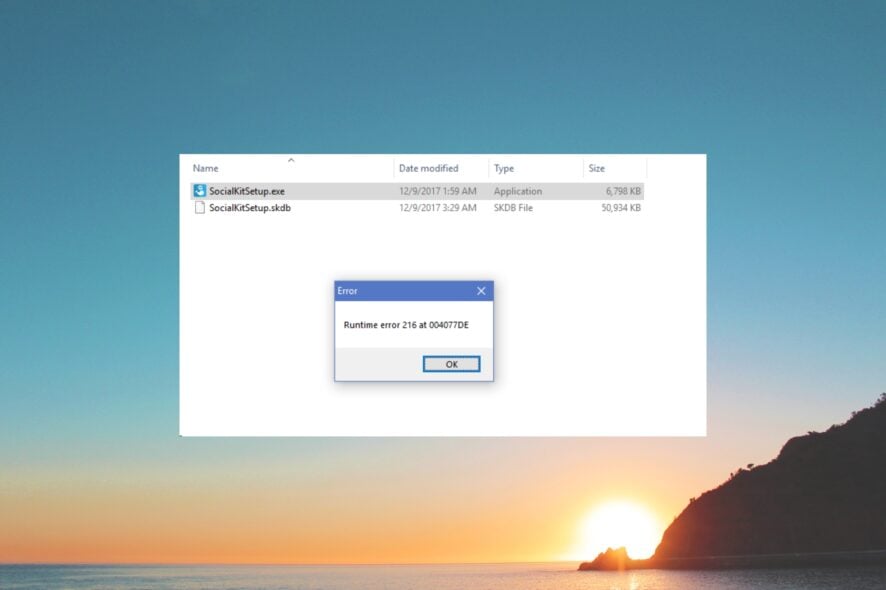
Что такое Runtime error 216?
Runtime error 216 — сообщение об ошибке, которое обычно появляется при запуске приложений в Windows и часто связано с обнаружением трояна SubSeven. SubSeven — это удалённый доступный троян (RAT), который может позволять злоумышленнику управлять компьютером, похищать данные и запускать произвольный код. Если ошибка возникает с адресом (например, “Runtime Error 216 at Address 00401234”), это служит индикатором инфицирования.
Краткое определение: SubSeven — вредоносная программа, дающая удалённый доступ злоумышленнику и потенциально компрометирующая данные пользователя.
Важно: появление ошибки не всегда значит, что ваша система заражена — иногда это программная несовместимость. Тем не менее безопасность следует проверить в первую очередь.
Когда это происходит и почему это опасно
- Троян может работать в фоне, передавать данные и открывать удалённый доступ.
- Инфекция может создавать записи в реестре и запускать свои компоненты при старте системы.
- Даже если сообщение об ошибке исчезло, остаточные компоненты могут оставаться и представлять угрозу.
Как исправить Runtime error 216 — пошаговое руководство
Ниже представлены проверенные шаги: начните с простого (сканирование) и переходите к более глубоким (реестр, восстановление). Выполняйте действия по порядку.
1. Удалите вирус с помощью антивируса
- Откройте меню Пуск (нажмите клавишу Win).
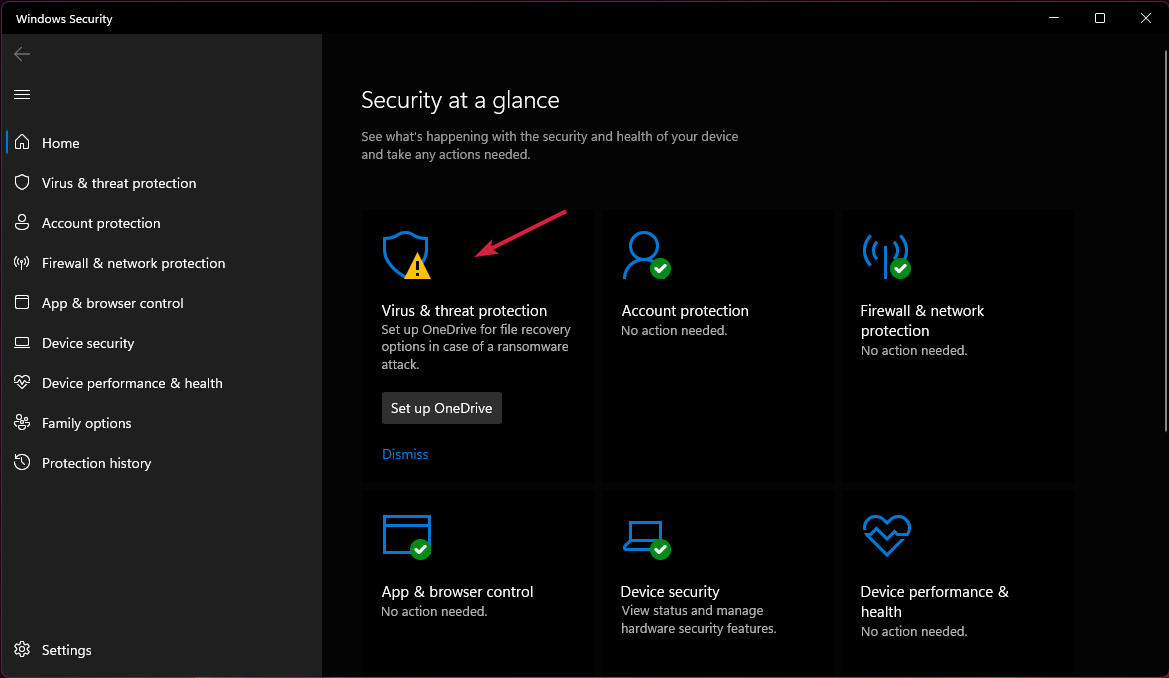
- Введите Windows Security и откройте соответствующий результат.

- Перейдите в раздел “Защита от вирусов и угроз”.
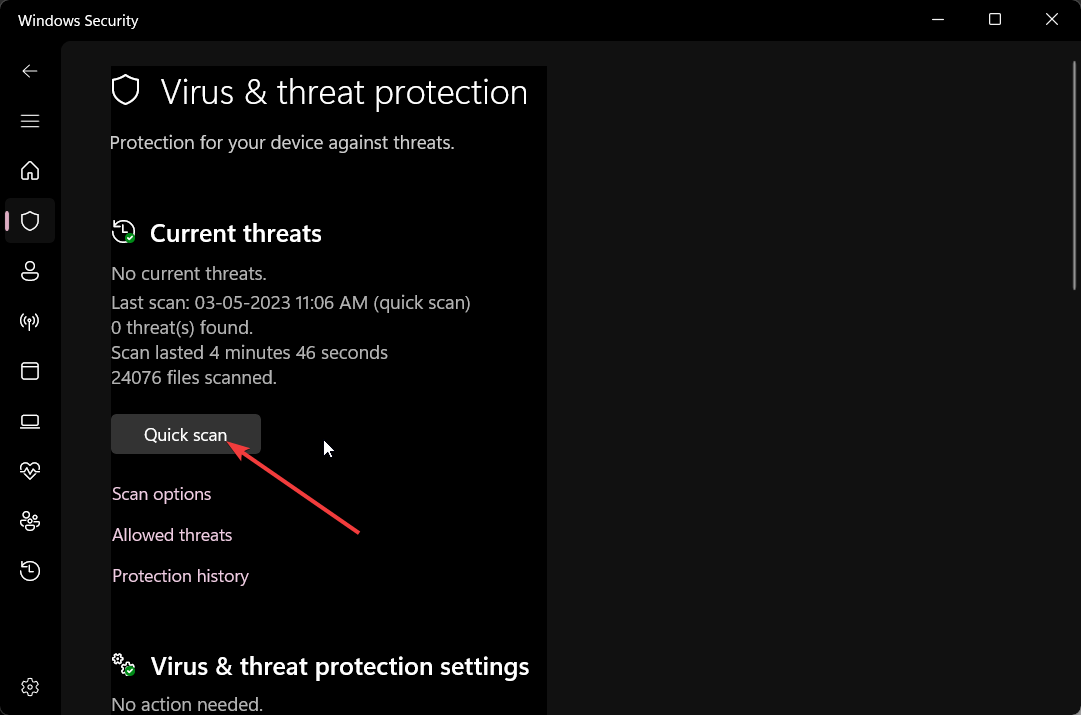
- Нажмите “Быстрая проверка” и дождитесь завершения.
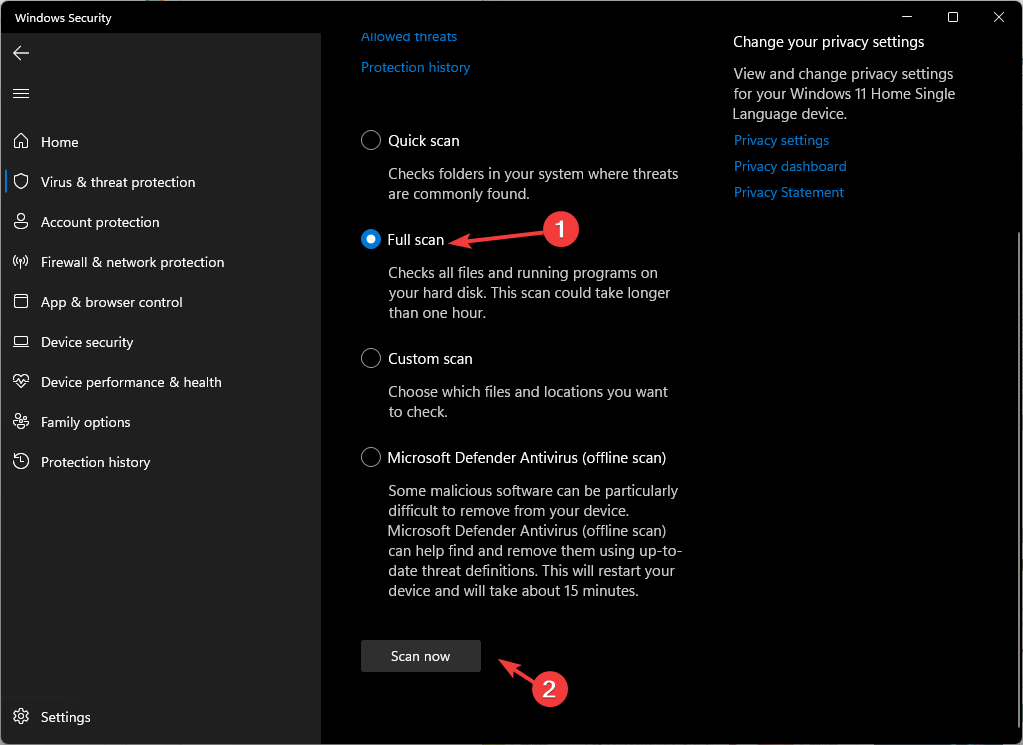
- Для глубокой проверки выберите “Параметры проверки” → “Полная проверка” и запустите её. После обнаружения угроз примените предлагаемые действия (удаление/изоляция).
Примечание: можно использовать сторонние антивирусные сканеры и сканеры по требованию (например, в режиме спасательного диска). Если Windows Defender не справляется, создайте загрузочный антивирусный носитель и просканируйте систему вне основной ОС.
2. Удалите ключи SubSeven из реестра
Внимание: редактирование реестра опасно. Перед изменениями создайте резервную копию реестра или точку восстановления.
- Нажмите Win + R, введите regedit и нажмите Enter.

- В левой панели разверните HKEY_LOCAL_MACHINE.
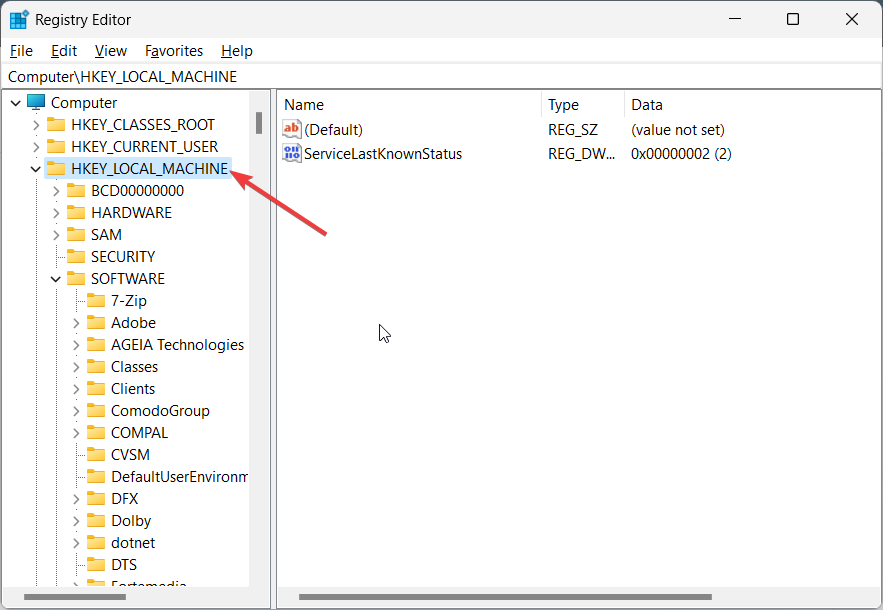
- Найдите ключи или ветки с именем SubSeven, Sub7, brYNSvc.exe или похожими. Правый клик → Удалить.
- После удаления перезагрузите компьютер.
Почему это важно: троян может зарегистрировать автозапуск через реестр; пока ключи существуют, части вредоносного ПО могут повторно устанавливаться при старте.
3. Установите последние обновления Windows
- Нажмите Win + I для открытия Параметров.
- Перейдите в “Обновление Windows” и нажмите “Проверить наличие обновлений”.
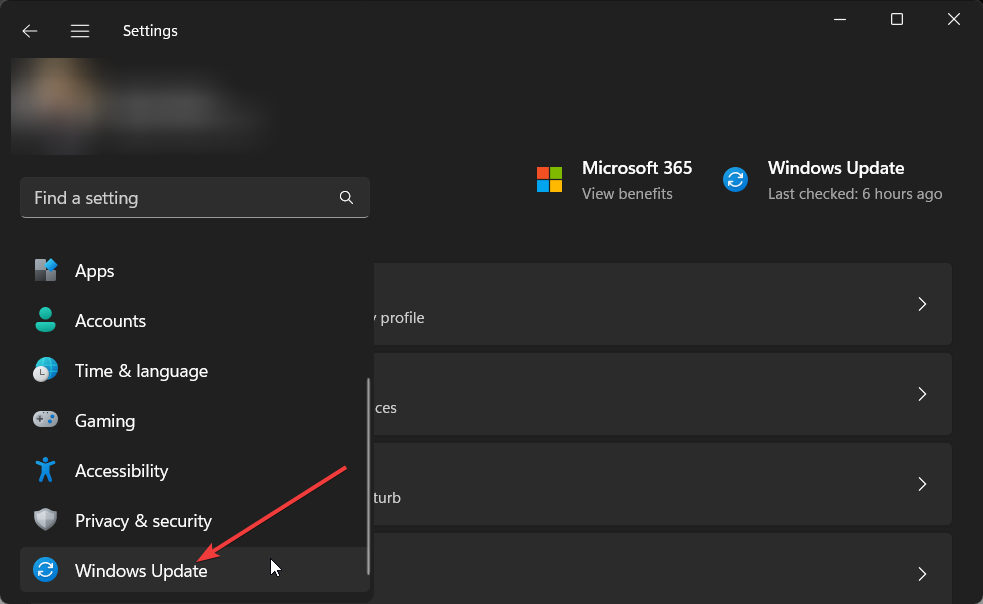
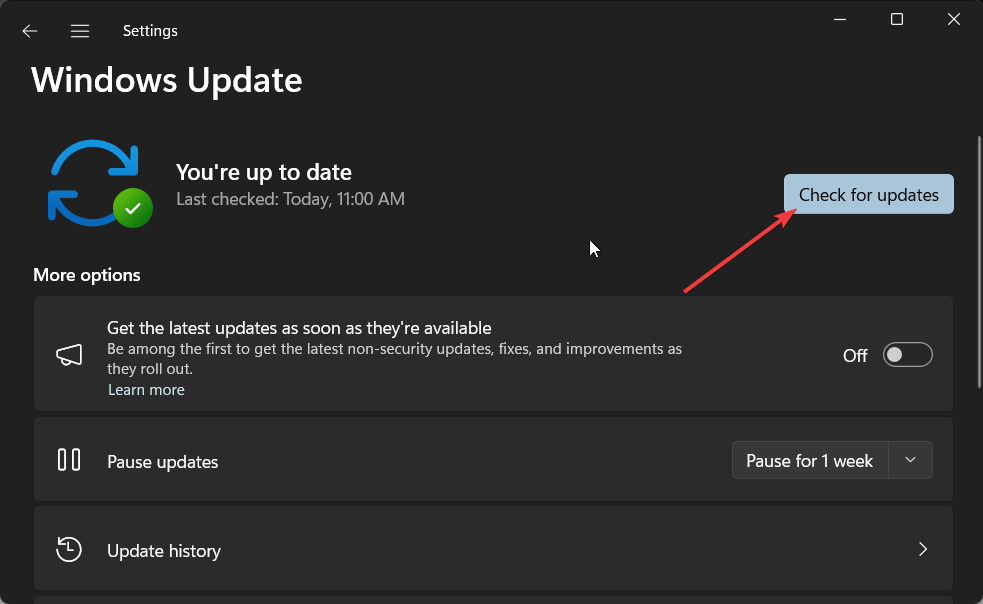
- Установите все доступные обновления и перезагрузите ПК.
Обновления могут исправлять уязвимости, которые использовал троян, и повышают совместимость программ.
4. Выполните восстановление системы
Если проблема начала появляться недавно, откат к предыдущему состоянию может полностью устранить изменения, внесённые вредоносом.
- Нажмите Win, введите “Создать точку восстановления” и откройте этот инструмент.
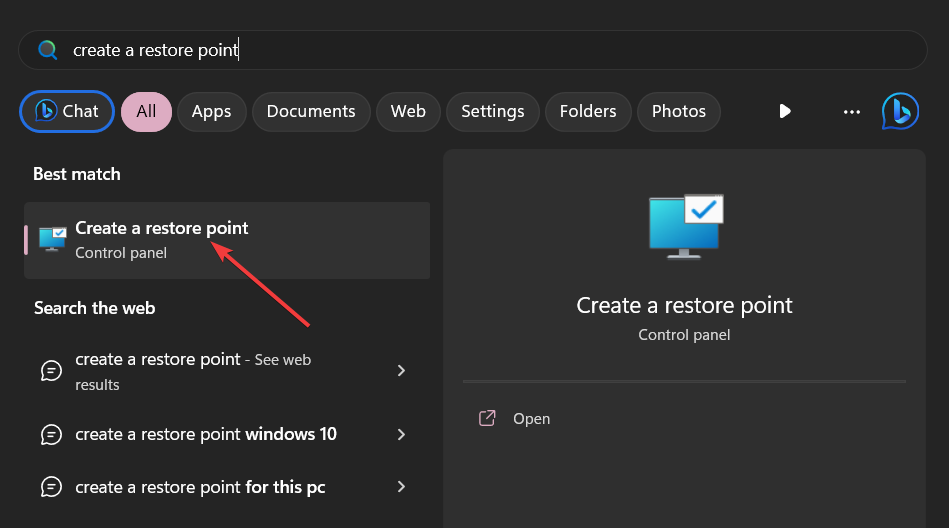
- Выберите диск с ОС и нажмите “Восстановление системы”.
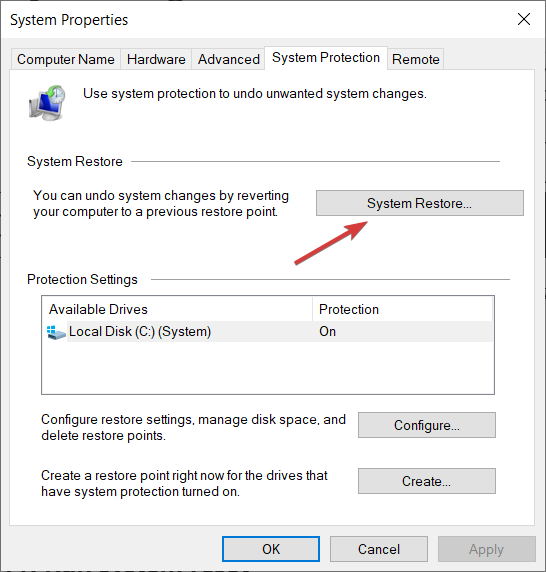
- Выберите точку восстановления до появления ошибки, нажмите “Далее” и “Готово”.
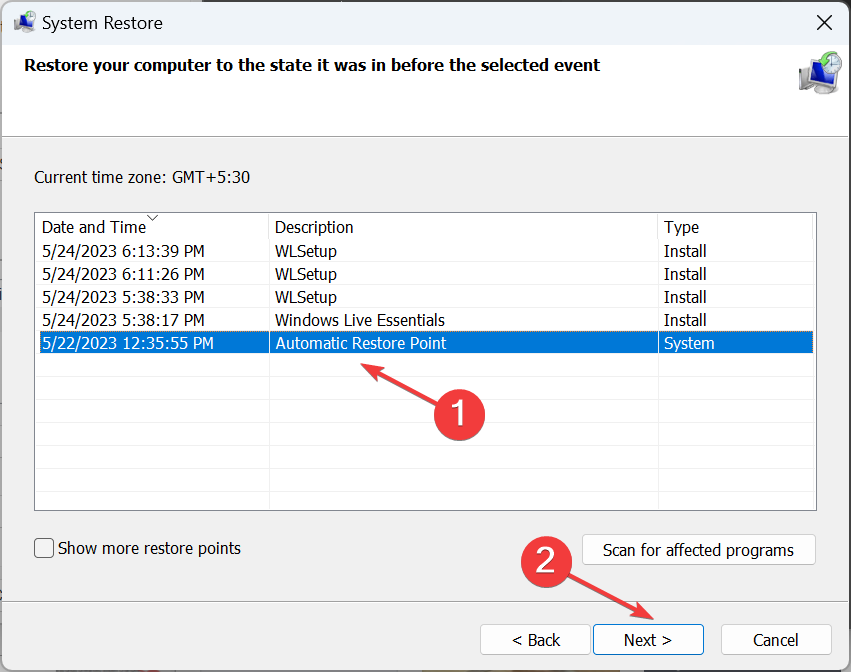
Важно: восстановление откатит системные файлы и настройки, но не всегда удалит пользовательские изменения.
Что делать, если стандартные методы не работают
- Используйте загрузочные антивирусные образы (rescue disk) от Kaspersky, Bitdefender, ESET и других. Они сканируют вне ОС.
- Загрузитесь в безопасном режиме и запустите сканирование.
- Если троян блокирует антивирус, загрузитесь с внешнего диска и удалите подозрительные файлы вручную при помощи live-среды Linux.
- В крайнем случае сделайте резервную копию нужных данных и выполните чистую установку Windows.
План инцидента: быстрый runbook для пользователя
- Отключите компьютер от сети (Wi‑Fi/кабель).
- Запустите антивирусную полную проверку.
- Заблокируйте сессии/пароли на других устройствах, если есть подозрение на кражу учётных данных.
- Удалите ключи реестра SubSeven (при необходимости — с помощью администратора).
- Выполните восстановление системы или чистую установку.
- Смените пароли и включите двухфакторную аутентификацию.
- Сообщите в ИТ/службу безопасности и зафиксируйте все шаги.
Контрольный список для пользователя
- Сканирование антивирусом — выполнено
- Полная проверка в безопасном режиме — выполнена
- Реестр проверен на записи SubSeven — очищен
- Установлены все обновления Windows
- Создана резервная копия важных данных
- Пароли изменены, 2FA включена
Контрольный список для администратора
- Собраны логи (антивирус, событий Windows)
- Проверены другие машины в сети на признаки SubSeven
- Сегментированы заражённые узлы
- Проведён форенсик если требуется
- Восстановление из известных чистых образов
Критерии приёмки
- После всех действий сообщение “Runtime Error 216” не появляется в течение 72 часов при обычной работе.
- Антивирус не находит угроз при двух последовательных полных проверках.
- В системе отсутствуют автозапускные ключи и неизвестные службы.
- Нет подозрительной сетевой активности на стандартных портах.
Когда описанные методы не подойдёт (контрпримеры)
- Если повреждены критические системные файлы, и восстановление не возможно — потребуется чистая установка.
- Если троян модифицировал прошивку или загрузчик (очень редко), стандартная очистка не поможет.
- Если у вас нет резервной копии важных данных и они зашифрованы — следует обратиться к специалистам по восстановлению.
Альтернативные подходы и инструменты
- Rescue Disk от Kaspersky / Bitdefender — сканирование вне ОС.
- Malwarebytes / ESET / Sophos — как дополнительные средства на этапе проверки.
- Инструменты для анализа автозапуска: Autoruns (Sysinternals) для выявления скрытых записей автозапуска.
Укрепление безопасности после инцидента
- Включите автоматические обновления Windows и критичных программ.
- Регулярно выполняйте полные антивирусные проверки.
- Используйте ограниченные учётные записи для повседневной работы (не администратор).
- Включите брандмауэр и настройте блокировку входящих соединений по умолчанию.
Приватность и хранение данных
Если есть подозрение на утечку личных данных, смените пароли на всех сервисах и уведомите банки при компрометации финансовой информации. Храните резервные копии офлайн или в зашифрованном хранилище.
Глоссарий в одну строку
- Trojan (троян) — вредоносная программа, маскирующаяся под легитимный софт и дающая злоумышленнику доступ.
- RAT — Remote Access Trojan, тип трояна для удалённого доступа.
- Rescue Disk — загрузочный антивирусный образ для сканирования вне ОС.
Краткое резюме
- Сначала просканируйте систему (быстрая → полная проверка).
- Удалите записи SubSeven в реестре и перезагрузите систему.
- Установите все обновления и выполните восстановление системы при необходимости.
- Если методы не помогли — используйте загрузочный антивирусный носитель или выполните чистую установку.
Если после выполнения шагов у вас остались вопросы или нужны инструкции по конкретному инструменту (резервное копирование, создание загрузочного антивирусного диска, использование Autoruns), напишите в комментариях — подготовлю пошаговые инструкции.

Похожие материалы

Несколько аккаунтов Skype: Multi Skype Launcher

Журнал для работы: повысить продуктивность

Персональные звуки уведомлений на Android

Скачивание шоу Hulu для офлайн‑просмотра

Microsoft Start: персонализированная новостная лента
