
Как включить или отключить автономные файлы в Windows 11
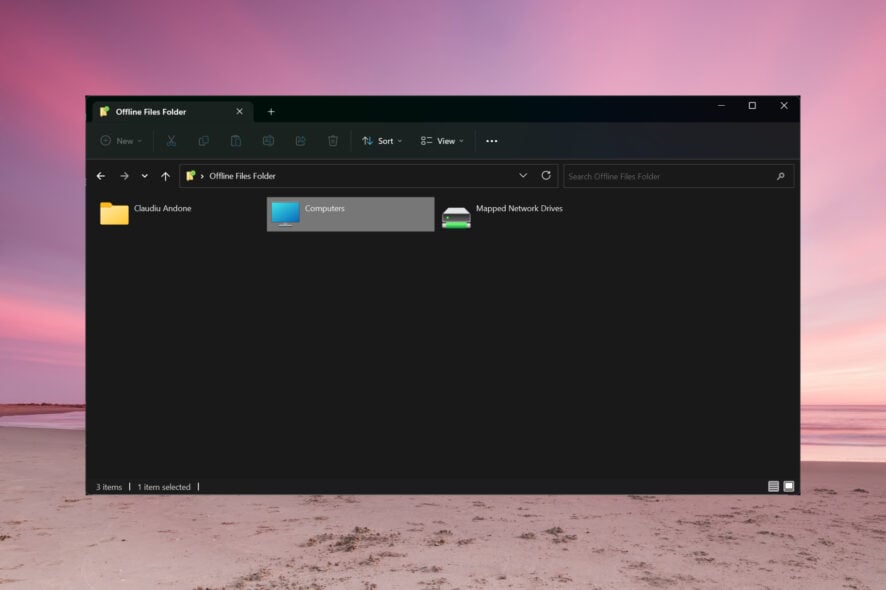
Что такое автономные файлы
Autonomous Files — это компонент Sync Center в Windows, который создаёт локальную копию файлов, хранящихся на сетевом ресурсе. Коротко: при доступе к сетевым файлам Windows может синхронизировать их копии на ваш ПК. Если сеть недоступна или удалённый сервер заражён, вы всё равно сможете работать с локальной копией.
Определение в одну строку: автономные файлы — это локальные кеши сетевых файлов, автоматически синхронизируемые с сервером при подключении.
Кому это полезно
- Сотрудникам, которые иногда работают офлайн.
- IT‑администраторам, которые хотят обеспечить доступ к критичным файлам при перебоях сети.
- Пользователям с ненадёжными сетевыми хранилищами.
Как включить или отключить автономные файлы в Windows 11
Ниже перечислены три официальных способа: Панель управления, Редактор групповой политики и Редактор реестра. Выберите подходящий для вашей роли (домашний пользователь, продвинутый пользователь, администратор).
1. Через Панель управления (рекомендуется для домашних и отдельных пользователей)
- Нажмите на строку поиска и введите «control panel», затем откройте приложение из результатов.
- Откройте раздел Sync Center (Центр синхронизации).

- Нажмите Manage offline files (Управление автономными файлами) и в появившемся окне выберите «Enable offline files (Включить автономные файлы)».
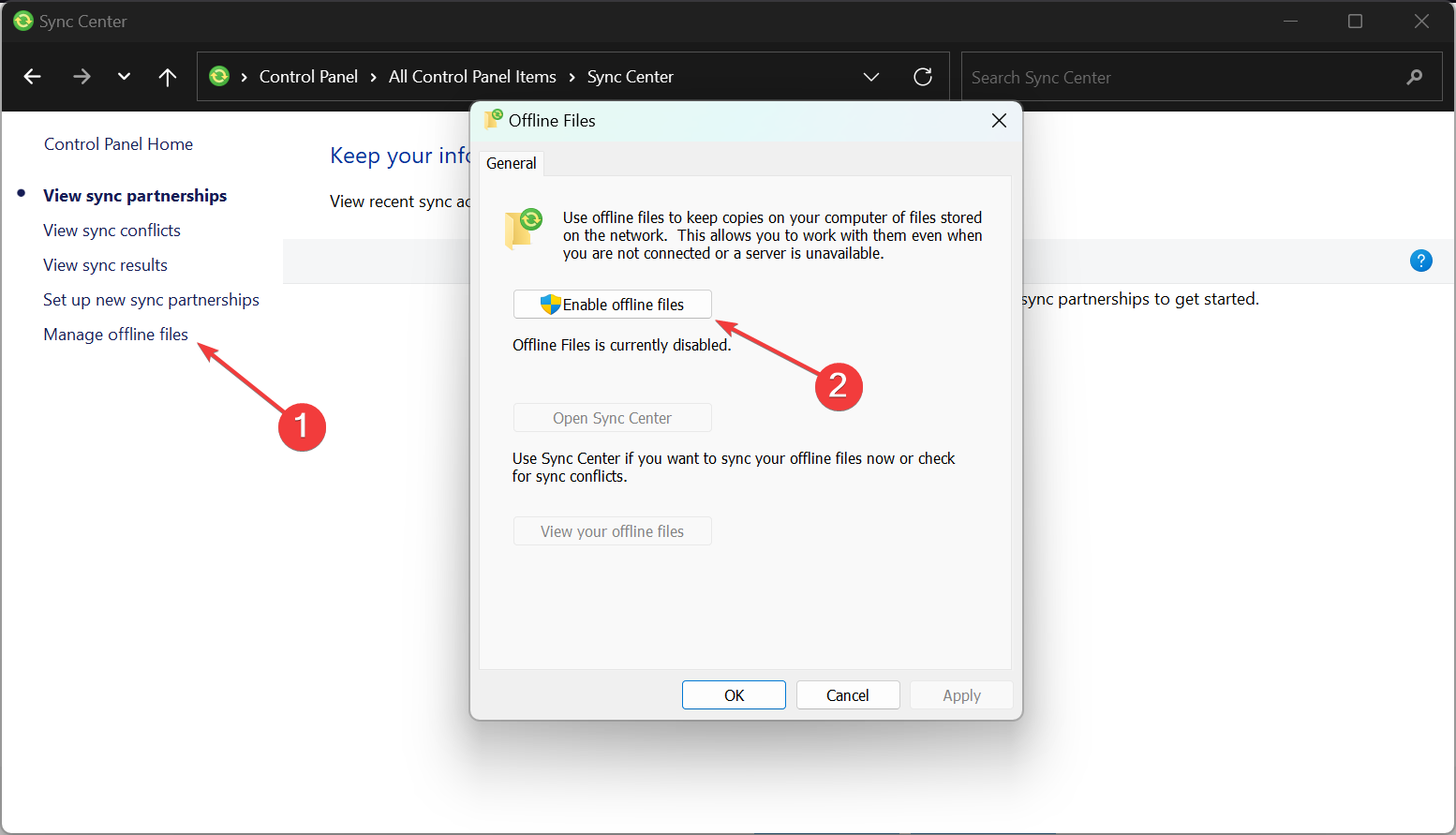
- Если хотите просмотреть локальные копии, нажмите View your offline files (Просмотреть автономные файлы).
Чтобы отключить — повторите те же шаги и выберите Disable offline files (Отключить автономные файлы).
Важно. После включения может потребоваться перезагрузка для полного применения настроек.
2. Через Редактор локальной групповой политики (для администраторов и предприятий)
- Нажмите Win + R, введите
gpedit.mscи нажмите Enter. - Перейдите по пути: Computer Configuration → Administrative Templates → Network → Offline Files.
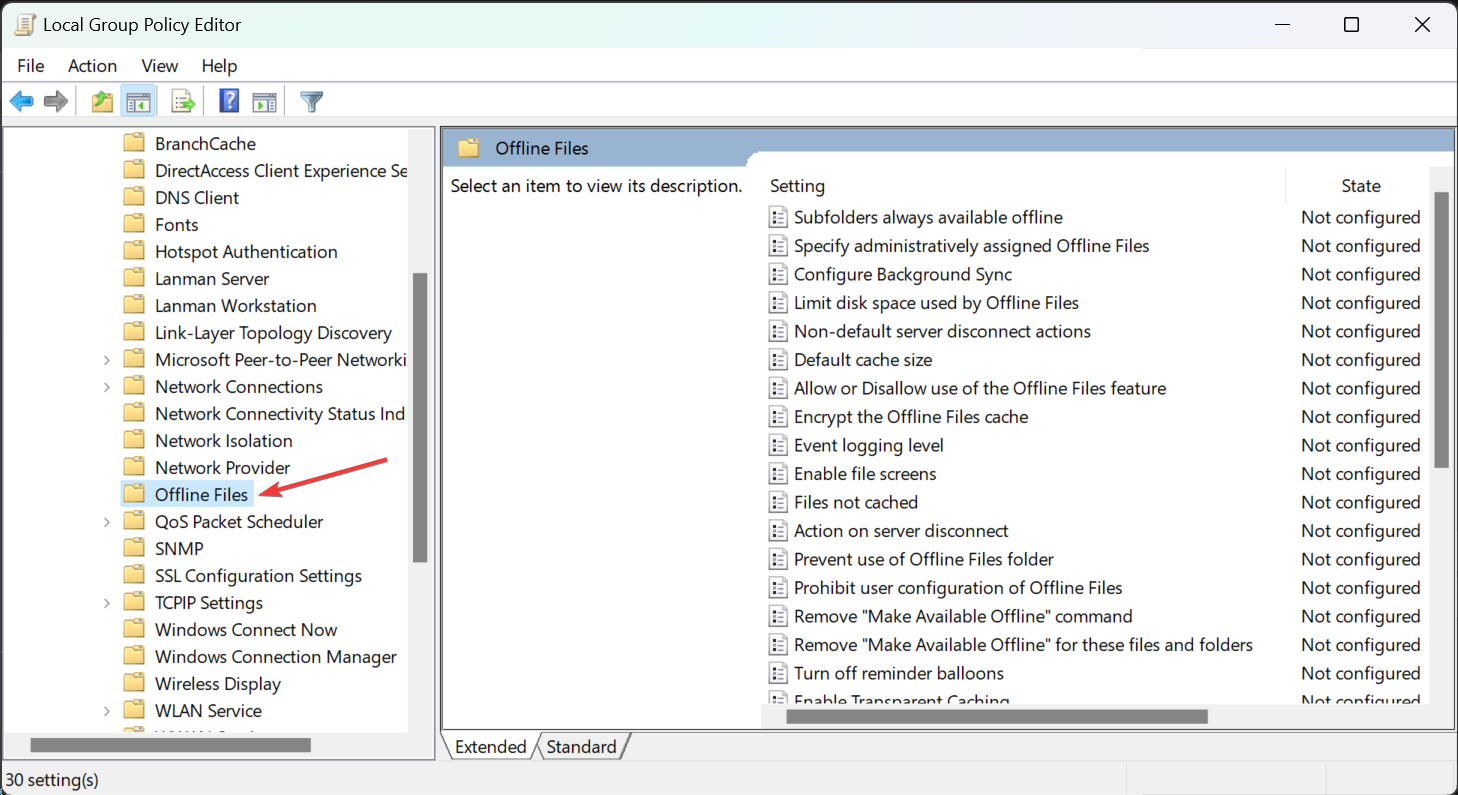
- Дважды кликните параметр Allow or Disallow use of the Offline Files feature (Разрешить/запретить использование функции автономных файлов).
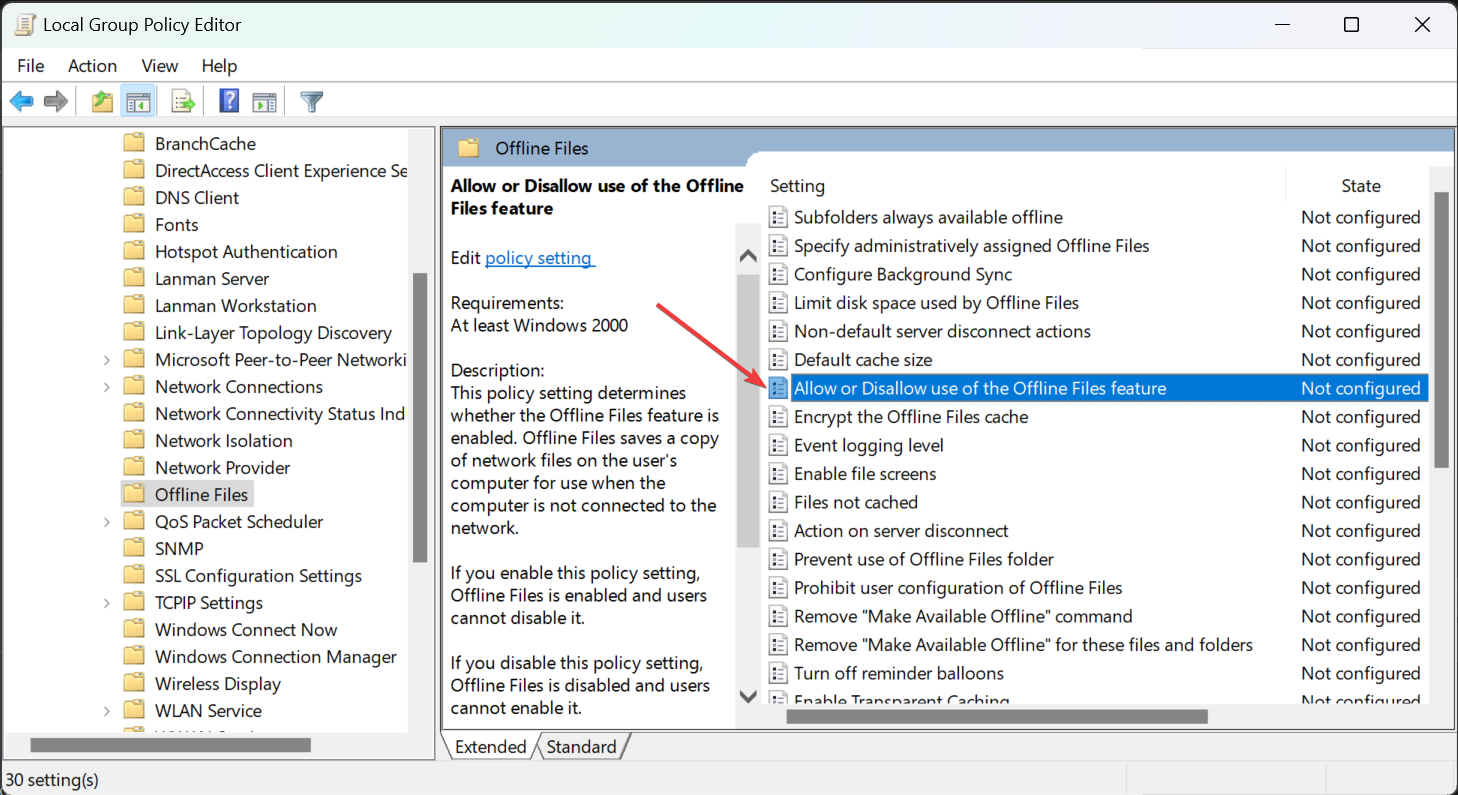
- Установите переключатель в положение Enable (Включено), затем нажмите Apply и OK.
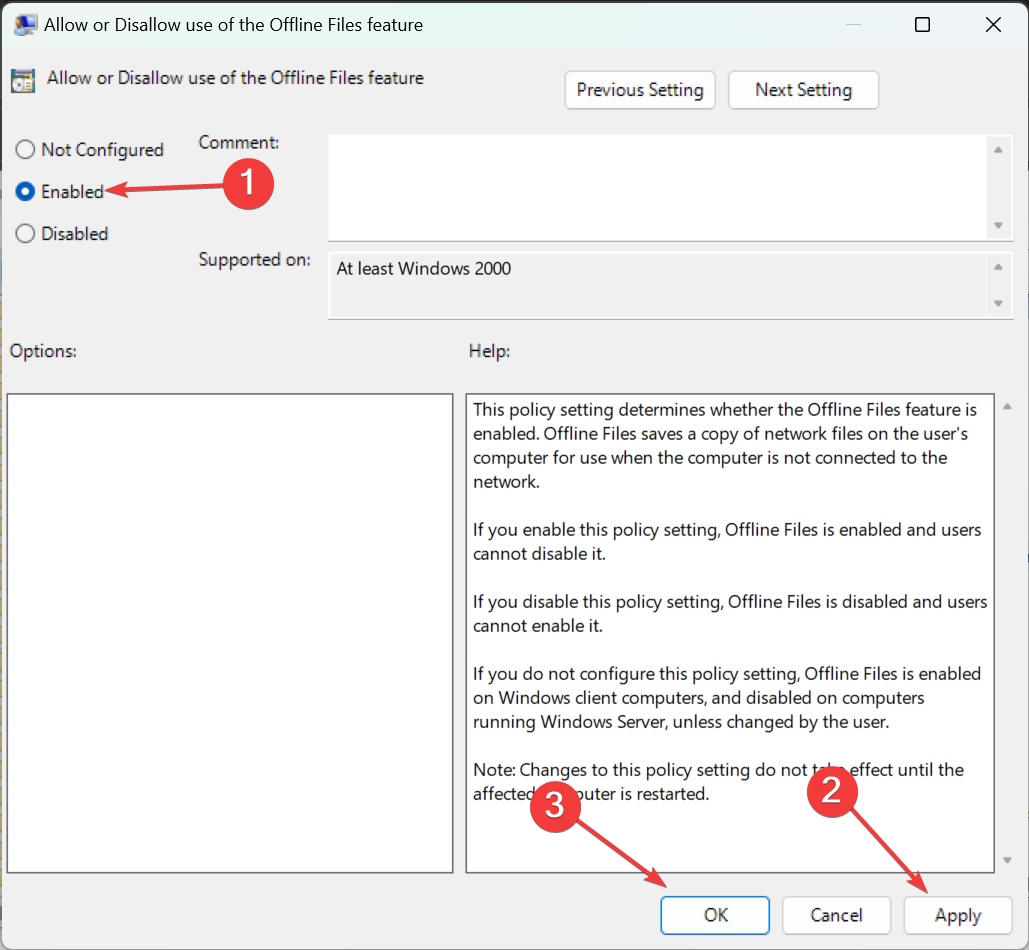
Чтобы отключить, выберите Disable (Отключено).
Примечание. Политики групповой политики влияют на все компьютеры в OU, если применяются через AD. Планируйте внедрение и тестирование заранее.
3. Через Редактор реестра (для опытных пользователей)
Важно. Работа с реестром может повлиять на стабильность системы. Перед изменениями сделайте экспорт ветки через Файл > Экспорт.
- Нажмите Win + R, введите
regeditи нажмите Enter. - Перейдите к ключу:
HKEY_LOCAL_MACHINE\SYSTEM\CurrentControlSet\Services\CSC.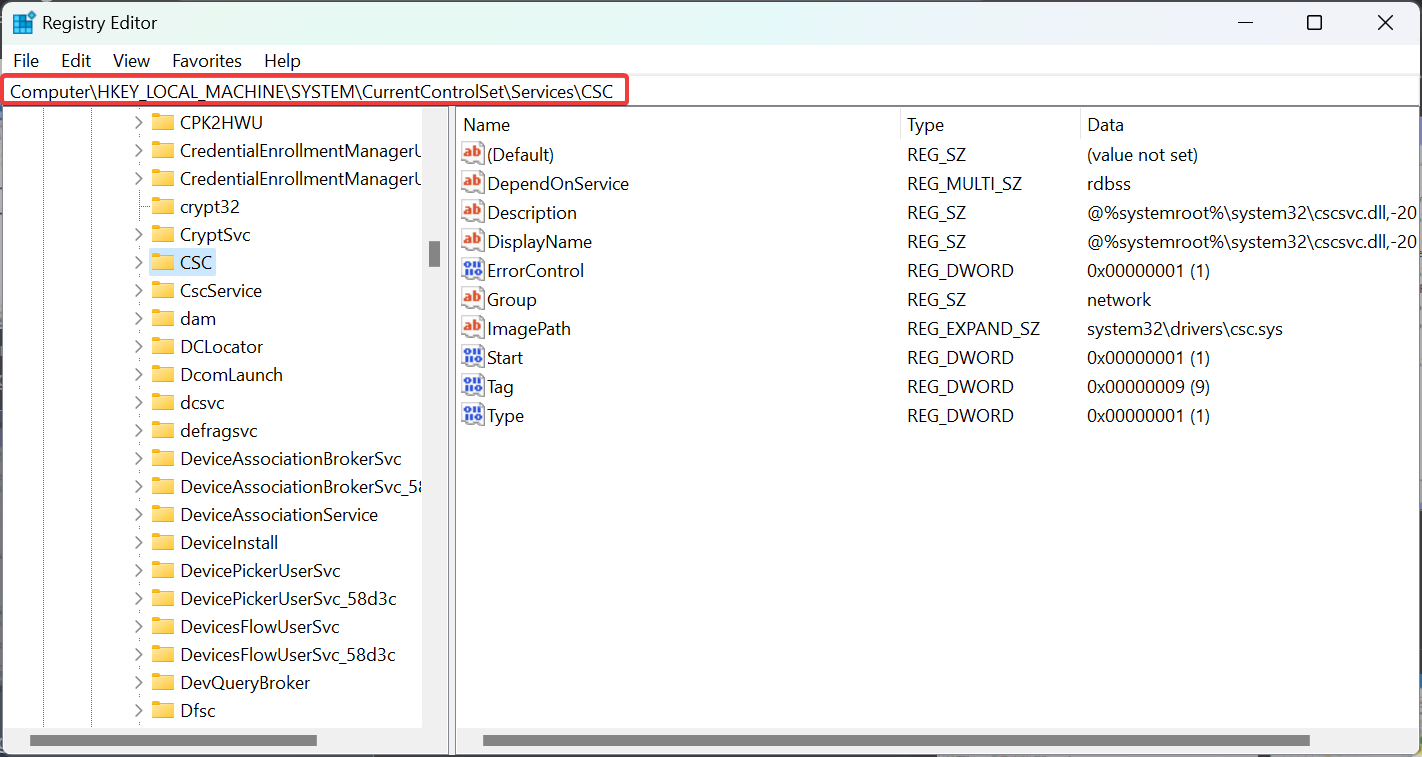
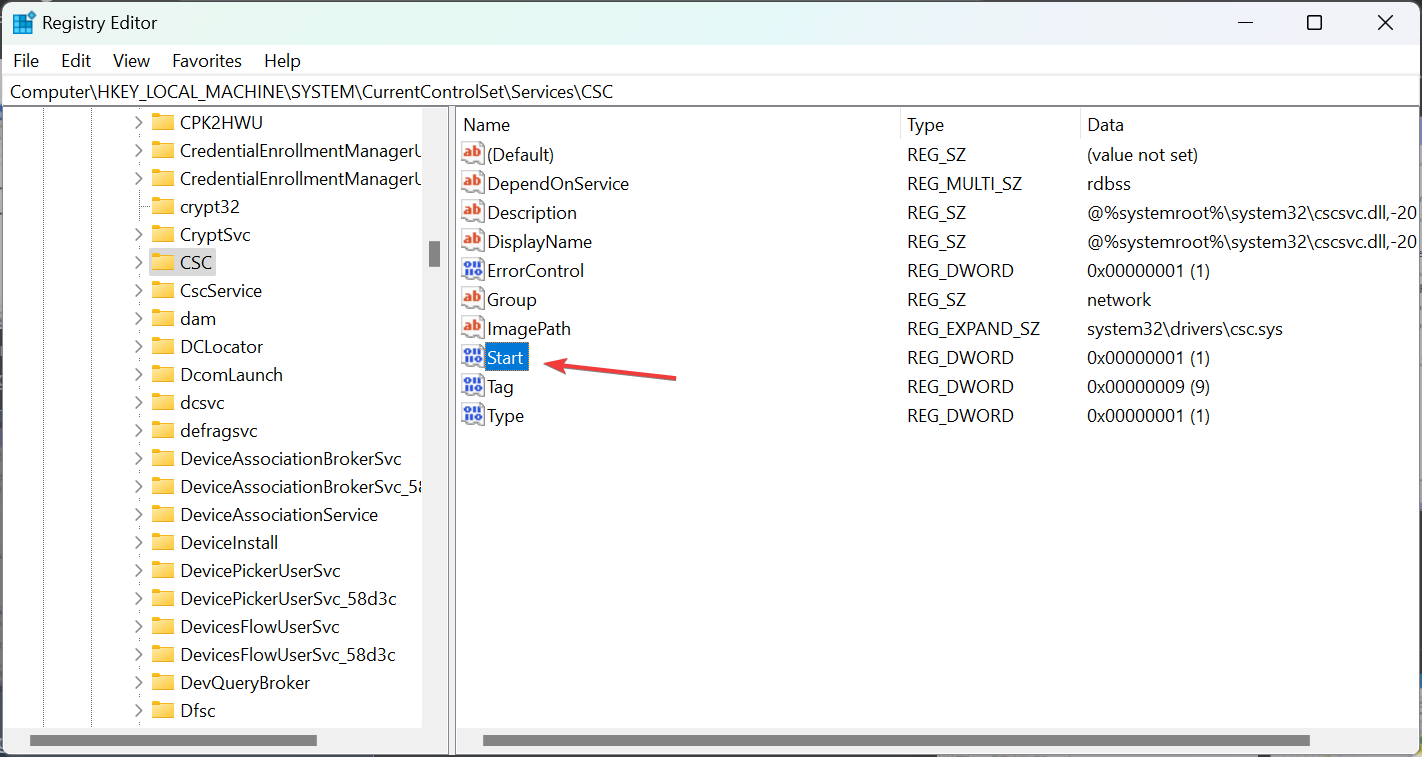
- Если есть параметр DWORD с именем Start, дважды кликните его и установите значение
1.
- Если параметра нет, создайте: правый клик → New → DWORD (32‑bit) Value, назовите его Start и задайте значение
1. - Затем перейдите к
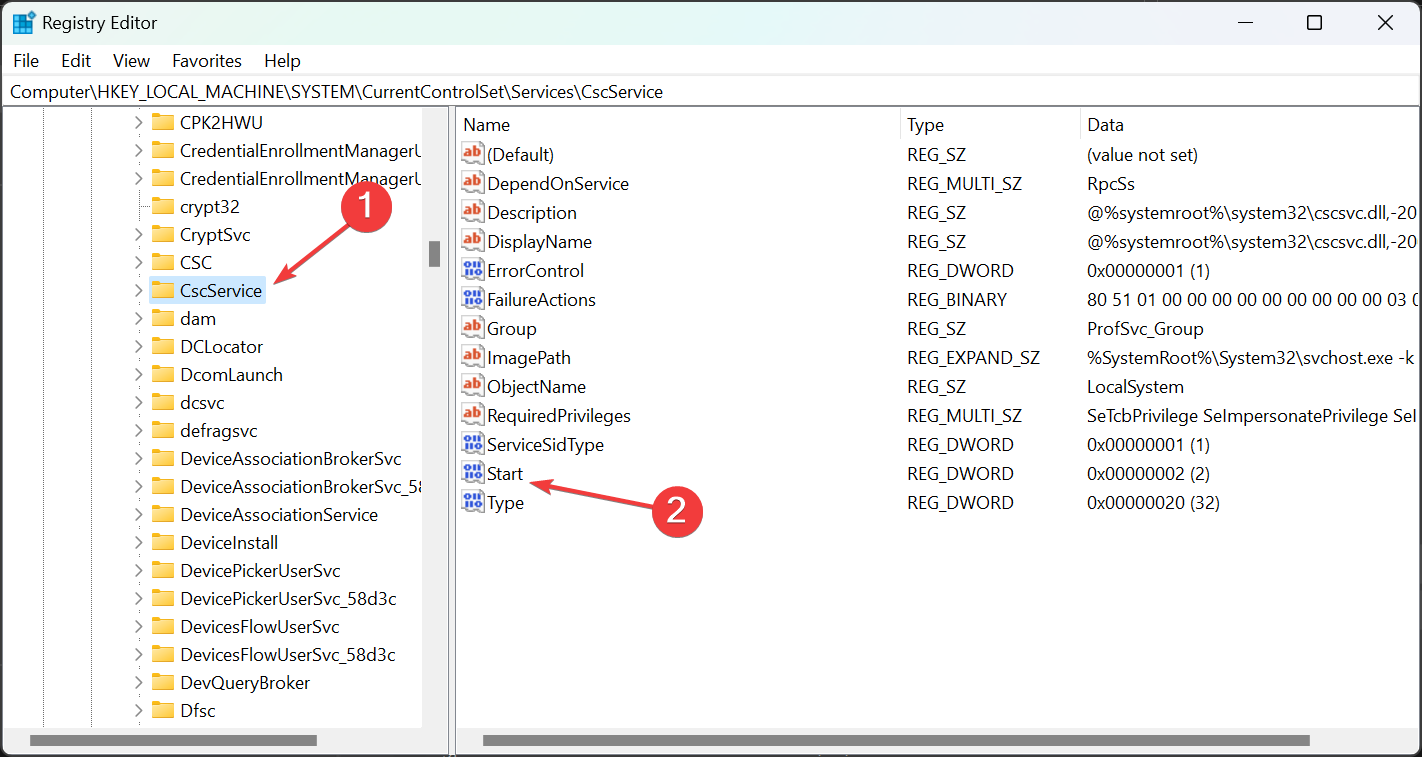
HKEY_LOCAL_MACHINE\SYSTEM\CurrentControlSet\Services\CscService. - Дважды кликните параметр Start и установите значение
2.
- Если его нет — создайте и задайте
2.
Чтобы полностью отключить автономные файлы через реестр, задайте значение 4 для параметров Start в ветках CSC и CscService.
Как пометить папку как доступную офлайн
- Нажмите Win + E, чтобы открыть Проводник.
- Перейдите в раздел «Сеть» и найдите сетевую папку.
- Щёлкните правой кнопкой по нужной папке и выберите Always available offline (Всегда доступна офлайн).
После этого Windows начнёт синхронизировать содержимое в локальный кеш. Просмотреть статус можно в Sync Center.
Альтернативные подходы и инструменты
- Использовать корпоративные решения резервного копирования (NAS с синхронизацией, облачные шлюзы). Эти инструменты часто предлагают более гибкое хранение версий и централизованное управление.
- Настроить синхронизацию через OneDrive Files On‑Demand (если используется Microsoft 365) — предоставляет кэширование и более гибкое управление местом на диске.
- Применять решения третьих сторон для резервного копирования сетевых ресурсов, если нужен offsite backup или дедупликация.
Когда автономные файлы не работают: распространённые причины и действия
- Недостаточно прав на сетевой ресурс. Действие: проверьте разрешения NTFS/шары и учётные данные.
- Служба CSC не запущена или заблокирована политикой. Действие: проверьте параметры в gpedit.msc и реестре, перезапустите службу.
- Конфликты версий файлов при одновременных изменениях. Действие: настройте правила разрешения конфликтов и обойдите вручную при необходимости.
- Ограничения квоты на диске. Действие: освободите место или настройте квоты кеша в Sync Center.
- Антивирус/защитник блокирует фазу синхронизации. Действие: временно отключите проверку для сетевых операций и протестируйте.
Чек‑лист по роли
Администратор:
- Проверить политику групповой политики на OU.
- Тестировать на пилотной группе.
- Документировать процесс включения/отключения.
- Мониторить логи и использовать отчётность Sync Center.
Домашний пользователь / сотрудник:
- Включить через Панель управления.
- Помечать только нужные папки как «Всегда доступна офлайн».
- Следить за свободным местом на диске.
Мини‑методология внедрения (SOP)
- Оценка: определить критичные файлы и пользователей.
- Пилот: включить автономные файлы для небольшой группы.
- Мониторинг: отслеживать синхронизацию и конфликты файлов в течение 2–4 недель.
- Развёртывание: применить политику по всей организации.
- Поддержка: подготовить инструкции для пользователей и runbook для инцидентов.
Рекомендации по безопасности и конфиденциальности
- Если в сетевых папках находятся личные данные, проверьте требования GDPR/локального законодательства и настройте шифрование диска (BitLocker) на клиентских машинах.
- Ограничьте доступ к автономным копиям с помощью прав доступа и политик.
- Учитывайте, что локальная копия может храниться на рабочей машине, поэтому при утере устройства данные могут стать доступны злоумышленникам.
Быстрое руководство по диагностике (runbook)
- Пользователь жалуется, что файлы не синхронизируются.
- Проверьте состояние службы CSC и CscService.
- Убедитесь, что сетевой ресурс доступен и учётные данные корректны.
- Посмотрите ошибки в Sync Center и в Event Viewer (Журнал событий).
- Проверьте диск на ошибки и свободное место.
- При необходимости временно отключите антивирус и повторите синхронизацию.
Decision flowchart (выбор метода)
flowchart TD
  A{Вы — администратор?} -->|Да| B[Используйте Group Policy]
  A -->|Нет| C{Нужен быстрый доступ?}
  C -->|Да| D[Панель управления → Sync Center]
  C -->|Нет| E{Хотите гибкость и offsite?}
  E -->|Да| F[Решение третьей стороны/OneDrive]
  E -->|Нет| D
Частые вопросы и примечания
Вопрос: Нужно ли что‑то специально делать, чтобы файлы синхронизировались автоматически? Ответ: Нет. После включения Windows автоматически синхронизирует при подключении к сети. Но для некоторых сетевых ресурсов может потребоваться настройка расписания в Sync Center.
Вопрос: Как вернуть настройки по умолчанию? Ответ: Отключите автономные файлы в Панели управления или установите значения реестра в
4, затем перезагрузите.
Факто‑бокс — ключевые понятия
- Компонент: Sync Center (Центр синхронизации).
- Реестр:
HKEY_LOCAL_MACHINE\SYSTEM\CurrentControlSet\Services\CSCиCscService. - Политика: Computer Configuration → Administrative Templates → Network → Offline Files.
- UI‑метка: Always available offline (Всегда доступна офлайн).
Итог
Автономные файлы — удобный инструмент для работы с сетевыми ресурсами в условиях нестабильной сети. Для одиночных пользователей обычно достаточно Панели управления. В организациях и при большом количестве клиентов лучше внедрять через групповую политику и тестировать на пилотной группе. Не забывайте о безопасности локальных копий и регулярно проверяйте состояние синхронизации.
Если у вас остались вопросы или вы хотите сценарии для конкретной инфраструктуры, опишите её в комментариях — я помогу подобрать оптимальный подход.
Примечание. Также можно получить доступ к файлам Teams в офлайне и использовать синхронизацию облачных сервисов, таких как Google Drive или OneDrive, если это подходит под вашу политику хранения данных.

Похожие материалы

Несколько аккаунтов Skype: Multi Skype Launcher

Журнал для работы: повысить продуктивность

Персональные звуки уведомлений на Android

Скачивание шоу Hulu для офлайн‑просмотра

Microsoft Start: персонализированная новостная лента
