
Notion Calendar: полное руководство по установке и использованию
Быстрые ссылки
Что такое Notion Calendar?
Как получить Notion Calendar
Как использовать Notion Calendar для управления временем
Как добавить новую задачу в Notion Calendar
Как изменить вид календаря в Notion Calendar
Краткое резюме
Notion Calendar позволяет планировать время и события детально, аналогично Google Calendar и Apple Calendar.
Приложение Notion Calendar выпущено компанией Notion как отдельный продукт от основной рабочей области.
Notion Calendar доступен для macOS, Windows и iOS; поддерживается интеграция с Google Calendar.
Что такое Notion Calendar?
Notion Calendar — это отдельное настольное и мобильное приложение, выпущенное компанией Notion в январе 2024 года. Коротко: это календарь с акцентом на блокирование времени и удобную координацию встреч. В отличие от встроенного шаблона календаря в основной Notion — который ориентирован на обзор задач и базы данных — Notion Calendar позиционируется как классический календарь для повседневного планирования, где удобно управлять временем по часам.
Определение в одну строку: приложение для планирования и синхронизации событий с упором на совместную работу и интеграции.
Зачем это удобно:
- Блокировка времени. Удобно планировать интервалы для концентрации.
- Быстрое создание встреч с участниками и отправка приглашений.
- Видимость доступности для коллег и студентов.
- Гибкая настройка отображения (количество дней, цвета событий и пр.).
Полезные возможности:
- Отображение номера недели (полезно в странах, где привычно считать недели по номерам).
- Выбор диапазона видимых дней в основном окне.
- Включение/выключение видимости отдельных календарей для кастомного вида.
Важно: на момент первой публикации приложение поддерживало прямую интеграцию с Google Calendar; интеграция с другими календарями ограничена.
Как получить Notion Calendar
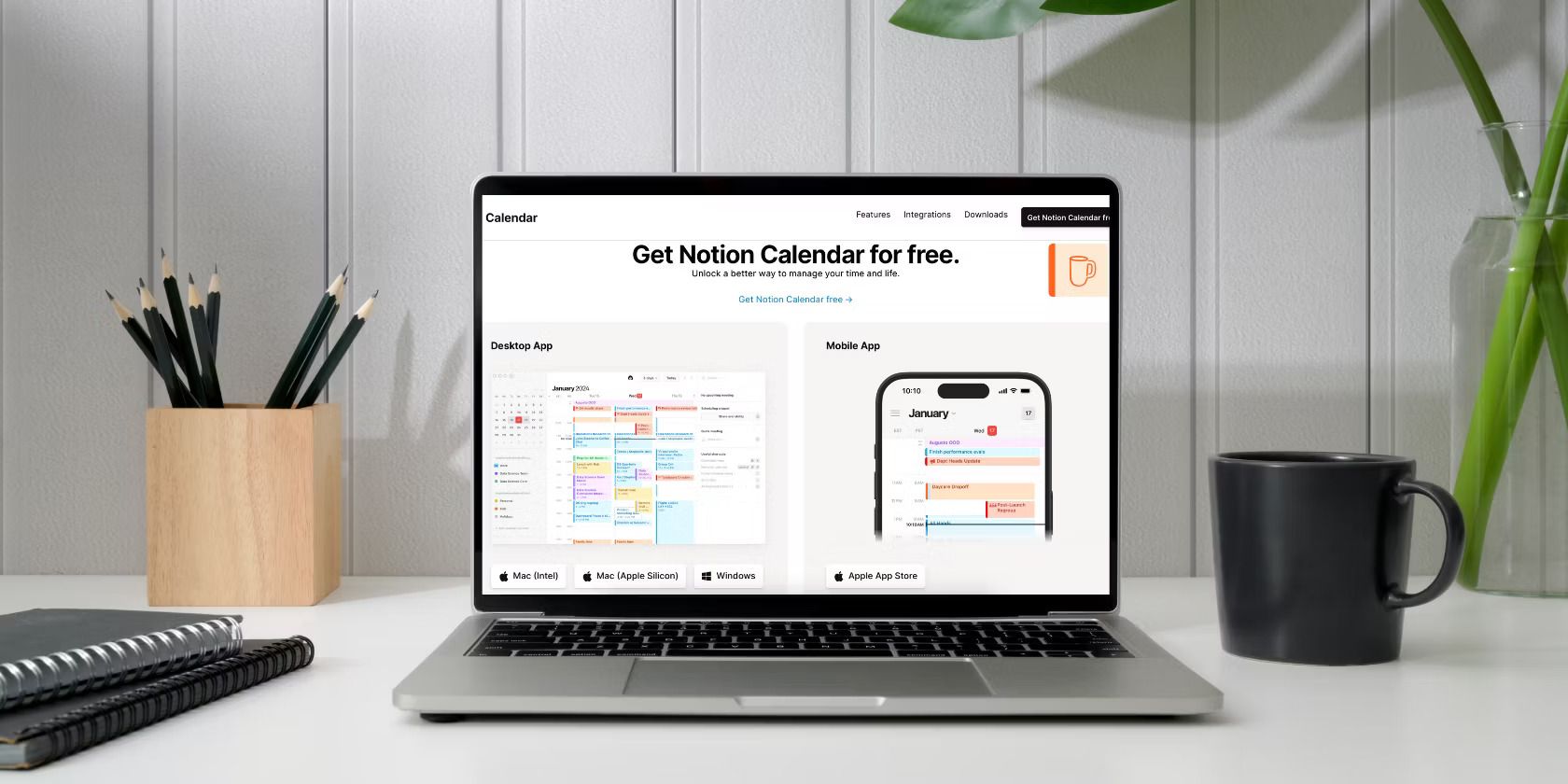
Notion Calendar доступен для macOS, Windows и iOS. Для macOS есть сборки как для Intel, так и для Apple Silicon.
Ниже — инструкции для компьютеров и для iPhone.
Как установить Notion Calendar на компьютер
- Перейдите на официальный сайт Notion Calendar и откройте раздел Загрузки.
- В блоке Настольное приложение выберите подходящую сборку: Mac (Intel), Mac (Silicon) или Windows.
Следуйте инструкциям установщика для вашей ОС. На Mac обычно нужно перетащить иконку приложения в папку Программы.
Запустите приложение и войдите в свою учётную запись Notion, если потребуется.
Совет: если система предупреждает о неподписанном ПО, проверьте источник загрузки и настройки безопасности macOS/Windows.
Как скачать Notion Calendar на iPhone
Откройте App Store на iPhone.
Перейдите на вкладку Поиск.
Введите Notion Calendar и нажмите «Поиск».
Нажмите кнопку загрузки рядом с приложением Notion Calendar.
Примечание: обновляйте приложение через App Store, чтобы получать новые функции и исправления.
Как использовать Notion Calendar для управления временем
После установки вы можете сразу планировать, синхронизировать и делиться временем с коллегами. Ниже — пошаговые инструкции и практики.
Подключение существующих календарей к Notion Calendar
Если вы уже используете Google Calendar, проще подключить его к Notion Calendar, чем переносить события вручную. На момент описания прямая синхронизация поддерживалась для Google Calendar.
Инструкция для компьютера:
- В левом боковом меню выберите + Добавить аккаунт календаря.
- Перейдите в раздел Интеграции и выберите Календари.
- В блоке Аккаунты календарей нажмите Подключить. Откроется новая вкладка в браузере. Нажмите Продолжить к разрешениям Google.
- Выберите Google-аккаунт, который хотите связать, и нажмите Продолжить.
- Отметьте необходимые права доступа (чтение и запись календарей, если требуется) и продолжите.
- Разрешите открытие приложения через всплывающее окно, если браузер спросит об этом.
Через несколько секунд события из вашего Google Calendar появятся в Notion Calendar.
Инструкция для iOS:
- Откройте Notion Calendar на iPhone и нажмите на «гамбургер»-меню в левом верхнем углу.
- Выберите + Добавить аккаунт календаря.
- Нажмите Подключить рядом с параметром добавления Google Calendar и следуйте подсказкам для входа и разрешений.
- После подтверждения аккаунт синхронизируется так же, как на компьютере.
Важно: интеграция будет работать корректно только при наличии прав на чтение/запись в Google Calendar. Некоторые корпоративные аккаунты Google могут ограничивать доступ сторонним приложениям.
Как добавлять новые задачи и события
Добавлять события просто. Инструкции для компьютера и iPhone.
На Windows и Mac:
Дважды щёлкните по нужному месту в календаре, где хотите создать событие.
В поле Название введите имя события.
Нажмите на блок времени и даты, чтобы выбрать параметры. Добавьте участников, место и прочие детали.
Сохраните событие, кликнув вне формы.
На iPhone:
Нажмите кнопку + или удерживайте палец на экране календаря, чтобы создать новое событие.
Заполните поля названия, времени и дополнительных сведений. Нажмите Готово.
Советы по цветам и организации:
- Откройте событие и нажмите на цвет рядом с календарём, чтобы выбрать цвет для всех событий этого календаря.
- Используйте цвета для разграничения ролей: работа, учёба, личные дела, фокус-время.
Как изменить вид календаря
Управление видимостью и диапазоном дней помогает фокусироваться на задачах ближайшего периода.
На компьютере:
- Нажмите на иконку + рядом с датами.
- Нажимайте + или -, чтобы увеличить или уменьшить количество отображаемых дней.
- Можно ввести цифру от 1 до 9 на клавиатуре, чтобы быстро перейти к соответствующему числу дней.
На iPhone:
Откройте меню (гамбургер).
Выберите 1 день, 2 дня или 3 дня, в зависимости от предпочтений.
Ограничение: на iPhone максимум можно показывать 3 дня одновременно.
Практики управления временем и методики
Ниже — набор методик и практик, которые легко применить в Notion Calendar.
- Блокирование времени (Time blocking)
- Разделите день на крупные временные блоки: фокус-работа, встречи, перерывы.
- Создавайте повторяющиеся блоки для рутинных задач (например, 90 минут на глубокую работу).
- Правило двух минут и двух шагов
- Если задача займёт меньше двух минут — добавьте короткое напоминание.
- Если задача требует подготовки — создайте встречу или блок «Подготовка» перед основной задачей.
- Планирование недели
- По воскресеньям проводите быструю сессию планирования: обзор ключевых задач, определение трёх главных целей на неделю.
- Помечайте в календаре ключевые «планы на день» и резерв времени на неожиданные задачи.
- Отображение контекстов
- Цвета и отдельные календари помогают отделять роль или контекст (работа vs личное vs учёба).
Шаблон: еженедельная SOP для планирования
Используйте этот пошаговый чек-лист каждую неделю.
- Обзор прошлой недели: закройте завершённые события и перепланируйте незавершённые.
- Установите 3 главные цели на неделю и заблокируйте для них время.
- Проверьте календарь встреч и добавьте резервы по 15–30 минут между длительными встречами.
- Установите повторяющиеся фокус-блоки (например, утренние 2 часа для глубокой работы).
- Обновите цвета и метки календарей, чтобы визуально выделять приоритеты.
Критерии приёмки:
- В календаре есть блоки для 3 главных задач недели.
- Между длительными встречами есть буферы минимум 15 минут.
- Явно отмечены повторяющиеся фокус-блоки.
Ролевые чек-листы
Студент:
- Закрепите расписание лекций и дедлайнов.
- Добавьте блоки для подготовки к занятиям и повторения материалов.
- Используйте отдельный цвет для учёбы.
Сотрудник:
- Синхронизируйте рабочий Google Calendar с Notion Calendar.
- Блокируйте время на глубокую работу и ответы на почту.
- Отмечайте встречи с внешними участниками.
Менеджер:
- Создавайте отдельные календари для команды и личных задач.
- Помечайте встречи статуса проекта и 1:1 с сотрудниками.
- Синхронизируйте с корпоративным Google-аккаунтом (если политика компании позволяет).
Фрилансер:
- Используйте календарь для управления дедлайнами и встреч с клиентами.
- Добавляйте буферы для перехода между проектами.
- Укажите в описании события ставку или бюджет (если удобно).
Когда Notion Calendar может не подойти
Контрпримеры и ограничения:
- Если вам нужна нативная двусторонняя синхронизация с Apple Calendar — прямой поддержки может не быть.
- Для продвинутой автоматизации (например, сложные триггеры и вебхуки) нужны дополнительные инструменты.
- Корпоративные аккаунты Google с ограниченными разрешениями могут блокировать подключение.
Альтернативные подходы:
- Держать основную активность в Google Calendar и подключать его к Notion Calendar.
- Использовать сторонние сервисы для двусторонней синхронизации между Apple Calendar и Google (если Notion не поддерживает прямую интеграцию).
- Для автоматизации задач и уведомлений использовать инструменты интеграции (Zapier, Make) — с учётом политики безопасности вашей организации.
Миграция и совместимость
Перенос событий вручную редко необходим, если у вас включена синхронизация Google. Если вы мигрируете с другой системы:
- Экспортируйте календарь в формате .ics из старого приложения.
- Импортируйте .ics в Google Calendar, затем подключите Google в Notion Calendar.
Подсказки при миграции:
- Очистите лишние повторяющиеся события перед импортом.
- Проверьте часовые пояса и корректность времени после импорта.
Безопасность и приватность
Права доступа: при подключении Google вы даёте Notion Calendar разрешения на чтение/запись календарей. Проверьте, какие разрешения запрашиваются и предоставляйте только необходимые.
Риски и рекомендации:
- Не подключайте личный Google-аккаунт с чувствительной информацией к публичным рабочим пространствам.
- В корпорациях уточните у IT-поддержки требования к подключению сторонних приложений.
- Регулярно просматривайте, какие приложения имеют доступ к вашему Google-аккаунту, и отзывайте доступ при необходимости.
GDPR и локальные правила:
- Если вы обрабатываете персональные данные в календарных событиях (имена, контакты, адреса), убедитесь, что использование сторонних приложений соответствует политике вашей организации и законам местного законодательства.
Решение проблем: чек-лист диагностики
- События не отображаются: проверьте права доступа в Google и статус синхронизации.
- Не удаётся подключить аккаунт: закройте и заново откройте браузер, очистите кэш, попробуйте другой браузер.
- Временные сдвиги: проверьте часовой пояс устройства и календаря в Google.
- Корпоративные ограничения: обратитесь в IT-службу для разблокировки доступа.
Критерии приёмки интеграции
- События из Google видны в Notion Calendar в течение нескольких минут после подключения.
- Изменения в Notion Calendar отражаются в Google (если включена двухсторонняя синхронизация).
- Напоминания и участники корректно переносятся.
Шаблоны и чек-листы (полезные вставки)
Шаблон описания события:
- Название: краткое, однозначное.
- Цель: 1–2 предложения.
- Участники: список email.
- Местоположение / ссылка на видеозвонок.
- Материалы/подготовка: ссылки на документы.
Цветовая схема (пример):
- Красный — срочные задачи/сроки проекта.
- Синий — встречи и звонки.
- Зелёный — фокус/глубокая работа.
- Серый — личные дела.
Мини-методология проверки качества
Тесты приёмки правописания интеграции:
- Создайте тестовое событие с заметкой «тест синхр» и проверьте его появление в Google и Notion.
- Измените время события и убедитесь, что обновление пришло в обе стороны (если доступно).
Диаграмма принятия решения: какой вид календаря выбрать
flowchart TD
  A[Нужно ли видеть >3 дней одновременно?] -->|Да, Desktop| B[Использовать десктоп: задать 5-7 дней]
  A -->|Нет, мобильность важнее| C[Использовать iPhone: 1–3 дня]
  B --> D{Нужна интеграция с Google?}
  C --> D
  D -->|Да| E[Подключить Google Calendar]
  D -->|Нет| F[Работать локально, использовать цветовые метки]
  E --> G[Установить права: чтение/запись]
  F --> H[Создать отдельные календари для контекстов]
Тестовые кейсы и приёмочные критерии
- Создать событие на десктопе — должно появиться на iPhone в течение 2–5 минут (при корректной синхронизации).
- Добавить участника — приглашение должно прийти на указанный email.
- Изменить цвет календаря — все будущие события должны отображаться новым цветом.
Заключение
Notion Calendar — удобный инструмент для тех, кто хочет объединить планирование времени и рабочую среду в едином инструменте. Он особенно полезен тем, кто уже использует Notion и Google Calendar, и помогает структурировать рабочие дни, блокировать фокус-время и координировать встречи.
Важно: проверяйте права доступа и политику безопасности вашей организации перед подключением внешних аккаунтов.
Краткое резюме:
- Установите приложение с официального сайта или App Store.
- Подключите Google Calendar для быстрой миграции событий.
- Используйте блоки времени, цвета и повторяющиеся события для дисциплины работы.
- Применяйте шаблоны и чек-листы для регулярного планирования.
Полезные следующие шаги:
- Если вы преподаватель или менеджер, создайте общий календарь команды и напомните участникам про правила доступа.
- Настройте повторяющиеся фокус-блоки на неделю вперед.
- Проведите еженедельный обзор по предложенному SOP.

Похожие материалы

Несколько аккаунтов Skype: Multi Skype Launcher

Журнал для работы: повысить продуктивность

Персональные звуки уведомлений на Android

Скачивание шоу Hulu для офлайн‑просмотра

Microsoft Start: персонализированная новостная лента
