
Как исправить ошибки MsSense.exe в Defender for Endpoint
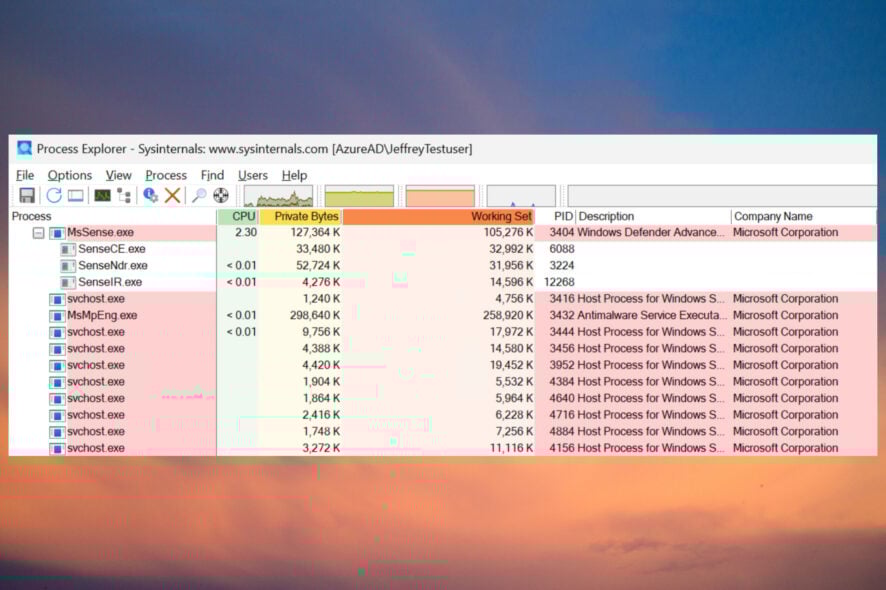
MsSense.exe — защищённый процесс Microsoft Defender for Endpoint. Он может потреблять высокий CPU во время сканирования, блокировать файлы и иногда падать с ошибкой 0xc0000005. В коротком плане: добавьте исключения для папок, обновите ОС и определения, настройте автоматизацию исключений в Microsoft Defender XDR и следуйте роли-базированному чеклисту для безопасного устранения проблемы.
MSSense.exe — это исполняемый файл Microsoft Defender for Endpoint, корпоративного средства безопасности от Microsoft. Сервисное имя процесса — SENSE. Когда запускается сеанс Live Response в Microsoft 365 Defender, параллельно стартует SenseIR.exe.
Что это значит и коротко о процессе
MsSense.exe — защищённый системный процесс, который выполняет обнаружение угроз и отвечает за функции контроля доступа к файлам. Защищённый означает, что его нельзя просто завершить через Диспетчер задач — это требуется для сохранения целостности защиты.
Краткое определение: защищённый процесс — системный компонент с повышенными правами и ограничениями по завершению из интерфейса пользователя.
Частые симптомы проблем с MsSense.exe
- Постоянно высокий % использования CPU или памяти.
- Процесс периодически падает с кодом ошибки 0xc0000005.
- Defender блокирует или «замораживает» файлы, создавая RWD-блокировки (read-write-delete) на короткое время.
1. Устранение высокой загрузки CPU и памяти MsSense.exe
Рекомендуемая последовательность действий для администратора и продвинутого пользователя:
- Нажмите кнопку Пуск и откройте Безопасность Windows (Windows Security).
- Выберите раздел «Защита от вирусов и угроз».
- Нажмите «Управление параметрами» в настройках «Защита от вирусов и угроз».
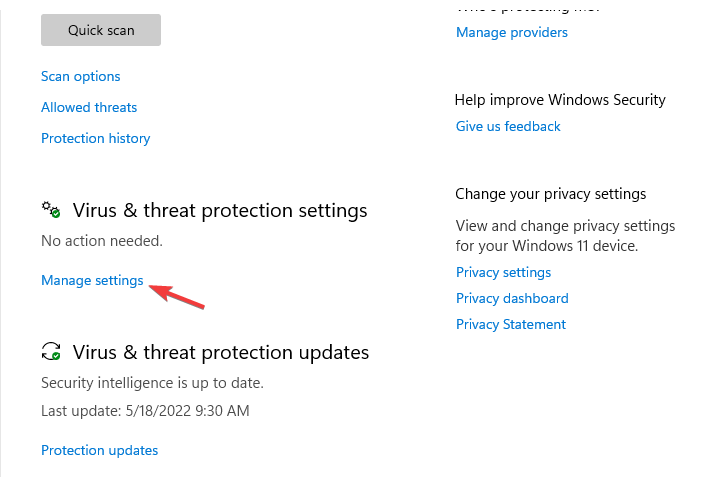
- Прокрутите до раздела «Исключения» и откройте «Добавление или удаление исключений».
- Нажмите «Добавить исключение» и выберите тип «Папка».
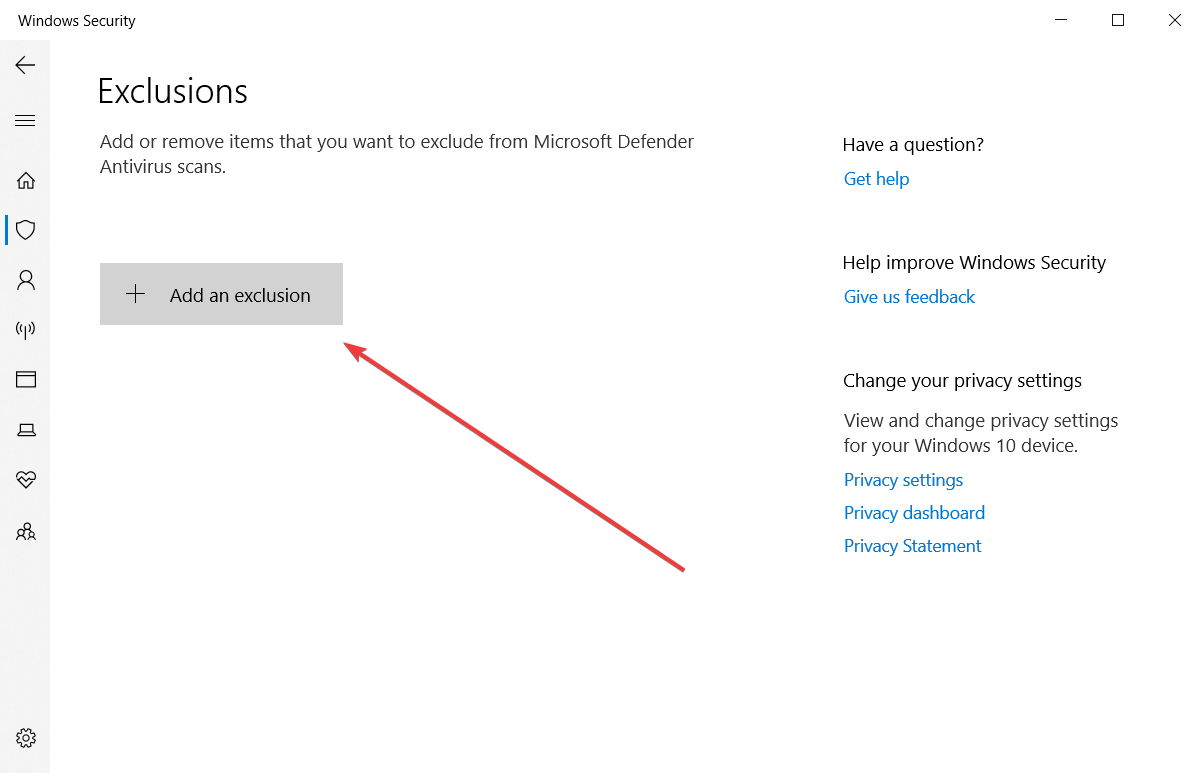
- Укажите путь:
C:\Program Files\Windows Defender. - Подтвердите, выбрав «Исключить эту папку».
Важно: исключать следует только те папки и приложения, которым вы доверяете и которые являются причинами ложных срабатываний. Исключение системных папок снижает уровень проверки для указанных объектов.
Почему это помогает
Высокая загрузка чаще всего бывает нормальной во время полного или фоновоого сканирования: процесс может занимать до ~50% CPU на короткий период. Исключения уменьшают объём сканируемых объектов и снижают нагрузку.
Дополнительные меры
- Перенастройте расписание сканирования на периоды простоя (ночь, служебные окна).
- Проверьте другие связанные процессы, например MSMpEng.exe — он тоже участвует в сканировании и может усиливать нагрузку.
Примечание: Вы не сможете просто завершить MsSense.exe в Диспетчере задач — это защищённый процесс.
2. Исправление падений MsSense.exe с кодом 0xc0000005
Симптом: MSSense.exe аварийно завершает работу каждые 5–10 минут с ошибкой 0xc0000005.
Шаги решения
- Установите все последние обновления ОС через Windows Update.
- Если проблема известна для вашей версии, загрузите и установите соответствующее обновление определений из каталога обновлений Microsoft, например KB5005292 (если применимо к вашей системе).
- Перезагрузите машину и проверьте стабильность.
Альтернатива
Если обновления не помогают, временно переключитесь на ручную проверку и соберите дампы при падении для дальнейшего анализа службой поддержки Microsoft.
Смежные материалы
Если нужно, ознакомьтесь с руководством по ошибке 0xc0000005 для Windows 11, чтобы узнать возможные причины, не связанные с Defender.
3. Устранение блокировок файлов Defender for Endpoint
Если приложение регулярно получает ошибки доступа к файлам из-за коротких блокировок RWD, выполните следующие действия в Microsoft Defender XDR (ранее Microsoft 365 Defender):
- Войдите в Microsoft Defender XDR под учётной записью с ролью Security administrator или Global administrator.
- В навигации выберите Settings > Endpoints > Rules > Automation folder exclusions.
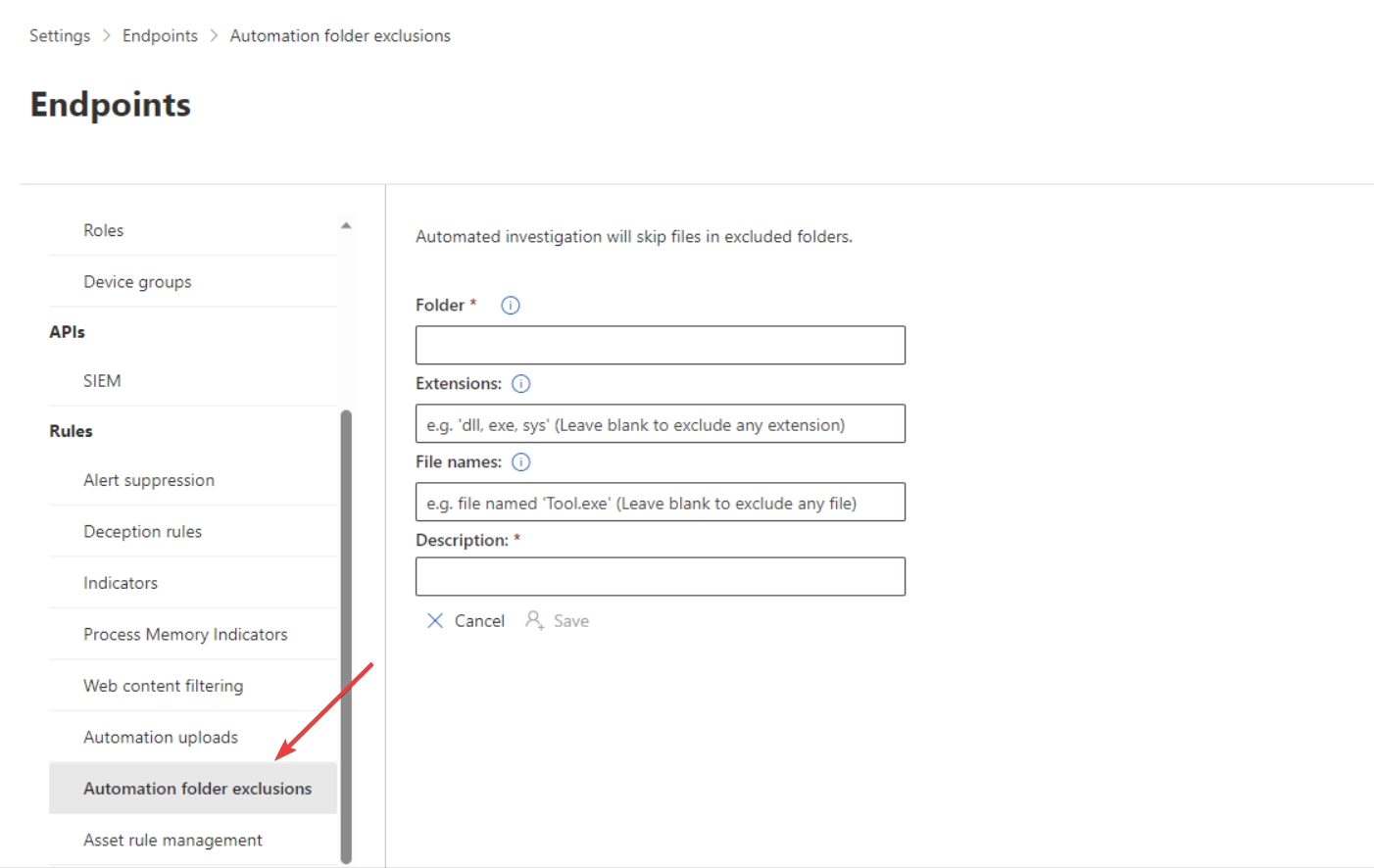
- Нажмите «Новая настройка исключения папки» и укажите имя папки, расширения, имена файлов и описание для тех файлов, которые блокируются.
- Сохраните изменения и перезагрузите конечную точку. Проверьте, повторяется ли блокировка.
Объяснение
При загрузке файлов приложение может столкнуться с кратковременной блокировкой со стороны MsSense.exe. Добавление исключения для конкретной папки решает эту проблему без полного отключения защиты.
Когда предложенные решения не помогут
Контрольный список для продвинутой диагностики:
- Проверить журналы событий Windows и Microsoft Defender (Event Viewer и централизованные логи XDR).
- Собрать дампы процесса при падении и отправить в службу поддержки Microsoft.
- Исключить влияние стороннего антивируса или конфликтующих агентских модулей управления ПО на конечной точке.
Контрпример: если высокая загрузка наблюдается только при запуске ресурсоёмкого приложения, вероятно, причина не в Defender, а в самом приложении или драйвере.
Роль‑ориентированные чеклисты
Администратор безопасности
- Убедиться, что установлены последние обновления Windows и определений.
- Настроить исключения только для доверенных путей.
- Настроить расписание проверок и политики XDR.
Helpdesk / инженер поддержки
- Выполнить шаги по исключениям на проблемной машине.
- Собрать логи и сделать снимки нагрузки CPU/памяти.
- Если нужно, эскалировать с дампом памяти.
Обычный пользователь
- Перезапустить компьютер при появлении ошибок.
- Передать информацию и время возникновения проблемы в службу поддержки.
Мини‑методология диагностики (шаблон)
- Подтвердить симптомы и собрать логи.
- Проверить обновления ОС и определений.
- Применить исключения на контрольной машине.
- Оценить изменение поведения в течение 24–72 часов.
- Эскалировать при повторении с дампами и журналами.
Быстрая справка — факты и рекомендации
- Сервисное имя: SENSE.
- Дополнительный процесс при Live Response: SenseIR.exe.
- Можно ожидать до 50% CPU во время полного сканирования.
- Не завершайте процесс через Диспетчер задач — это по дизайну защищённый процесс.
Модель принятия решения
- Симптом: высокий CPU в момент фонового сканирования → перенести сканирование на время простоя, добавить исключения.
- Симптом: частые падения с 0xc0000005 → обновления ОС и определений, собрать дампы.
- Симптом: блокировки файлов при загрузке → добавить исключения в XDR Automation folder exclusions.
flowchart TD
  A[Проблема с MsSense.exe] --> B{Высокая загрузка?}
  B -- Да --> C[Добавить исключения, перенастроить расписание]
  B -- Нет --> D{Падает с 0xc0000005?}
  D -- Да --> E[Установить обновления ОС и определения]
  D -- Нет --> F{Блокировка файлов?}
  F -- Да --> G[Добавить папку в исключения XDR]
  F -- Нет --> H[Собрать логи и дампы, эскалировать]
Частые вопросы
Каково сервисное имя MsSense.exe?
Сервисное имя — SENSE. При работе Live Response запускается связанный процесс SenseIR.exe.
Можно ли завершить MsSense.exe через Диспетчер задач?
Нет. Это защищённый процесс, и его завершение заблокировано на уровне системы для предотвращения ослабления защиты.
Критерии приёмки
- CPU и использование памяти снизились до нормального уровня в период покоя.
- Ошибки 0xc0000005 более не появляются в течение 72 часов после обновлений.
- Файлы больше не блокируются при загрузке после добавления исключений.
Итог
MsSense.exe — важный компонент Defender for Endpoint. Большинство проблем решается обновлениями, правильными исключениями и перенастройкой расписания сканирования. Для сложных случаев собирайте логи и дампы для анализа и эскалации.
Если вы применили шаги из этого руководства, оставьте комментарий с описанием результата и окружения — это поможет другим пользователям и инженерам поддержки.

Похожие материалы

Несколько аккаунтов Skype: Multi Skype Launcher

Журнал для работы: повысить продуктивность

Персональные звуки уведомлений на Android

Скачивание шоу Hulu для офлайн‑просмотра

Microsoft Start: персонализированная новостная лента
