
Импорт слайдов из другой презентации в Google Slides

Быстрые ссылки
- Импорт слайдов из другой презентации в Google Slides
Короткая цель
Если вы часто создаёте похожие презентации, импорт слайдов позволяет сэкономить время — переносите готовые слайды, шаблоны и блоки контента вместо ручного воссоздания.
Готовим презентацию
Откройте Google Slides и загрузите презентацию, в которую хотите вставить слайды. Не обязательно открывать презентацию-источник.
В меню выберите Файл > Импорт слайдов.
Откроется окно «Импорт слайдов». На вкладке Презентации вы увидите недавние файлы. Поиск помогает быстро найти нужную презентацию, а кнопки справа переключают между списком и сеткой и позволяют сортировать.
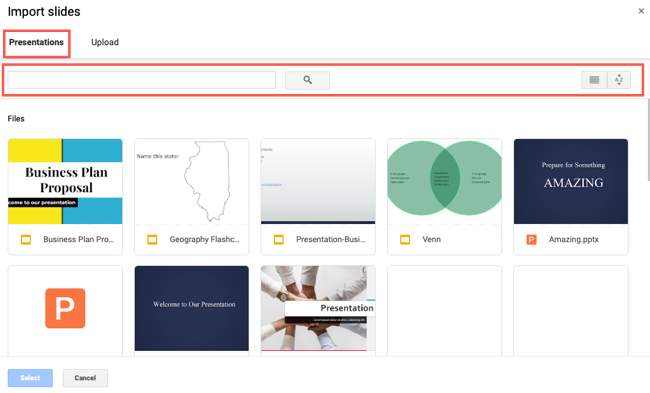
- Выберите нужную презентацию и нажмите «Выбрать».
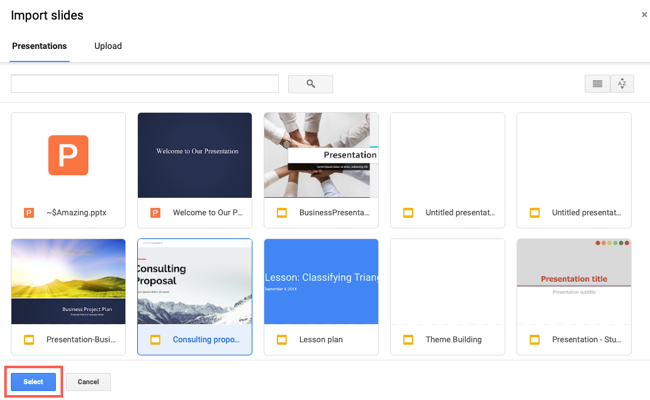
- Если источник — локальный PowerPoint (.pptx) или другой файл, переключитесь на вкладку Загрузить, выберите файл или перетащите его в окно. Слайды загрузятся автоматически.

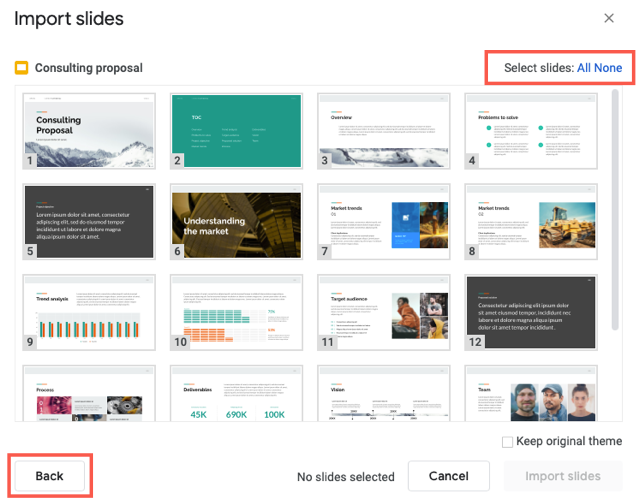
- Появятся миниатюры всех слайдов источника. Отметьте те, которые хотите импортировать.
- Нажмите «Все» вверху, чтобы выбрать все слайды.
- Нажмите «Нет» в правом верхнем углу, чтобы снять выбор.
- Кнопка «Назад» внизу слева вернёт вас к выбору другой презентации.
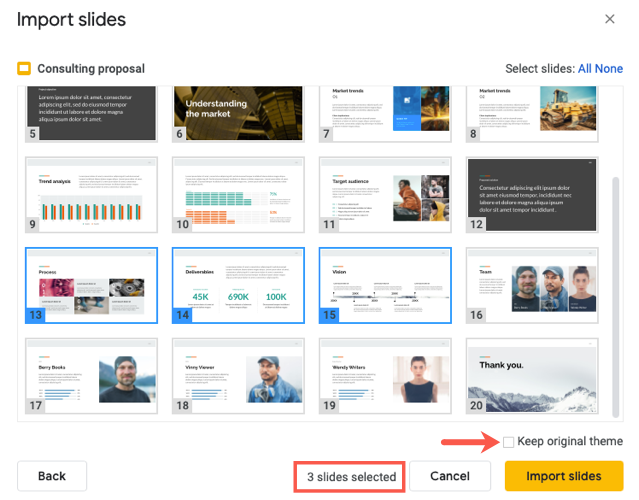
- Перед импортом можно выбрать опцию Сохранить исходную тему. Если опция отмечена, слайды сохранят оформление источника. Если нет — слайды получат тему текущей презентации.
Связано: Как создать шаблонные слайды с помощью Theme Builder в Google Slides
- Проверьте счёт выбранных слайдов внизу и нажмите Импортировать слайды.
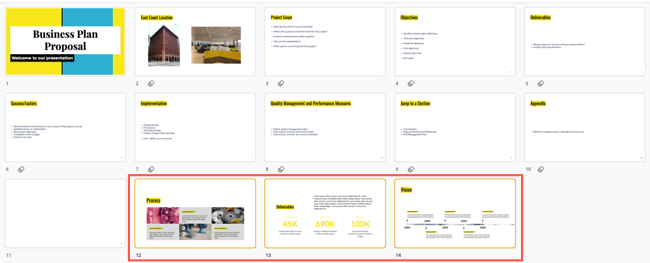
- Импортированные слайды появятся в конце текущей презентации. Перетащите их, чтобы изменить порядок, и отредактируйте при необходимости.
Мини-методология: быстрый чек‑лист перед импортом
- Убедитесь, что у вас есть доступ к презентации-источнику.
- Решите, сохранять ли исходную тему или применять текущую.
- Проверьте, не содержат ли слайды защищённых или ссылочных объектов (встроенные видео, связанные таблицы).
- Сделайте резервную копию текущей презентации, если меняете дизайн в рабочем документе.
Важно: если слайды содержат шрифты, которых нет в аккаунте, они будут заменены. Проверьте отображение после импорта.
Когда импорт работает плохо — типичные проблемы и решения
Проблема: шрифты заменены или не соответствуют макету.
- Решение: примените Google Fonts в исходной презентации или вручную исправьте шрифты после импорта.
Проблема: отсутствуют или не воспроизводятся видео и анимации.
- Решение: вставьте видео заново из надежного источника или загрузите его в Google Drive и вставьте ссылку.
Проблема: ссылки на внешние данные (спreadsheets, связанные диаграммы) не работают.
- Решение: вручную обновите источники данных или вставьте статичные изображения диаграмм.
Проблема: PowerPoint сложного формата теряет оформление при импорте.
- Решение: откройте .pptx в Google Slides и проверьте отдельные слайды перед массовым импортом; при необходимости экспортируйте как PDF и вставьте страницы как изображения.
Альтернативные подходы
- Копировать/вставить отдельные слайды вручную между открытыми презентациями (быстро для 1–2 слайдов).
- Создать шаблон в Theme Builder и применять его ко всем презентациям — удобнее для единого фирменного стиля.
- Хранить часто используемые слайды в отдельной «библиотеке» презентаций и импортировать оттуда.
Роли и ответственность — кто что делает
- Автор контента: отвечает за текст и содержание слайда.
- Дизайнер: проверяет тему, шрифты и визуалы после импорта.
- Администратор G Suite/Workspace: обеспечивает доступы к файлам и шрифтам организации.
Критерии приёмки
- Все выбранные слайды импортированы в ожидаемом количестве.
- Критический контент (контакты, даты, ссылки) отображается корректно.
- Шрифты и изображения не нарушают читаемости; при необходимости выполнена корректировка.
- Встроенные элементы (видео, диаграммы) работают или документирован их ремонт.
Быстрые проверки после импорта
- Пролистайте импортированные слайды на наличие смещений в макете.
- Проверьте гиперссылки и навигацию.
- Убедитесь, что на слайдах нет скрытой информации или личных данных.
Небольшой словарь терминов
- Тема: визуальная схема оформления слайдов (цвета, шрифты, фон).
- Мастер‑слайд: шаблон, задающий общий вид и элементы для всех слайдов.
- Миниатюра: небольшое превью слайда в окне импорта.
- Импорт: процесс переноса выбранных слайдов в целевую презентацию.
Частые вопросы
Q: Сохранятся ли анимации и переходы при импорте?
A: Простые переходы и базовые анимации обычно сохраняются, но сложные эффекты из PowerPoint могут потеряться. Рекомендуется проверить слайды после импорта.
Q: Могу ли я импортировать слайды из презентации, которой нет в моём Google Drive?
A: Да — если у вас есть локальный файл (.pptx), загрузите его на вкладке Загрузить в окне импорта.
Резюме
Импорт слайдов — простой способ ускорить создание презентаций: выбираете источник, отмечаете слайды, решаете вопрос с темой и импортируете. После импорта проверьте шрифты, медиа и ссылки. Для постоянного использования лучше выстроить библиотеку шаблонов.
Краткие выводы:
- Импорт экономит время при повторном использовании контента.
- Проверьте совместимость шрифтов и мультимедиа.
- Используйте Theme Builder для унификации оформления.
Соответствуйте ролям и проверяйте критические элементы до публикации.

Похожие материалы

Несколько аккаунтов Skype: Multi Skype Launcher

Журнал для работы: повысить продуктивность

Персональные звуки уведомлений на Android

Скачивание шоу Hulu для офлайн‑просмотра

Microsoft Start: персонализированная новостная лента
