
Исправление UXDService, мешающего выключению Windows
Что такое UXDService в Windows 10
UXDService — это служба, связанная с драйверами видеокарт NVIDIA. Она работает в фоновом режиме и обычно безопасна. Проблемы возникают, когда служба не завершается вовремя и блокирует выключение компьютера.
Краткое определение: UXDService — фоновая служба NVIDIA, отвечающая за некоторые функции графического стека; сама по себе вреда не приносит, но может мешать завершению работы Windows.
Важно: если у вас нет видеокарты NVIDIA, наличие этой службы маловероятно.
Почему появляется ошибка UXDService при выключении
Частые причины:
- Коррупция системных файлов — повреждённые файлы Windows могут нарушать корректную работу служб.\
- Баг в обновлении драйвера NVIDIA — новая версия драйвера иногда содержит регресс.\
- Неправильные настройки питания — Быстрый запуск или другие параметры мешают нормальному завершению служб.\
- Сторонние утилиты управления драйверами или оптимизаторы — они могут держать процессы занятыми.
Быстрые шаги перед детальными правками
- Нажмите «Shut down anyway» (Если есть такая кнопка), чтобы принудительно завершить выключение.\
- Установите все обновления Windows через Параметры → Обновление и безопасность.\
- Откройте Диспетчер задач и попробуйте завершить процесс
uxdserviceвручную.
Если после быстрого теста проблема остаётся, переходите к подробным шагам ниже.
1. Восстановление повреждённых системных файлов (DISM + SFC)
Когда причина — повреждение системных файлов, Windows может не корректно завершать службы. Выполните последовательность команд:
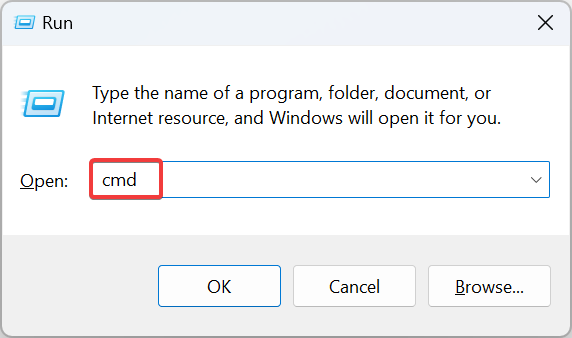
- Нажмите Windows + R, введите
cmd, затем нажмите Ctrl + Shift + Enter, чтобы запустить Командную строку от имени администратора.
Подтвердите запрос контроля учётных записей (UAC).
Введите по очереди и нажимайте Enter на каждой строке:
DISM /Online /Cleanup-Image /CheckHealth
DISM /Online /Cleanup-Image /ScanHealth
DISM /Online /Cleanup-Image /RestoreHealth- После завершения DISM выполните сканирование SFC:
sfc /scannow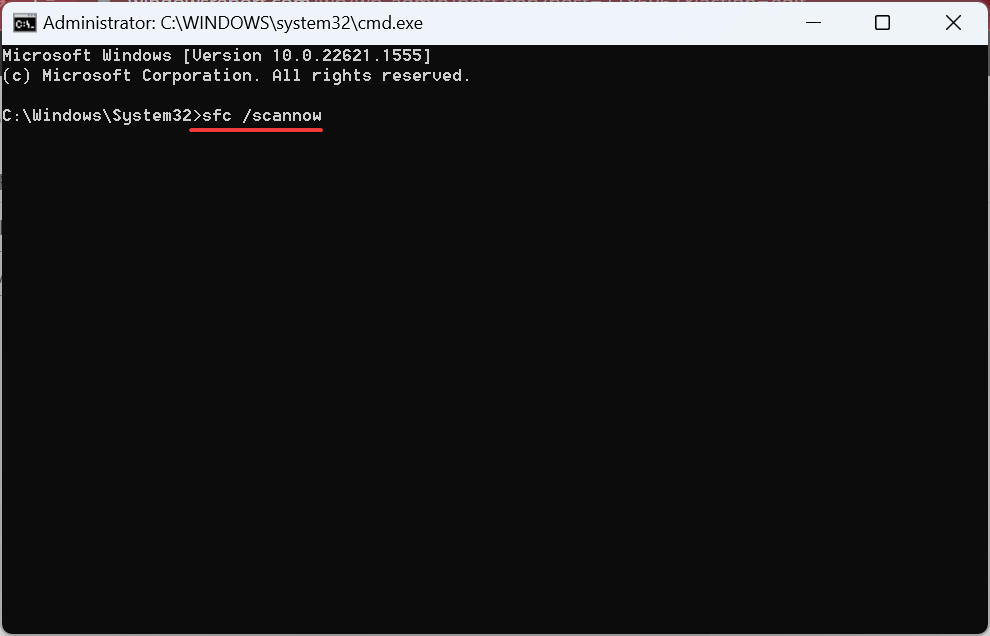
- Перезагрузите компьютер и проверьте, исчезла ли проблема.
Примечание: команды DISM обращаются к компонентам образа Windows и восстанавливают файлы из репозитория обновлений. SFC проверяет целостность системных файлов и восстанавливает их из локального кэша.
2. Обновление графического драйвера NVIDIA
Обновление драйвера часто решает конфликты между службой и системой.
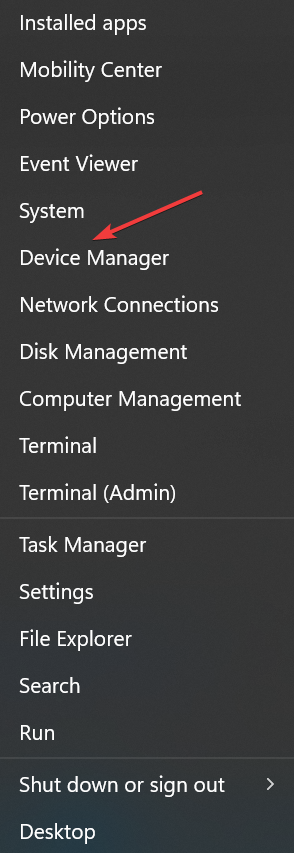
- Нажмите Windows + X и выберите «Диспетчер устройств».
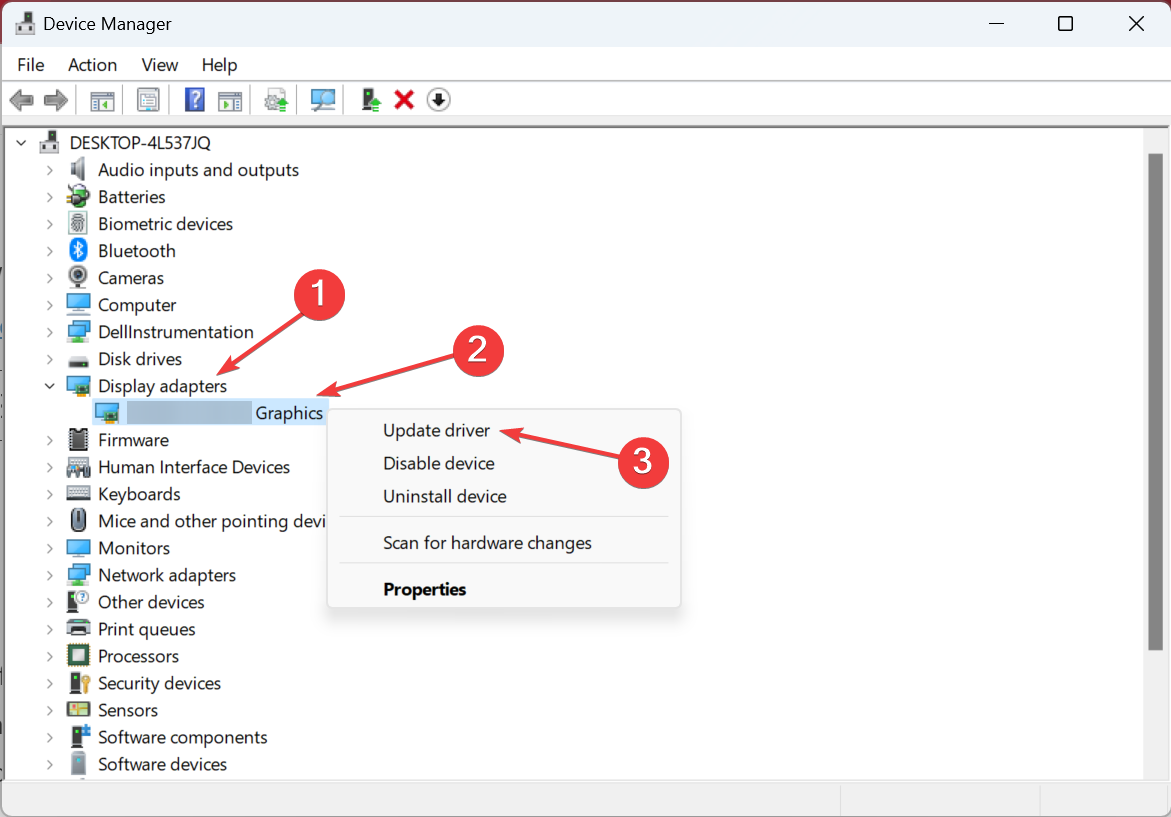
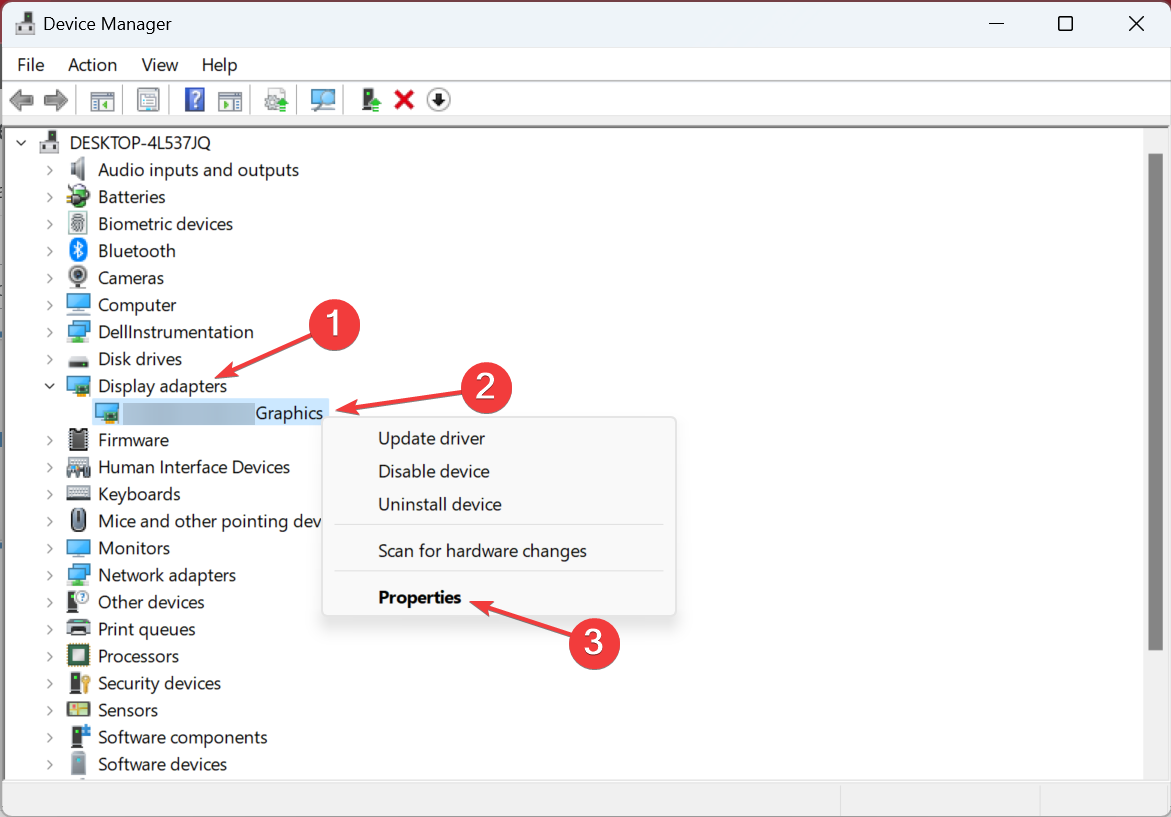
- Разверните раздел «Видеоадаптеры», правой кнопкой мыши щёлкните по адаптеру NVIDIA и выберите «Обновить драйвер».
- Выберите «Автоматический поиск драйверов» и дождитесь установки.
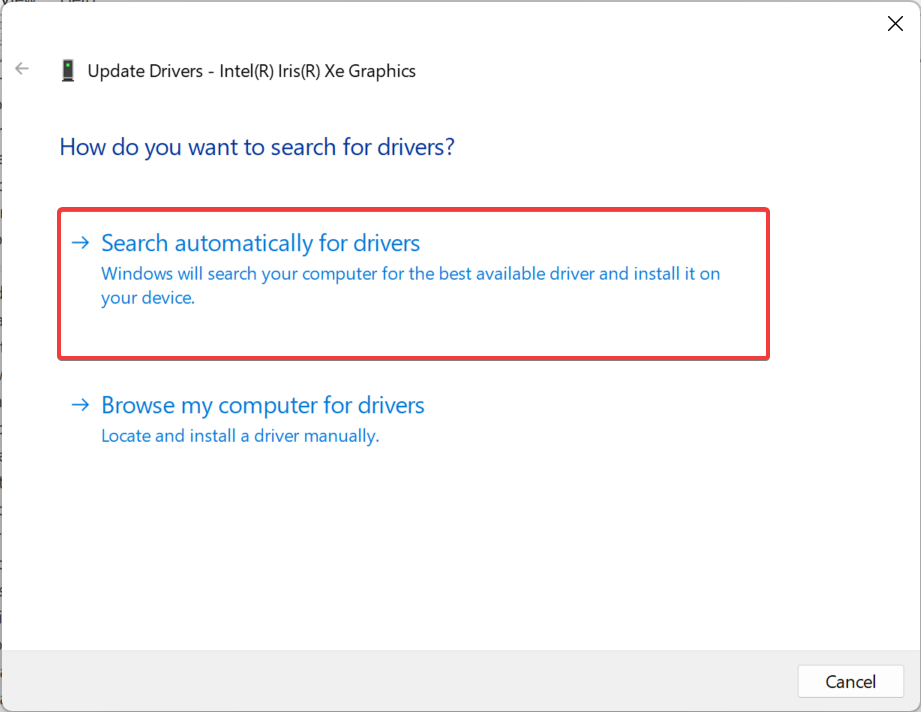
Если Windows не находит обновление, скачайте последний стабильный драйвер с официального сайта NVIDIA и выполните ручную установку.
Важно: перед установкой рекомендуем создать точку восстановления.
3. Откат драйвера NVIDIA
Если проблема появилась после недавнего обновления драйвера, откат может быстро восстановить рабочее состояние.
- Откройте Диспетчер устройств (Windows + S → введите «Диспетчер устройств»).
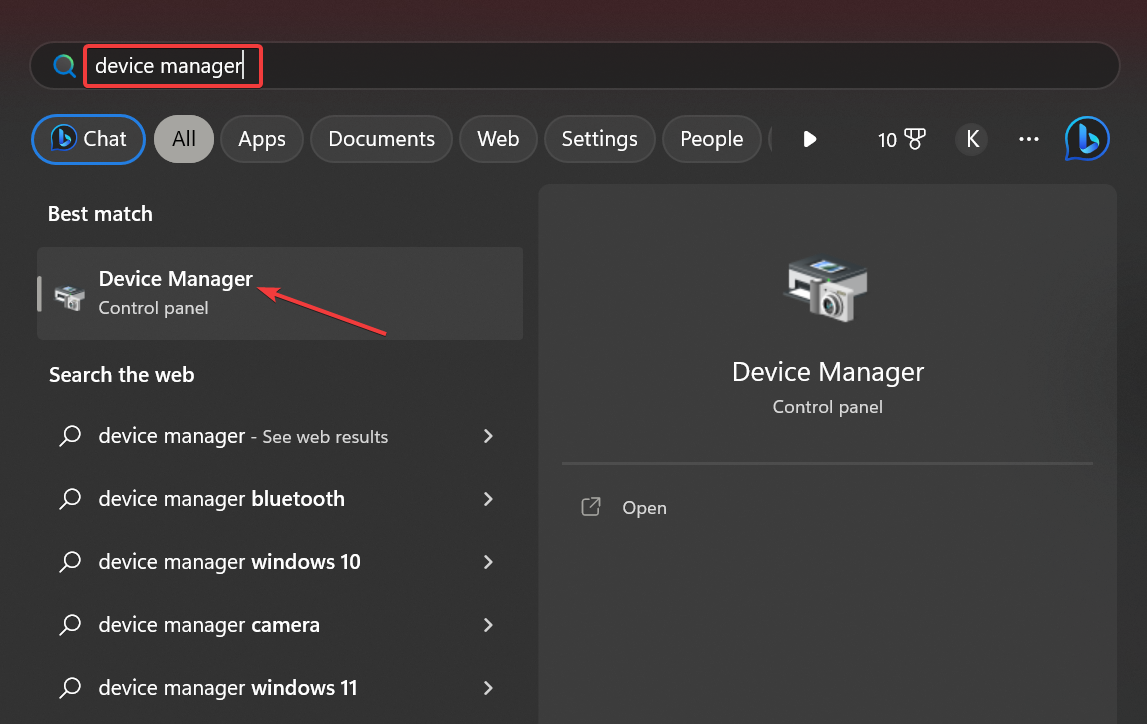
- В разделе «Видеоадаптеры» правой кнопкой по NVIDIA → Свойства.
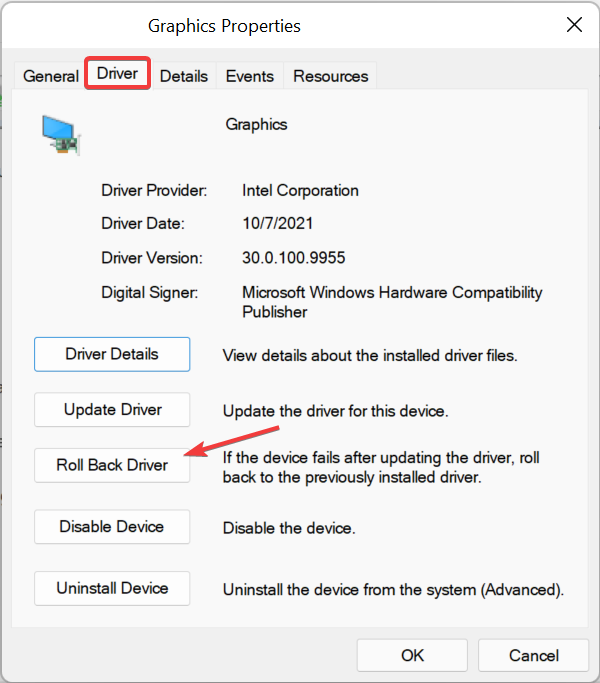
- На вкладке «Драйвер» нажмите «Откатить драйвер».
- Укажите причину и подтвердите. Перезагрузите ПК.
Совет: после отката отключите автоматические обновления драйверов, чтобы Windows не поставила тот же проблемный пакет.
4. Отключение Быстрого запуска
Быстрый запуск может оставлять службы в состоянии, мешающем корректному завершению.
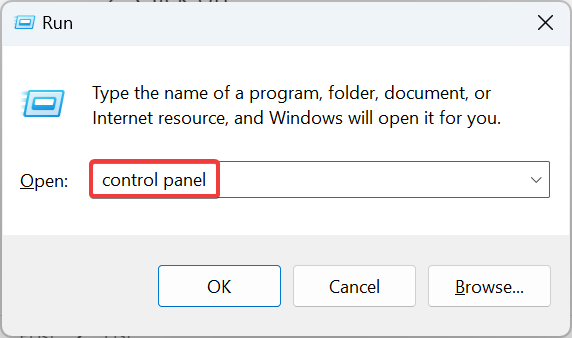
- Нажмите Windows + R → введите
control panel→ Enter.
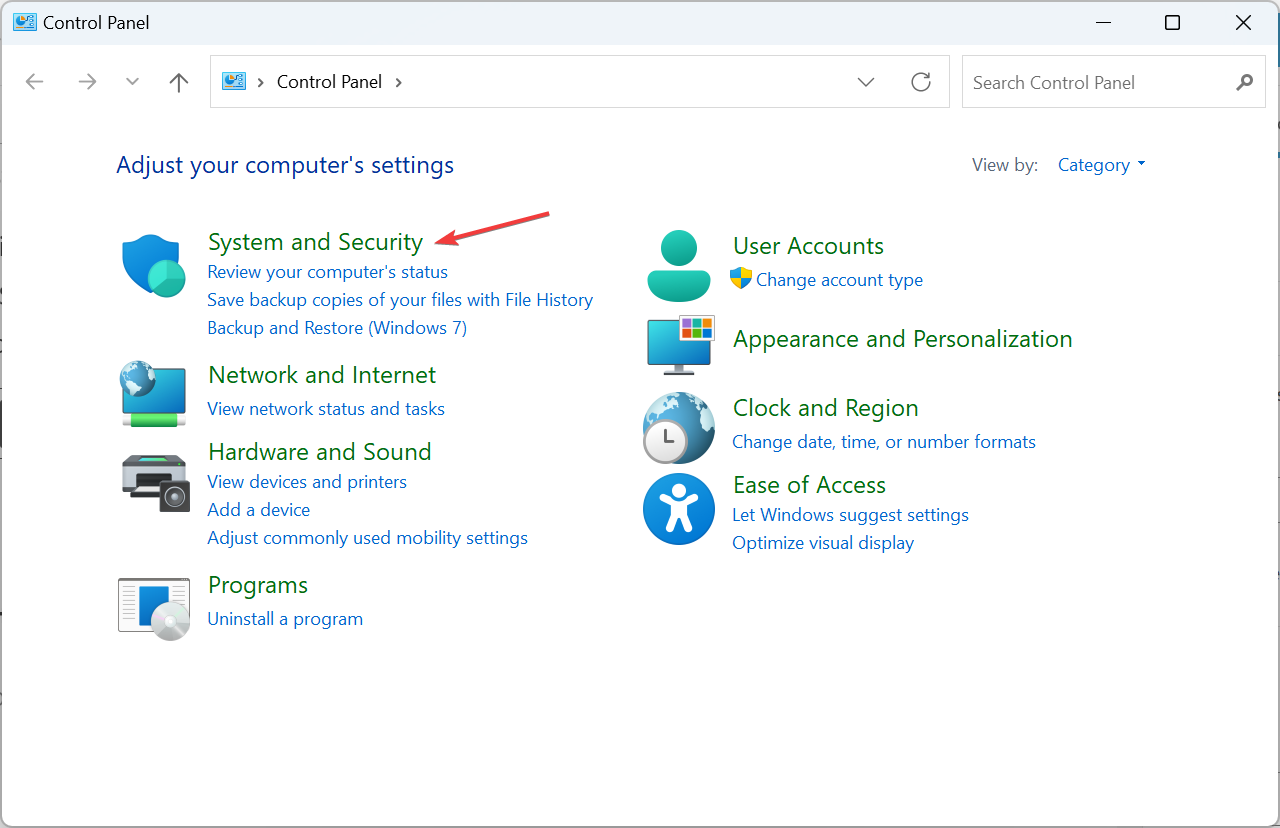
- Перейдите в «Система и безопасность».
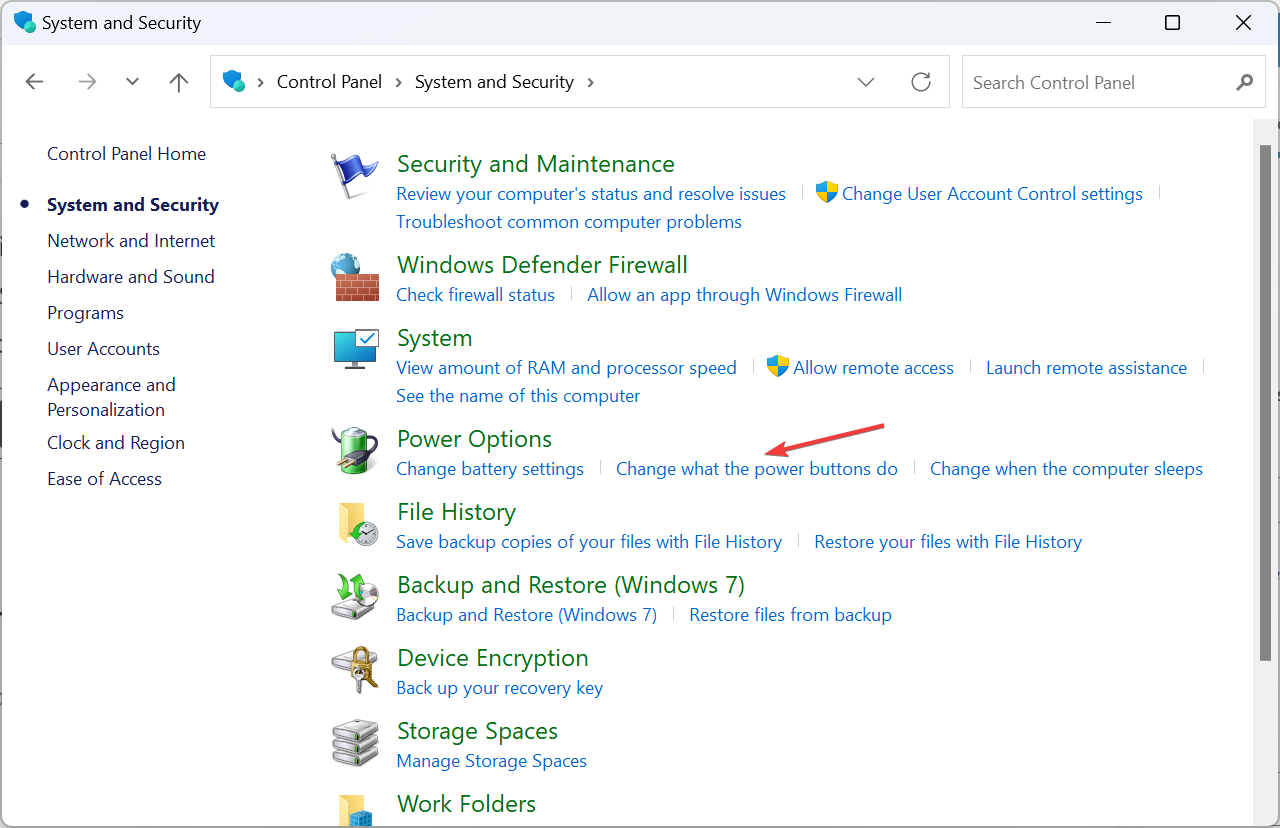
- Нажмите «Изменение действий кнопок питания» в разделе Параметры электропитания.
- Нажмите «Изменить параметры, которые сейчас недоступны».
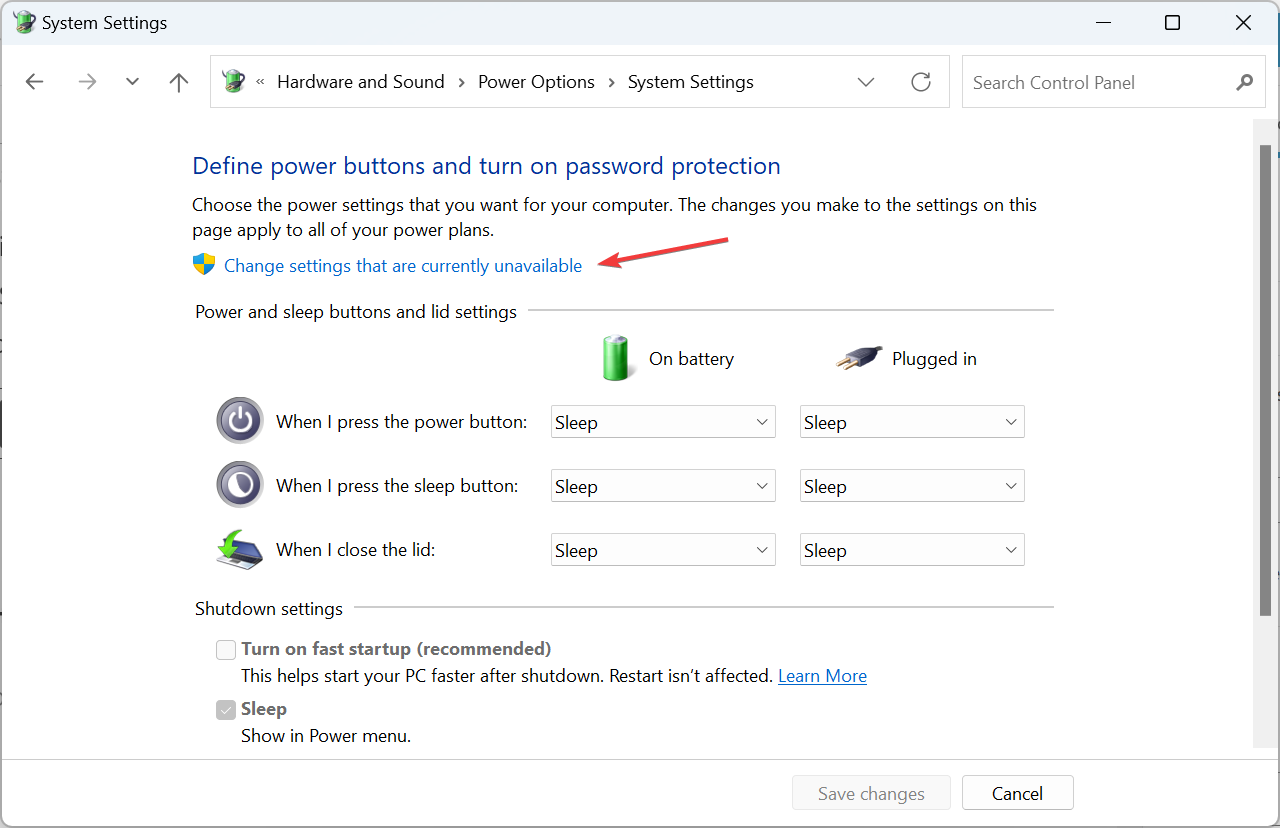
- Снимите галочку с «Включить быстрый запуск» и сохраните изменения.
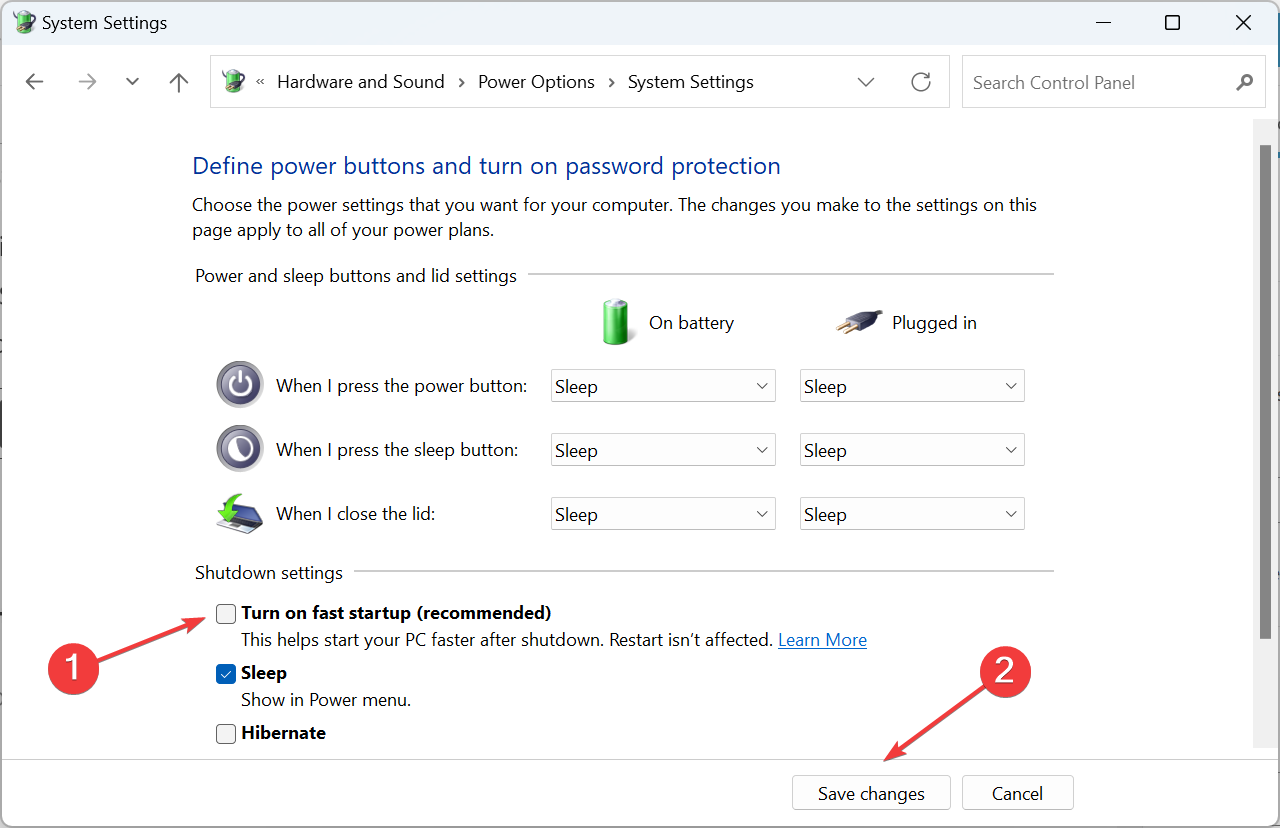
После этого перезагрузите компьютер и проверьте выключение.
5. Восстановление системы
Если проблема началась недавно, откат состояния системы может вернуть работоспособность.
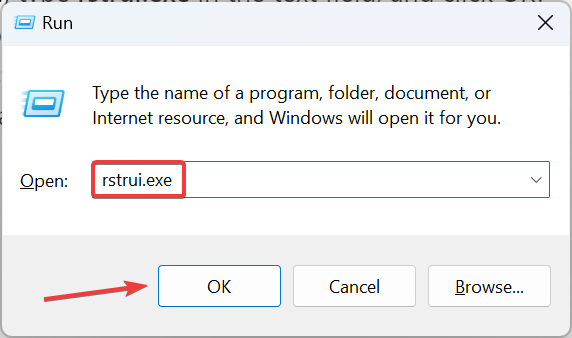
- Нажмите Windows + R, введите
rstrui.exeи нажмите ОК.
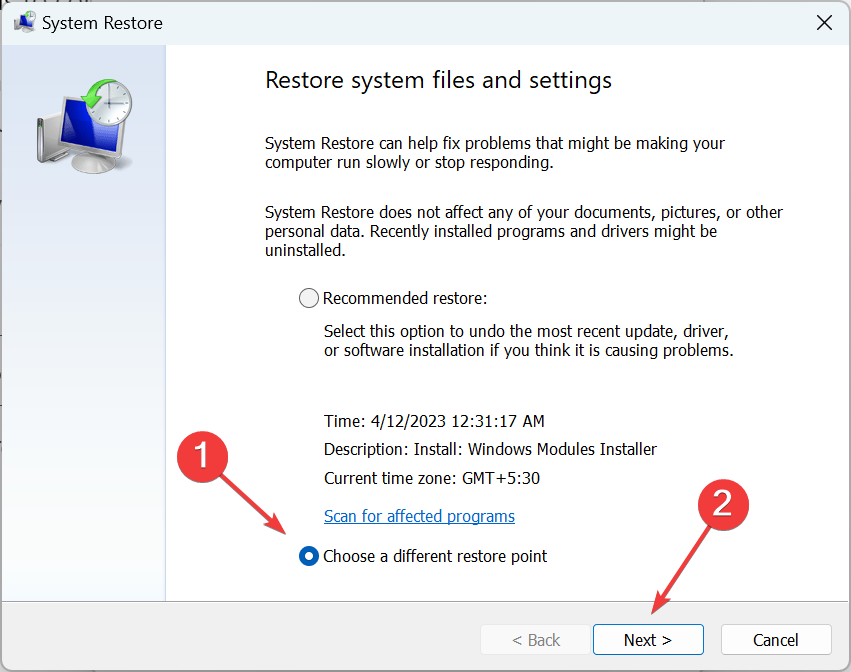
- Выберите «Выбрать другую точку восстановления» и нажмите Далее.
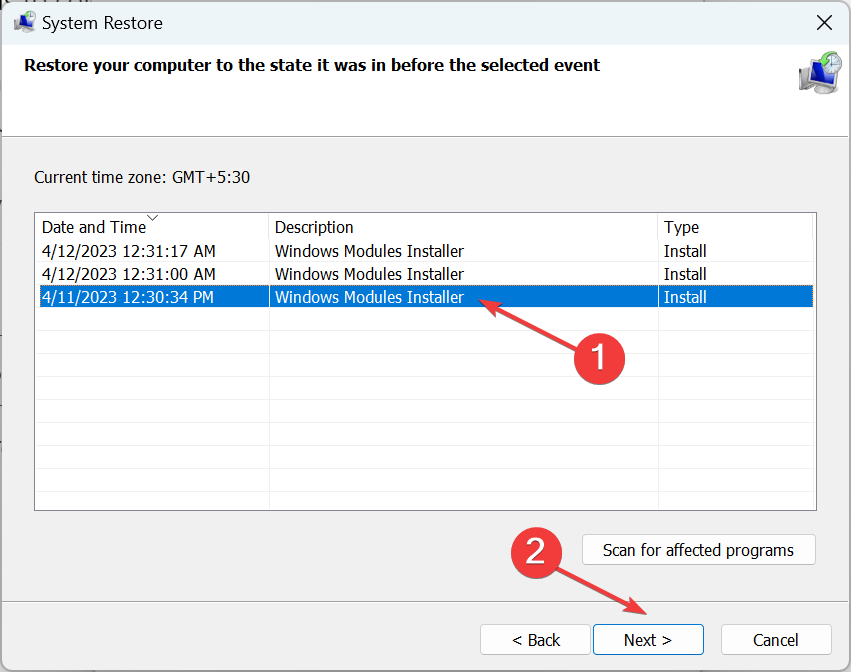
- Выберите подходящую точку и следуйте инструкциям до завершения.
Примечание: восстановление не удаляет ваши личные файлы, но может удалить недавно установленные программы.
Когда описанные решения не помогают — проверка окружения
- Проверьте сторонние программы для управления графикой (например, панели разгона, оптимизаторы). Временно удалите их.
- Отключите внешние устройства (USB) и попробуйте выключить компьютер — иногда драйверы периферии препятствуют закрытию служб.
- Попробуйте загрузиться в безопасном режиме и выключиться: если в безопасном режиме выключение проходит нормально, причиной скорее всего стороннее ПО.
Важно: если проблема проявляется периодически и только после обновлений, вероятней всего это баг драйвера, а не аппаратный дефект.
Альтернативные подходы
- Переустановка драйвера в режиме «чистой установки» (в установщике NVIDIA выбрать «Custom» → «Perform clean installation»).\
- Удаление драйвера через DDU (Display Driver Uninstaller) в безопасном режиме и чистая установка последней или предыдущей версии.\
- Проверка журналов событий Windows (Event Viewer) в разделе Системные журналы — искать ошибки, связанные с
uxdserviceилиnv*.sys.
Ментальные модели и быстрые эвристики
- «Сделай шаг назад»: если проблема началась после обновления — думай откат.\
- «Разделяй и властвуй»: отключай сторонние утилиты и проверяй поведение по одной, чтобы изолировать виновника.\
- «Сначала данные, потом системы»: всегда создавайте точку восстановления или резервную копию перед кардинальными изменениями.
Факт-бокс — что запомнить
- UXDService связан с NVIDIA.\
- Частые решения: DISM + SFC, обновление/откат драйвера, отключение быстрого запуска.\
- Восстановление системы не удаляет документы, но может удалить недавно установленные приложения.
Плейбук для техподдержки (короткий SOP)
- Спросите: «Когда начались проблемы? Были ли обновления?»\
- Попросите завершить процесс через Диспетчер задач и проверить логи.\
- Если не помогает — предложите DISM + SFC.\
- Если причина — драйвер — предложите откат или чистую установку драйвера.\
- При неудаче — восстановление системы или чистая переустановка Windows как крайняя мера.
Критерии приёмки
- Компьютер выключается без сообщений о UXDService.\
- После изменений система стабильно загружается и графика работает корректно.
Тест-кейсы и критерии проверки
- TC1: После обновления драйвера попытаться выключить — возникает ли ошибка?\
- TC2: После отката драйвера выключение проходит успешно.\
- TC3: В безопасном режиме выключение проходит — выявлено стороннее ПО.\
- TC4: После DISM + SFC ошибок в журналах по UXDService нет.
Короткий чеклист для пользователей и администраторов
Для пользователя:
- Попробуйте «Shut down anyway».\
- Откройте Диспетчер задач → завершите uxdservice.\
- Поставьте обновления Windows.
Для администратора:
- Запустите DISM + SFC и проверьте журналы.\
- Проверьте версии драйверов, выполните откат при необходимости.\
- Используйте DDU для полного удаления драйвера, затем чистая установка.
Безопасность и приватность
Работа с драйверами и системными утилитами безопасна при соблюдении официальных инструкций. Загружайте драйверы только с официального сайта NVIDIA или через Центр обновления Windows. Не используйте подозрительные «оптимизаторы», требующие доступа к системным компонентам без ясной причины.
1‑строчный глоссарий
- DISM — утилита управления образом Windows.\
- SFC — проверка целостности системных файлов.\
- DDU — утилита для полного удаления видеодрайверов.
Decision tree (быстрое решение)
flowchart TD
  A[Проблема: UXDService мешает выключению] --> B{Установлены ли недавно обновления драйвера?}
  B -- Да --> C[Откат драйвера]
  B -- Нет --> D{Прогони DISM+SFC?}
  D -- Нет --> E[Запустить DISM+SFC и перезагрузить]
  D -- Да --> F{Проблема решена?}
  C --> F
  E --> F
  F -- Да --> G[Готово]
  F -- Нет --> H[DDU -> чистая установка драйвера или восстановление системы]
Когда сообщить разработчику/вендору
Если после всех шагов проблема сохраняется и корреляция ясна (ошибка появляется сразу после конкретного драйвера), соберите логи из «Просмотр событий» и отправьте их в поддержку NVIDIA или на форумы Microsoft с указанием точной версии драйвера и шагов воспроизведения.
Короткий анонс для публикации (100—200 слов)
Если при выключении Windows появляется сообщение, что UXDService нужно закрыть, виновником чаще всего оказывается служба, связанная с драйвером NVIDIA. В статье мы даём пошаговые инструкции: от быстрых решений — завершить процесс в Диспетчере задач и установить обновления — до более глубоких мер: восстановление системных файлов (DISM + SFC), обновление или откат драйвера, отключение Быстрого запуска и восстановление системы. Приведены рекомендации для пользователей и администраторов, чек-листы, тест-кейсы и простой плейбук техподдержки. Также мы описали альтернативные подходы — чистую установку драйвера через DDU и проверку журналов событий. Следуйте инструкциям последовательно: сначала простые шаги, затем более сложные, и всегда делайте точку восстановления перед глобальными изменениями.
Если нужно, я могу подготовить шаблон отчёта для техподдержки с полем для версии драйвера, логов и шагов воспроизведения.
Спасибо за чтение — если какой‑то шаг помог, напишите, что сработало, чтобы другие пользователи могли сэкономить время.

Похожие материалы

Несколько аккаунтов Skype: Multi Skype Launcher

Журнал для работы: повысить продуктивность

Персональные звуки уведомлений на Android

Скачивание шоу Hulu для офлайн‑просмотра

Microsoft Start: персонализированная новостная лента
