
Как исправить ошибку активации Windows 11 0xc004f050
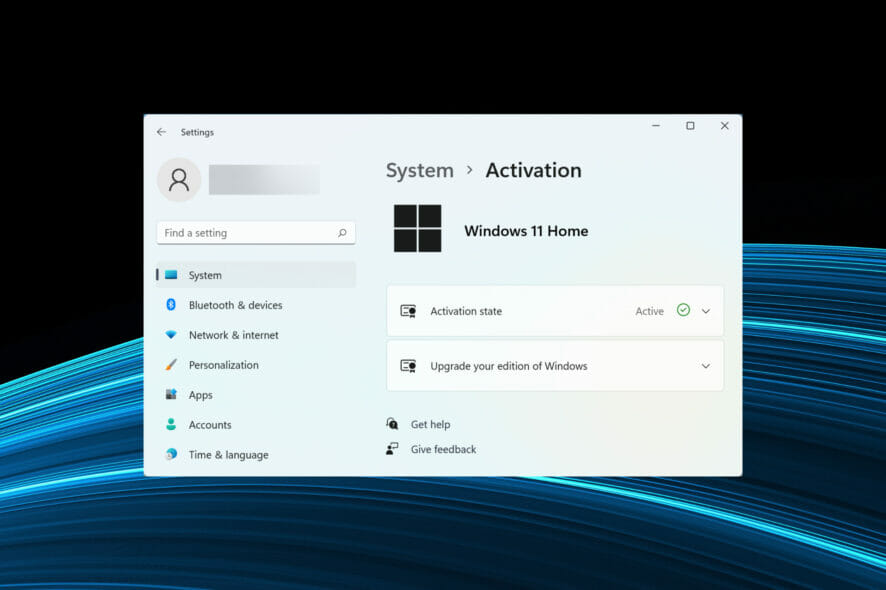
В этой инструкции подробно объяснены причины и проверенные способы устранения кода ошибки активации 0xc004f050 в Windows 11. Материал охватывает: проверку ключа и издания, встроенные средства Windows, командную активацию, поведение при чистой установке и ситуации при смене аппаратной платформы.
Почему возникает ошибка активации 0xc004f050 в Windows 11
Коротко: ошибка появляется, когда введённый ключ не совпадает с ожидаемым (неправильный формат, опечатка, ключ для другого издания) или когда служба активации Microsoft не может подтвердить лицензию из‑за проблем на стороне сервера. Частые причины:
- Введён неправильный ключ или в нём опечатка.
- Ключ предназначен для другого издания Windows (например, Home вместо Pro).
- Проблемы с цифровой лицензией после чистой установки с USB.
- Значительные аппаратные изменения (плата, процессор), из‑за которых лицензия не привязалась к новому оборудованию.
- Временные неполадки на серверах активации Microsoft.
Важно: тип ключа (OEM, Retail, Volume) и способ его привязки к устройству меняют правила восстановления. Однострочное определение: OEM‑ключ привязан к железу, Retail можно перепривязать.
Общий план действий
- Проверить, что ключ введён правильно и что он соответствует установленному изданию Windows.
- Попробовать стандартное средство устранения неполадок активации.
- Выполнить ручную активацию через командную строку (slmgr).
- Если было чистое установление Windows 11 — восстановить Windows 10 и обновиться через Windows Update.
- Разобраться с цифровой лицензией и привязкой к учётной записи Microsoft.
1. Проверьте правильность ключа Windows 11
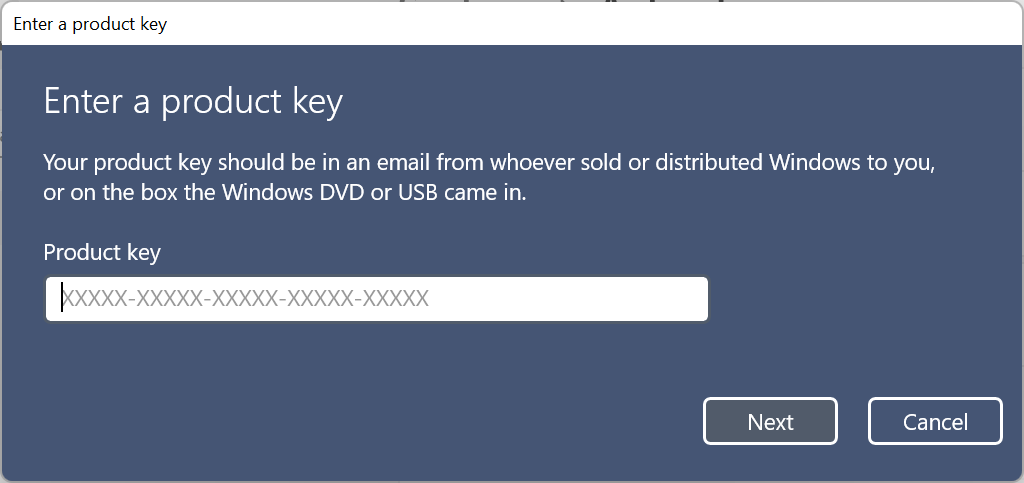
Перед дальнейшими действиями сверяйте ключ с документом покупки или с письмом от продавца. Часто ошибка — простая опечатка. Если у вас физический пакет — проверьте, нет ли повреждений на наклейке, и используйте печатные символы, а не автоматически скопированный текст.
Советы:
- Вводите ключ вручную, проверьте дефисы. Ключи обычно имеют формат XXXXX-XXXXX-XXXXX-XXXXX-XXXXX.
- Не используйте ключи, полученные из непроверенных источников.
2. Подождите и попробуйте снова (1–2 дня)
Иногда ошибка вызвана временной недоступностью сервисов Microsoft. Если вы видите внезапный отказ активации сразу после покупки или обновления — подождите 24–48 часов и повторите попытку. Если проблема остаётся — переходите к следующему шагу.
Примечание: массовые сбои в службах иногда отражаются в статусе сервисов Microsoft на их сайте поддержки.
3. Используйте сторонние инструменты с осторожностью
Есть утилиты, которые обещают «исправление» проблем с активацией и восстановление системных файлов (включая замену отсутствующих DLL). Они могут сэкономить время, но:
- Используйте только проверенные инструменты от известных разработчиков.
- Делайте бэкап системы перед применением.
- Не вводите свой ключ в сомнительное ПО.
Если у вас корпоративный IT‑отдел — сначала согласуйте использование утилит с ним.
4. Запустите средство устранения неполадок активации
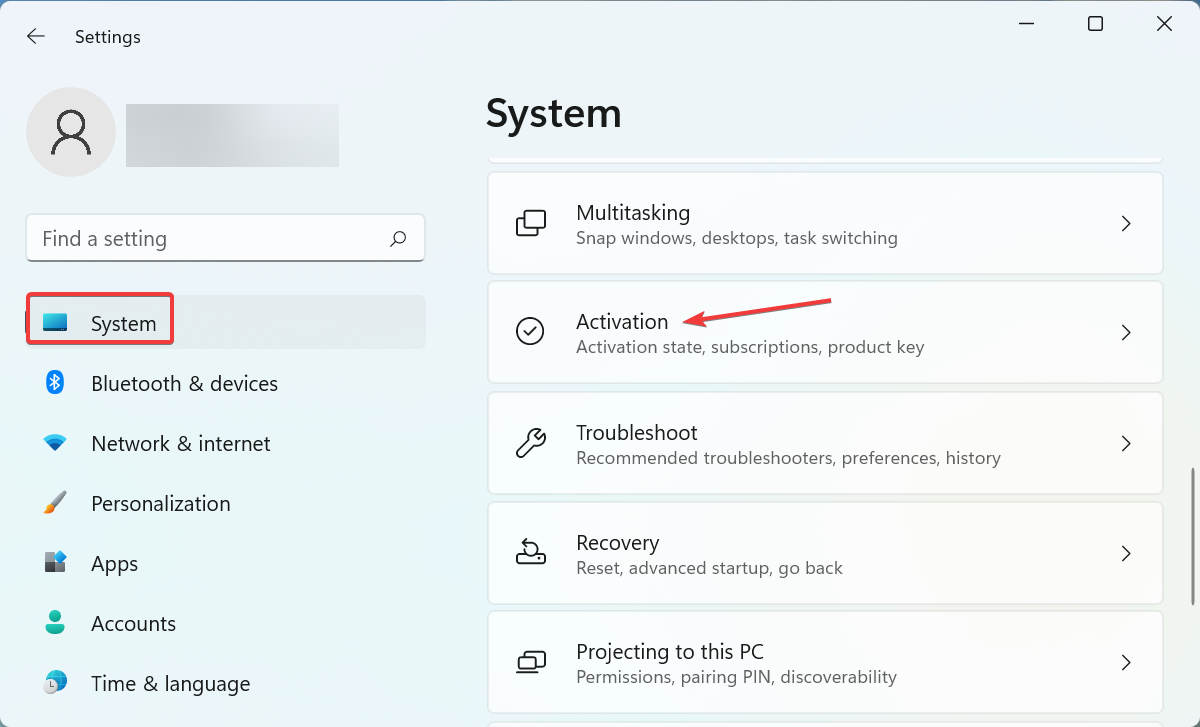
- Нажмите Win + I, чтобы открыть Параметры, затем откройте раздел Система → Активация.
- Нажмите Состояние активации.
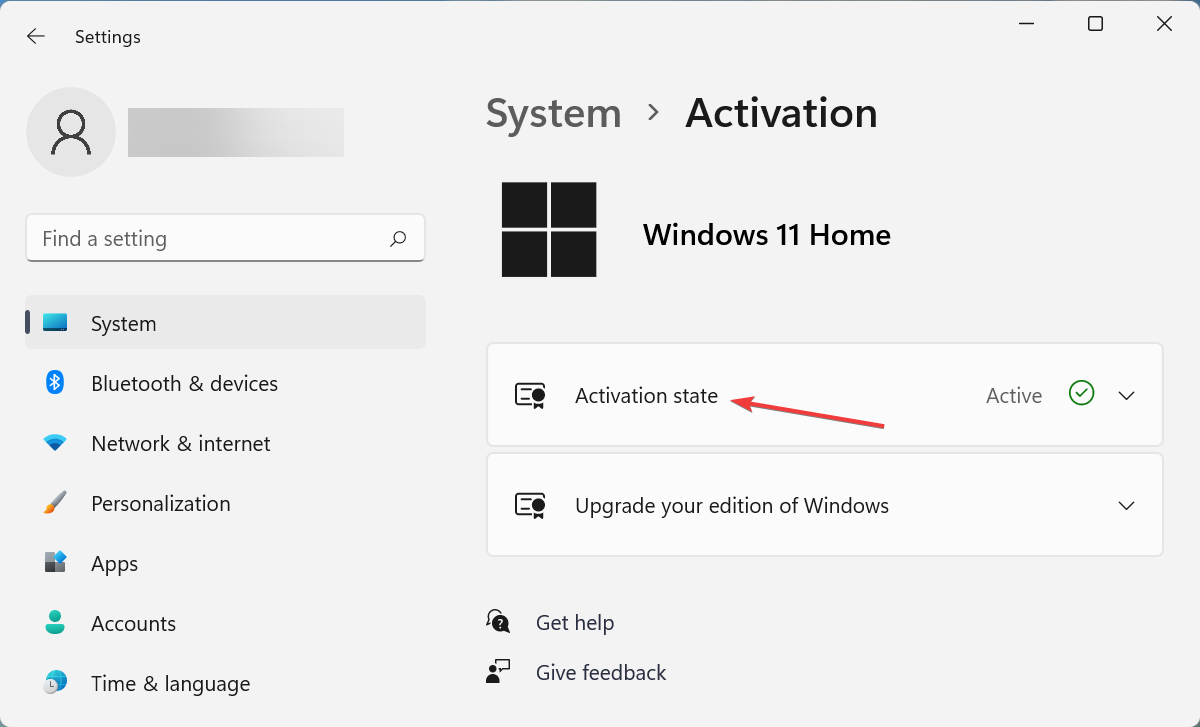
- Если система не активирована, отобразится кнопка для запуска средства устранения неполадок. Запустите его и следуйте подсказкам.
Средство проверит привязку цифровой лицензии, учётную запись Microsoft и тип ключа. Если оно предлагает «восстановить» привязку к учётной записи — согласитесь, если вы используете ту же учётную запись, что и раньше.
5. Ручная активация через командную строку
Иногда автоматическая активация не срабатывает, но вручную отправить ключ можно через slmgr.
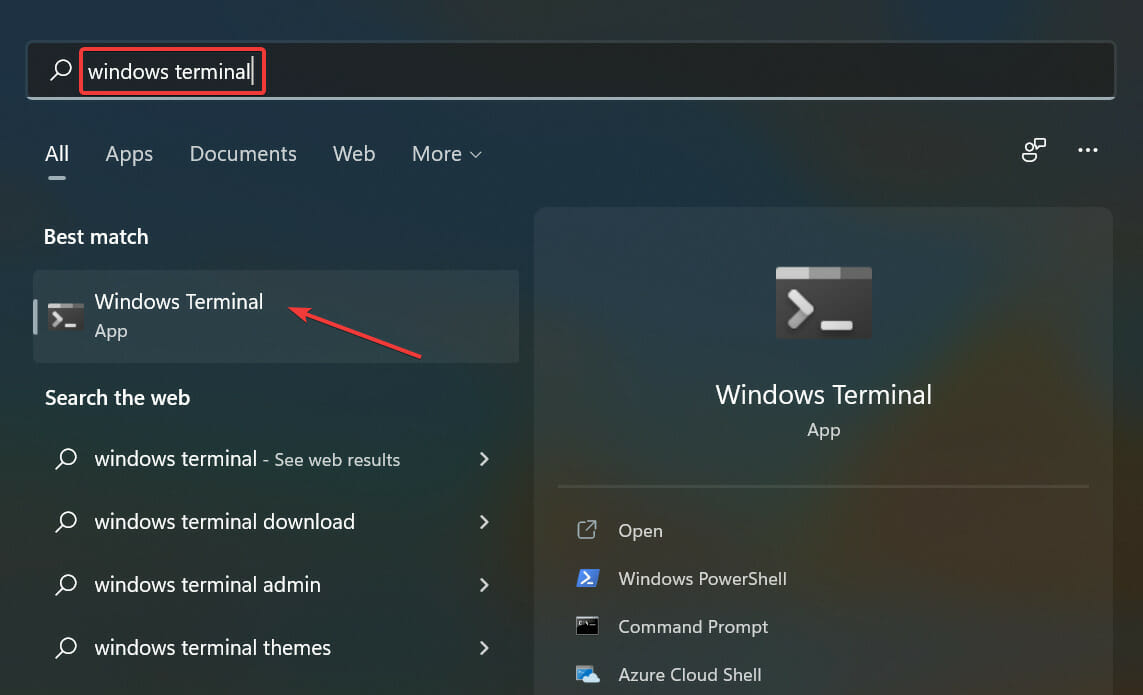
- Нажмите Win + S, введите “Windows Terminal” и запустите программу.
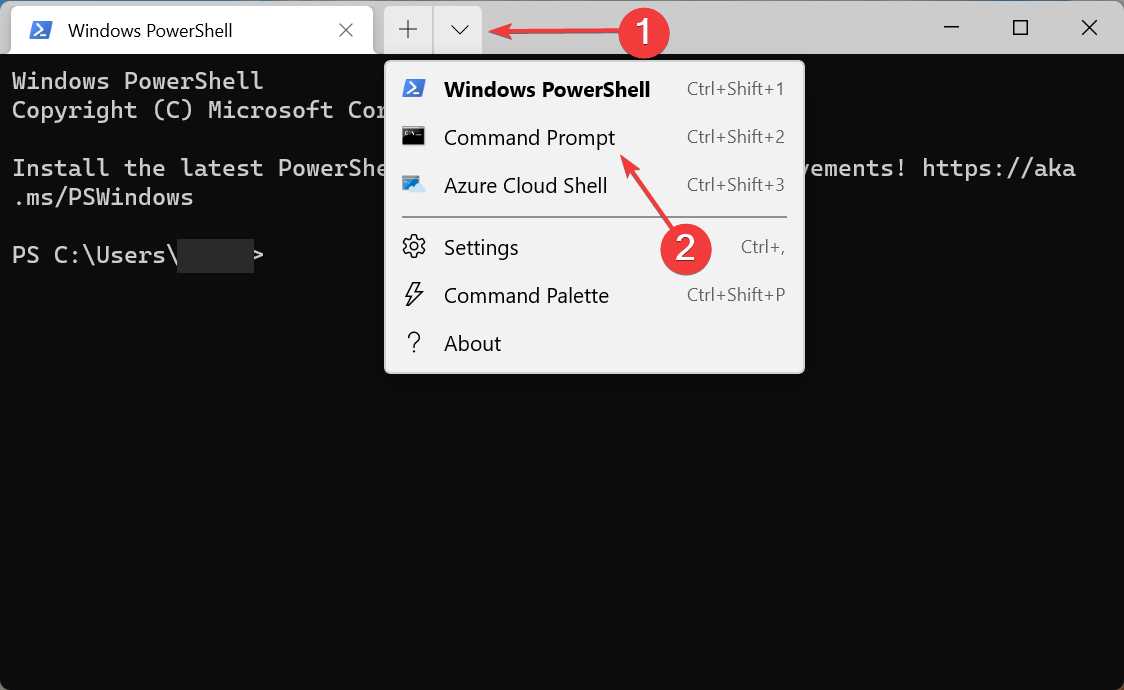
- Откройте вкладку Командная строка (или нажмите Ctrl+Shift+2).
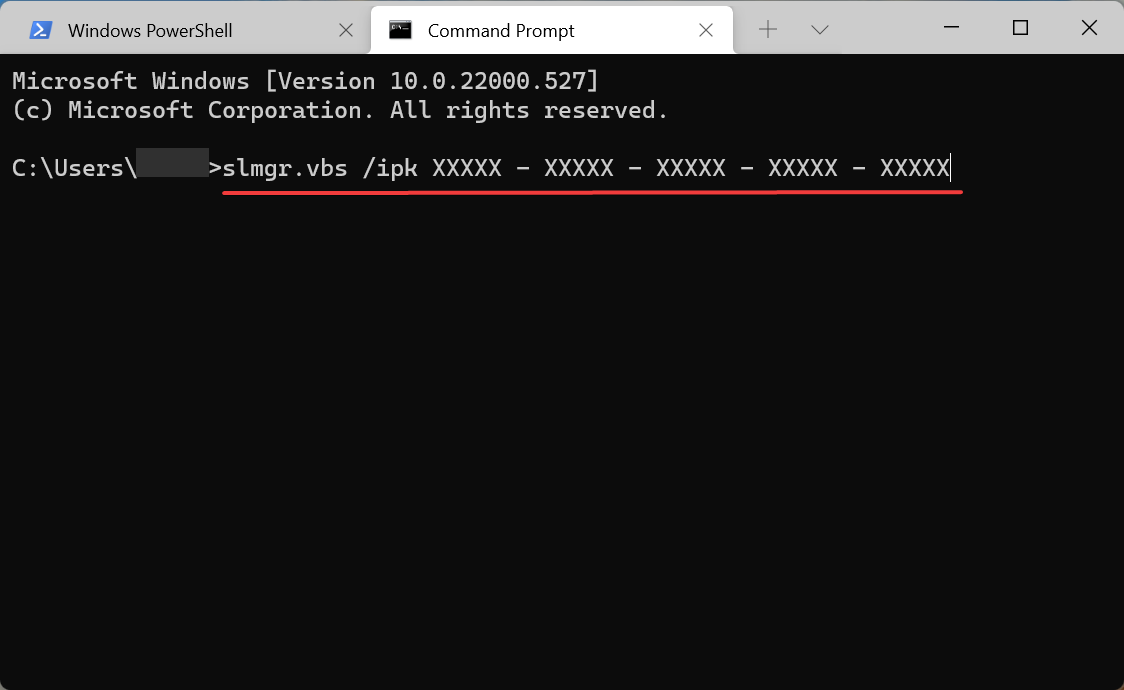
- Вставьте команду, заменив X на ваш ключ:
slmgr.vbs /ipk XXXXX-XXXXX-XXXXX-XXXXX-XXXXX- Затем выполните команду для активации:
slmgr.vbs /ato- Перезагрузите компьютер.
Команды slmgr выдадут окно с кодом и описанием статуса. Для подробной диагностики можно использовать:
slmgr.vbs /dli
slmgr.vbs /dlv
Эти команды покажут тип лицензии (Retail/OEM/Volume), остаток попыток и идентификатор установки.
6. Если вы делали чистую установку с USB
При чистой установке Windows 11 цифровая лицензия может не «прикрепиться» автоматически, особенно если предыдущая система была привязана к учётной записи Microsoft. Рекомендуемые шаги:
- Войдите в Windows под той же учётной записью Microsoft, к которой была привязана лицензия.
- Откройте Параметры → Система → Активация и проверьте, отображается ли «Цифровая лицензия, связанная с вашей учётной записью Microsoft».
- Если лицензия не отображается, используйте средство устранения неполадок или восстановите Windows 10 и обновитесь через Windows Update (см. раздел ниже).
7. Переустановите Windows 10 и обновитесь через Windows Update (если применимо)
Если вы обновлялись с Windows 10 на Windows 11 и сделали чистую установку, активация может не сработать. Решение:
- Переустановите Windows 10 на этом же устройстве.
- Войдите под своей учётной записью Microsoft и убедитесь, что Windows 10 активирована.
- Выполните обновление до Windows 11 через Параметры → Обновление и безопасность → Центр обновления Windows.
Преимущество метода: апгрейд через Windows Update применит бесплатную цифровую лицензию автоматически для совместимых устройств.
8. Аппаратные изменения и смена материнской платы
При смене материнской платы цифровая лицензия OEM чаще всего «теряется», поскольку привязана к железу. Варианты действий:
- Если у вас Retail‑ключ — войдите в учётную запись Microsoft и используйте средство устранения неполадок активации, чтобы перепривязать лицензию к новому оборудованию.
- Если лицензия OEM и вы заменили плату по гарантии/в сервисе — обратитесь в поддержку Microsoft и предоставьте доказательства покупки.
- В корпоративной среде — свяжитесь с IT‑администратором для переноса ключа Volume Licensing.
9. Когда ничего не помогает — проверенные действия поддержки
- Свяжитесь со службой поддержки Microsoft и опишите проблему, укажите код ошибки 0xc004f050 и предоставьте подтверждение покупки.
- Подготовьте: серийный номер устройства (если OEM), скриншот окна активации, идентификатор установки slmgr (/dlv).
- В некоторых случаях поддержка вручную назначит цифровую лицензию на ваше устройство.
Когда описанные методы не сработают: контрпримеры и альтернативы
Контрпример: если ключ недействителен (поддельный или уже заблокирован Microsoft), ни одно устранение неполадок не активирует систему — потребуется покупка легальной лицензии.
Альтернативы:
- При невозможности активировать — использовать Windows в неактивированном режиме (ограниченная персонализация) до решения вопроса с ключом.
- При корпоративной лицензии — запрос у администратора активационного ключа или ключа KMS.
Быстрая методология диагностики (чеклист)
- Проверили формат ключа и ввели вручную.
- Убедились, что ключ соответствует изданию (Home/Pro).
- Запустили средство устранения неполадок активации.
- Попробовали slmgr /ipk и slmgr /ato.
- Проверили привязку цифровой лицензии к учётной записи Microsoft.
- Откатились на Windows 10 и обновились через Windows Update (если применимо).
- Обратились в поддержку Microsoft с ID инсталляции и доказательствами покупки.
Роль‑ориентированные рекомендации
Для рядового пользователя:
- Начните с проверки ключа и запуска средства устранения неполадок.
- Не используйте сомнительное ПО для активации.
Для продвинутого пользователя / системного администратора:
- Используйте slmgr /dlv для детальной информации о лицензии.
- Проверьте тип ключа (Retail/OEM/Volume) и сценарий восстановления.
Для IT‑администратора организации:
- Проверьте политику лицензирования (KMS, MAK, Active Directory‑based activation).
- Используйте централизованные инструменты для реактивации и инвентаризации ключей.
Критерии приёмки
- Система показывает «Windows активирована» в Параметры → Система → Активация.
- Команда slmgr.vbs /dlv возвращает состояние Licensed.
- Устройство привязано к нужной учётной записи Microsoft (если это Retail/цифровая лицензия).
План отката и экстренный сценарий
Если исправления влияют на рабочую среду:
- Снимите образ текущей системы (бэкап) перед внесением изменений.
- Попробуйте slmgr, средство устранения неполадок; если неудачно — восстановите образ.
- Если после аппаратной замены активация потеряна и поддержка Microsoft требует возврата — верните старую плату или используйте временный ключ на время выяснения.
Диагностическое дерево (Mermaid)
flowchart TD
  A[Начало: Появилась ошибка 0xc004f050] --> B{Правильный ключ?}
  B -- Нет --> C[Проверить ключ, ввести заново]
  B -- Да --> D{Издание совпадает?}
  D -- Нет --> E[Установить правильное издание или купить ключ]
  D -- Да --> F{Была чистая установка?}
  F -- Да --> G[Войти в учётную запись MS, средство устранения]
  F -- Нет --> H{Прошли slmgr /ipk и /ato?}
  H -- Нет --> I[Выполнить slmgr /ipk и /ato, перезагрузить]
  H -- Да --> J{Не помогло?}
  J -- Да --> K[Обратиться в поддержку Microsoft]
  J -- Нет --> L[Готово: система активирована]
Короткий глоссарий (1 строка)
- Цифровая лицензия: способ активации Windows, привязанный к учётной записи Microsoft или оборудованию.
- Retail: розничный ключ, который можно переносить между устройствами.
- OEM: ключ, предустановленный производителем и привязанный к аппаратуре.
Советы по безопасности и приватности
- Никогда не публикуйте ключ активации публично.
- Храните подтверждение покупки (электронная почта, квитанция) для обращения в поддержку.
Заключение
Ошибка 0xc004f050 чаще всего решается проверкой ключа, соответствием издания и использованием встроенных средств Windows. Если проблема связана с цифровой лицензией после чистой установки или смены материнской платы, понадобится восстановление привязки через учётную запись Microsoft или обращение в поддержку. Всегда делайте резервные копии перед серьёзными изменениями системы.
Важно: если ключ оказался поддельным или уже заблокирован, единственный корректный путь — приобретение легальной лицензии.

Похожие материалы

Несколько аккаунтов Skype: Multi Skype Launcher

Журнал для работы: повысить продуктивность

Персональные звуки уведомлений на Android

Скачивание шоу Hulu для офлайн‑просмотра

Microsoft Start: персонализированная новостная лента
