
Микродергание в играх: что это и как быстро исправить
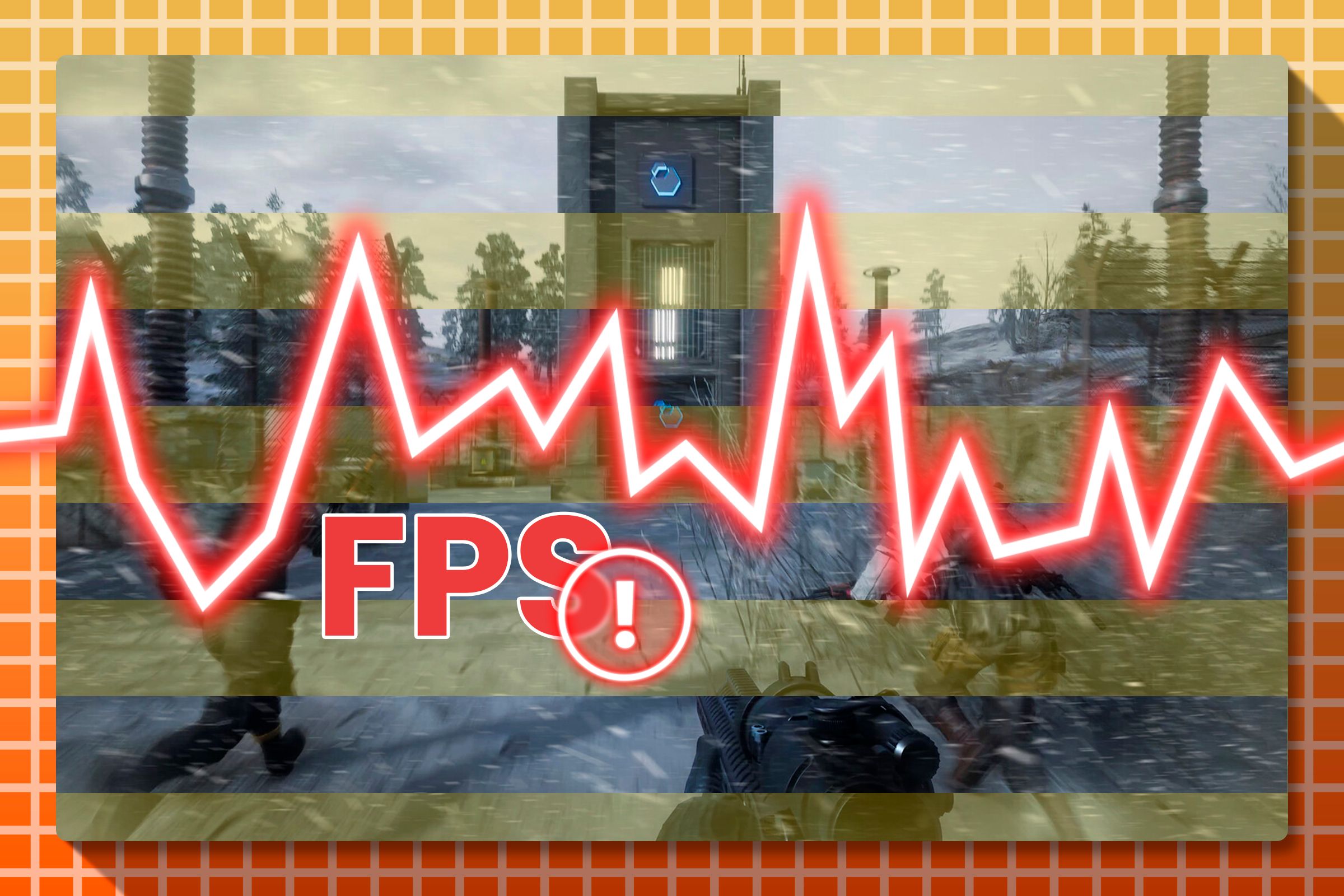
Микродергание — это вид задержек при выдаче кадров, из‑за которых игра выглядит и ощущается менее плавной, чем показывает FPS. Простые проверки: перезапуск, закрытие фоновых задач, откат или обновление драйвера, включение синхронизации кадров и ограничение FPS. Если проблема скрыта в движке игры, остаётся ждать исправления от разработчика.
Краткое резюме
- Микродергание возникает из‑за неравномерной выдачи кадров, даже при «нормальном» FPS.
- Оно ухудшает отзывчивость управления и ощущение плавности.
- Причины — от проблем с драйверами и фоновых процессов до экстремальной загрузки компонентов и специфики движка.
- Быстрые решения: перезапуск, завершение фоновых задач, драйверы, V‑sync/ограничение FPS и правка настроек игры.
Что такое микродергание
Микродергание — это нерегулярные интервалы между кадрами (frame time spikes), из‑за которых картинка «съедает» плавность. Определение в одну строку: это несоответствие между частотой кадров и равномерностью их поступления на экран.
Объяснение простыми словами: когда кадры приходят с разными задержками, мозг ощущает скачки, хотя счётчики FPS могут показывать высокие значения.
Krakenimages.com/Shutterstock.com
Почему это чувствуется сильнее, чем низкий FPS
Низкий FPS — это очевидное уменьшение количества кадров в секунду. Микродергание — это проблема качественной доставки кадров. При стабильном, пусть и невысоком, FPS управление остаётся предсказуемым. При микродергании в тот же момент управление кажется «вялым» или «плавающим», потому что временные промежутки между кадрами непостоянны.
Основные причины микродергания
Ниже перечислены типичные источники проблемы. Любой из них может вызвать скачки времени кадра.
- Драйверы видеокарты: баги или несовместимости после обновления; конфликтующие профили.
- Нагрузка на процессор, оперативную память или VRAM: компонент на пределе вызывает нестабильную генерацию кадров.
- Фоновые процессы: антивирусы, службы обновления, синхронизация облачных дисков и т.п.
- Очень высокий FPS: когда система старается выдать максимально возможное число кадров, исчерпываются ресурсы планирования и синхронизации.
- Проблемы движка или реализации многопоточной отрисовки в конкретной игре.
- Специфические конфигурации GPU (раньше SLI/CF), сейчас — профили драйвера и сторонние утилиты.
Kris Wouk / How-To Geek
Быстрая методика диагностики (мини‑методология)
- Проверка простых причин: перезагрузите компьютер, закройте фоновые приложения и службы.
- Драйверы: проверьте, был ли недавний апдейт; попробуйте откатить драйвер или обновить до последней стабильной версии.
- Ограничьте FPS и включите синхронизацию с монитором (V‑sync, Adaptive Sync, G‑Sync/FreeSync если доступно).
- Настройте приоритеты и отключите энергосбережение в профиле ОС и драйверах.
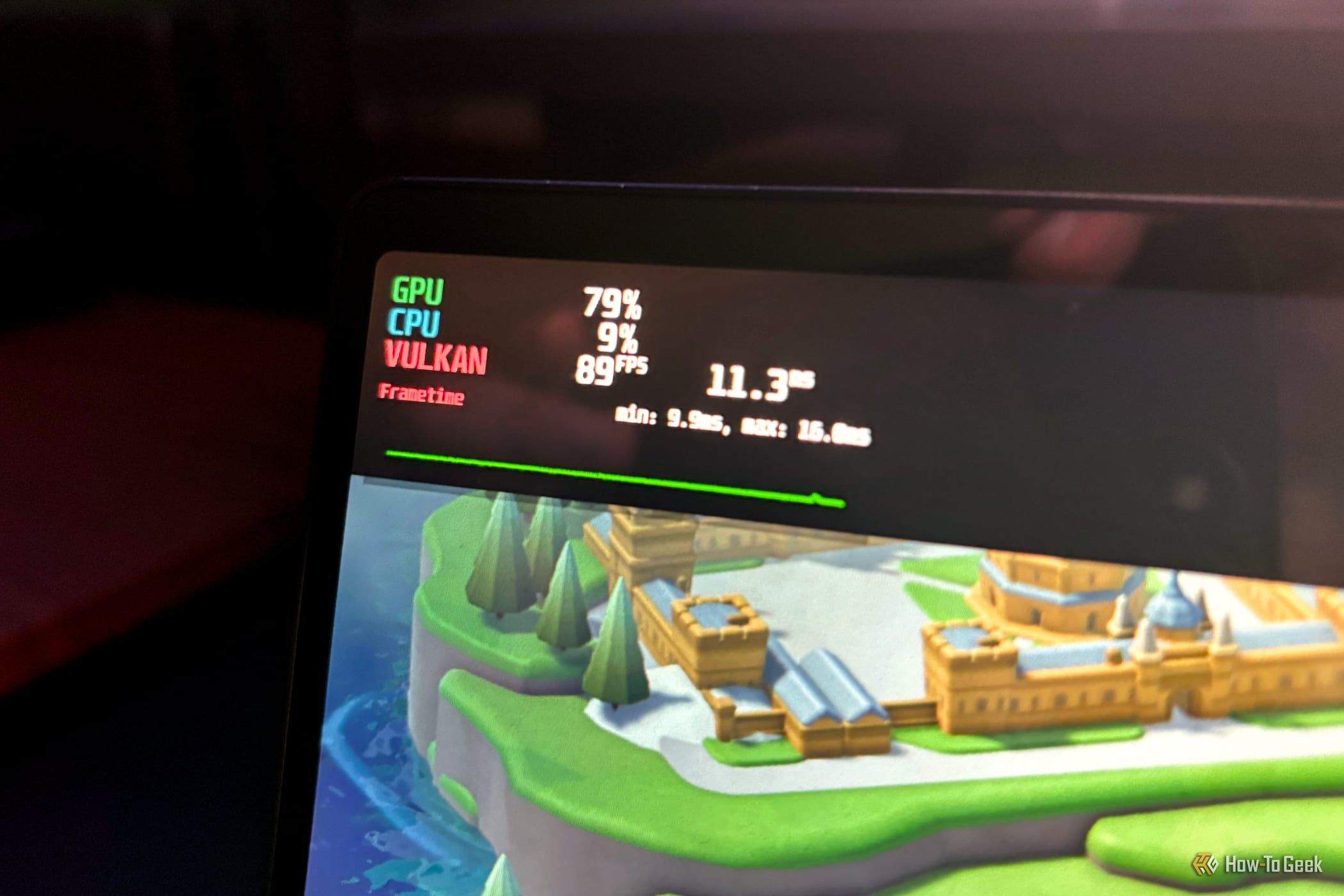
- Мониторинг: используйте утилиты для сбора данных о frame times, загрузке CPU/GPU, использовании памяти и IO.
- Сравните поведение в разных графических пресетах и разрешениях.
- Проверьте форум сообщества и багтрекер игры — возможно, это известная проблема движка.
Пошаговый чеклист для быстрой проверки (роль‑ориентированный)
Игрок:
- Перезапустить игру и ПК.
- Временно отключить наложение (Overlay), запись и стриминг.
- Включить V‑sync или установить лимит FPS ниже максимума монитора.
- Проверить, не включены ли фоновые синхронизации (например, облачные диски).
Системный администратор / техник:
- Проверить журналы событий ОС на прерывания и ошибки драйверов.
- Запустить профайлеры (мониторинг времени кадра, utilisation).
- Откат/тест драйвера, тест с чистым драйвером (DDU + переустановка).
- Проверить энергопрофили и планировщик задач.
Разработчик игры:
- Логирование frame time и очередей рендеринга.
- Тестирование мультипоточности и очередей команд.
- Поиск ресурсных «горлышек» (CPU-bound vs GPU-bound).
Простые и быстрые исправления
- Перезапуск и гарантированное закрытие фоновых задач.
- Откат/обновление драйвера видеокарты.
- Включение V‑sync или ограничение FPS через игру/драйвер.
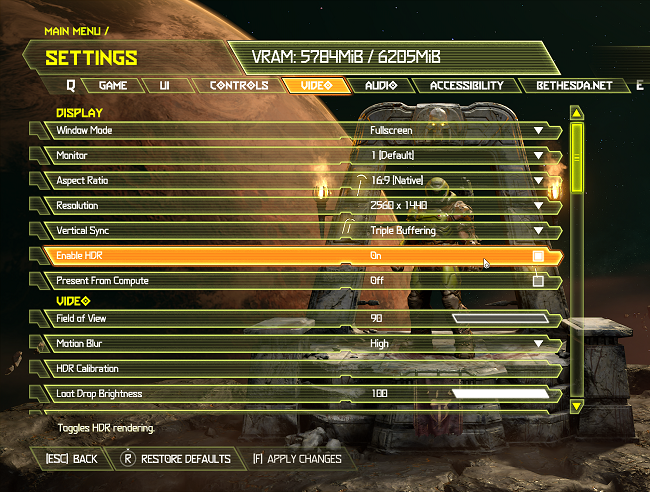
- Настройка графических пресетов: уменьшите тёмные и требовательные опции (например, теней, сглаживания), если система перегружена.
- Проверка целостности файлов игры и временное отключение наложений (Steam Overlay, Discord).
Важно: ограничение FPS часто решает микродергание, потому что снимает пиковую нагрузку и стабилизирует интервалы между кадрами.
Когда исправления не помогают
- Проблема в движке игры: если множество игроков жалуются на микродергание в одном и том же месте, это может быть баг движка.
- Архитектурные ограничения: старые игры или специфические реализации рендеринга могут иметь внутренние рассинхронизации.
В таких случаях остаются два пути: ждать исправления от разработчиков или искать в сообществе временные патчи и настройки, которые помогают частично сгладить проблему.
Альтернативные подходы и стратегии
- Аппаратные: снижение разрешения или апгрейд компонентов (CPU, быстрый NVMe‑диск для быстрого стриминга текстур).
- ПО: использование специализированных утилит для лимитирования FPS на уровне драйвера или сторонних профайлеров для сглаживания выдачи кадров.
- Игровые: переключение между полноэкранным и оконным режимом, изменение приоритета процесса.
Ментальные модели для быстрого принятия решений
- «Устранить очевидное сначала»: перезагрузка → фоновые процессы → драйверы → синхронизация кадров.
- «Снять пиковую нагрузку»: ограничение FPS и снижение тяжёлых настроек часто даёт больше пользы, чем стремление к максимуму FPS.
- «Разделяй и властвуй»: поочерёдно отключайте факторы, чтобы изолировать причину (например, сначала фон, затем драйверы, затем игра).
Критерии приёмки
- Отсутствие заметных скачков в управлении при реальной игровой сессии.
- Стабильные интервалы между кадрами при длительном тесте (без резких выбросов).
- Устойчивость поведения при смене сцен и повышении нагрузки.
Тестовые сценарии для проверки
- Прогон сцены с высокой нагрузкой 5–10 минут и запись frame time.
- Сравнение поведенческих метрик при включённом/выключенном V‑sync и при разных лимитах FPS.
- Тест на другом железе или с другим драйвером для исключения аппаратной специфики.
Примеры, когда это не поможет
- Аппаратный дефект (перегрев, деградация памяти) — в этом случае микродергание дополняется падением производительности и артефактами.
- Непоправимый баг движка — только патч от разработчика.
Практические рекомендации для игроков
- Поддерживайте драйверы в стабильном состоянии, но не обновляйте «сразу же» в день релиза крупного драйвера — иногда полезно подождать отзывы.
- Держите в фоновом режиме минимум сервисов во время игры.
- Экспериментируйте с ограничением FPS; лучше стабильные 60, чем неустойчивые 120+.
Короткое объявление для сообщества (100–200 слов)
Если вы заметили, что игра визуально «подёргивается», хотя счётчик FPS высокий — вероятно, это микродергание. Начните с простого: перезагрузите ПК, закройте фоновые приложения, попробуйте включить V‑sync или ограничить FPS. Если проблема началась после обновления драйвера — попробуйте откат. Если множество игроков жалуются на ту же проблему, это, скорее всего, баг движка, и придётся ждать патча. Поделитесь в форуме вашей системы и логами, чтобы ускорить диагностику.
Краткое резюме и следующие шаги
- Микродергание — не про количество кадров, а про их равномерность.
- Быстрые проверки: перезапуск, фоновые процессы, драйверы, ограничение FPS, V‑sync.
- Для системных диагностов — соберите логи frame time и загрузки компонентов.
- Если локальные исправления не помогают, проверяйте форумы и багтрекеры игры и двигайтесь к ожиданию официального исправления.

Похожие материалы

Несколько аккаунтов Skype: Multi Skype Launcher

Журнал для работы: повысить продуктивность

Персональные звуки уведомлений на Android

Скачивание шоу Hulu для офлайн‑просмотра

Microsoft Start: персонализированная новостная лента
