
Iconify и unplugin-icons в Vue 3: интеграция и практика

Кратко
Iconify — крупная библиотека SVG-иконок; в Vue 3 её можно подключить через @iconify/vue или через плагин unplugin-icons для Vite. В статье показаны пошаговые установки, конфигурация, рекомендации по производительности и доступности, а также чеклисты и сценарии тестирования.
Лучшие веб-приложения состоят из текста и изображений. Иконки дают визуальные подсказки, повышают вовлечённость и помогают пользователю быстро ориентироваться. Iconify — это фреймворк и каталог SVG-иконок, который поддерживает множество наборов (Bootstrap, Material Design и другие) и работает с популярными фронтенд-фреймворками.
Что такое Iconify
Iconify — это набор SVG-иконок плюс API и пакеты для разных сред. Кратко: это единый интерфейс доступа к тысячам SVG-иконок из разных коллекций.
Определение в одну строку: Iconify предоставляет иконки в формате SVG и средства их интеграции в приложения.
Важно: в этой статье рассмотрена работа с Vue 3 и сборщиком Vite (рекомендованный стек). Для Vue 2 есть отдельный пакет, но поддержка Vue 2 прекращается — см. раздел «Миграция».
Сравнение подходов — решение для вашей задачи
Если вам нужен быстрый доступ к иконкам в рантайме и простая интеграция — используйте @iconify/vue. Если вы хотите, чтобы иконки включались в бандл на этапе сборки (устраняет ошибки раннего рендеринга и уменьшает runtime-зависимости), предпочитайте unplugin-icons + @iconify-json.
flowchart TD
  A[Нужно быстро добавить иконки в Vue 3?] -->|Да| B{Будет ли SSR или prerendering?}
  B -->|Нет| C[@iconify/vue — быстрый старт]
  B -->|Да| D[unplugin-icons — интеграция на этапе сборки]
  A -->|Нет — нужен полный локальный набор| D
  C --> E[Лёгкая настройка, runtime-загрузка]
  D --> F[Иконки в бандле, согласованность, меньше ошибок]
Как установить @iconify/vue в приложение на Vue 3
Пакет @iconify/vue — это интеграция Iconify для Vue 3.
Запустите в терминале проекта:
npm install --save-dev @iconify/vue
Эта команда устанавливает пакет как dev-зависимость. Пакет предназначен для Vue 3 и не поддерживает Vue 2. Для Vue 2 есть отдельный пакет:
npm install @iconify/vue2
Примечание: официальная поддержка Vue 2 закончилась 31 декабря 2023 года; изучение Vue 3 поможет оставаться актуальным в сообществе.
Как добавить иконку в компонент с @iconify/vue
Импортируйте компонент Icon и используйте его в шаблоне.
import { Icon } from '@iconify/vue'
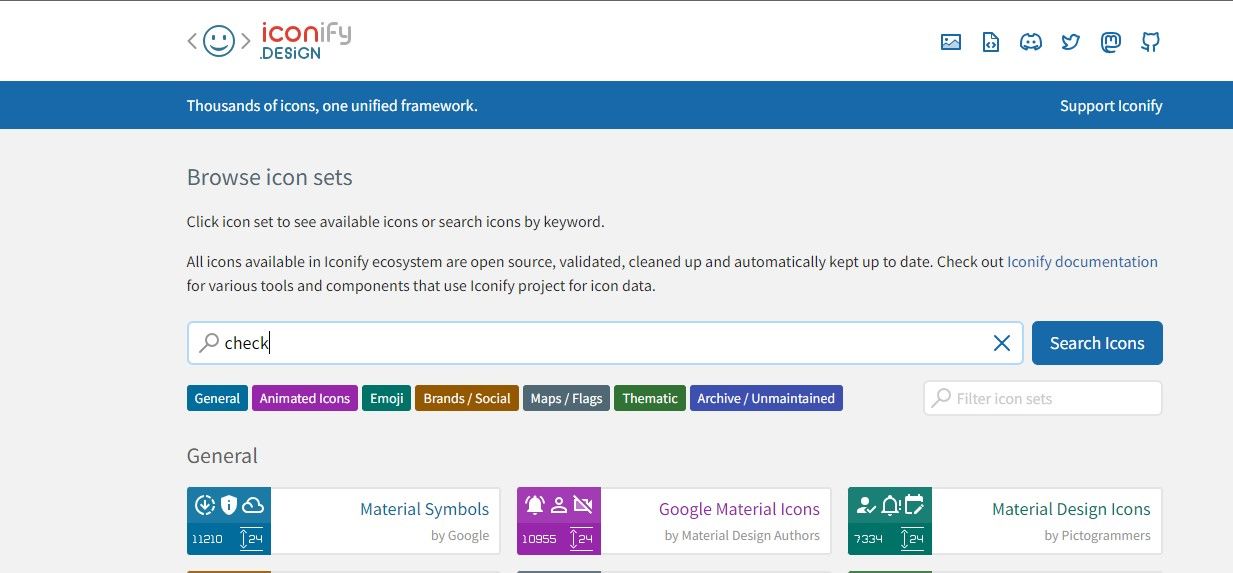
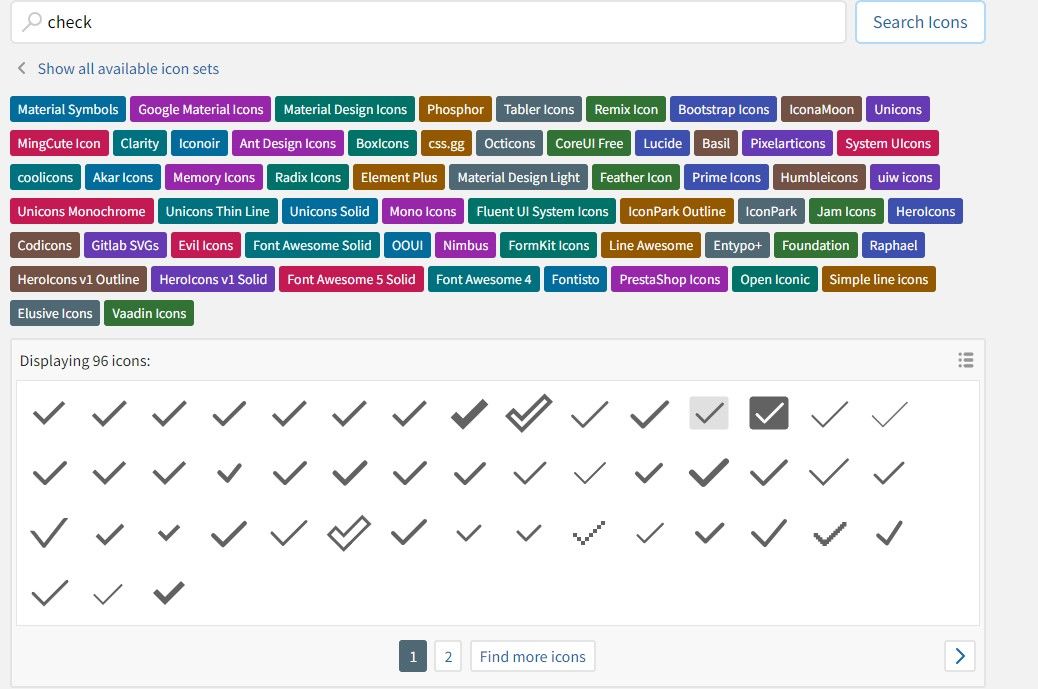
На сайте Iconify вы выбираете нужную иконку по имени и копируете её использование. Пример использования, полученный на сайте:
Это устанавливает цвет иконки в красный и задаёт размеры 500 пикселей по ширине и высоте.

Когда @iconify/vue даёт проблемы и почему
Частые симптомы:
- ошибки при pre-rendering или SSR;
- сообщения об отсутствии в DOM или пустые контейнеры;
- Vue «не успевает» отрендерить компонент до загрузки иконки.
Причина обычно в последовательности загрузки: runtime-загрузка иконок может конфликтовать с универсальным рендерингом или порядком монтирования компонента. Если вы сталкиваетесь с этими проблемами, безопаснее подключать иконки на этапе сборки с помощью unplugin-icons.
Подключение unplugin-icons (рекомендуем для Vite и Vue 3)
unplugin-icons генерирует Vue-компоненты для каждой иконки на этапе сборки. Это решает проблемы с SSR и пререндерингом, а также даёт более детерминированный бандл.
Установка:
npm install unplugin-icons
Далее отредактируйте vite.config.js и добавьте плагин:
import { fileURLToPath, URL } from 'node:url'

import { defineConfig } from 'vite'
import vue from '@vitejs/plugin-vue'
import Icons from 'unplugin-icons/vite';

// https://vitejs.dev/config/
export default defineConfig({
  plugins: [vue(), Icons()],
  resolve: {
    alias: {
      '@': fileURLToPath(new URL('./src', import.meta.url))
    }
  }
})
Плагин Icons() автоматически генерирует компоненты по конвенции импорта ~icons/{set}/{icon-name}.
Чтобы иметь доступ ко всем коллекциям иконок офлайн, можно установить JSON-пакет Iconify:
npm i -D @iconify/json
Внимание: размер установки примерно 200 МБ. Если вам не нужны все наборы, установите только нужный пакет, например Phosphor:
npm i -D @iconify-json/ph
После установки импортируйте иконку как компонент (пример для Phosphor):
import CheckFill from "~icons/ph/check-fill"
Конвенция импорта:
- ~icons — псевдоним пути, предоставляемый плагином;
- {set} — код набора (ph, mdi, bx и т.д.);
- {iconName} — имя иконки в kebab-case.
Производительность и размер бандла
- unplugin-icons генерирует только используемые иконки, что уменьшает runtime-зависимости.
- Установка полного @iconify/json даёт офлайн-доступ, но увеличит локальный объём проекта (~200 МБ).
- Рекомендация: установить только те наборы, которые реально используются.
Совет: используйте tree-shaking и анализ бандла (например, vite-plugin-visualizer) после подключения иконок.
Доступность (Accessibility)
Иконки должны быть доступными:
- Если иконка служит декоративной — добавьте aria-hidden=”true” и role=”img” при необходимости.
- Если иконка передаёт смысл (кнопки, статусы) — предоставьте текстовую подпись через aria-label или скрытый текст (sr-only).
- Убедитесь, что цветовые контрасты соответствуют требованиям WCAG (минимум 4.5:1 для обычного текста).
Примеры:
- Декоративная иконка:
<Icon icon=”ph:star” aria-hidden=”true” /> - Иконка-кнопка:
<button><Icon icon=”ph:trash” aria-hidden=”true” /><span class=”sr-only”>Удалить
Безопасность и приватность
Иконки — статические SVG, не должны содержать приватных данных. Однако при загрузке иконок с CDN учитывайте политику вендора и CSP (Content Security Policy). Лучше включать иконки в бандл на этапе сборки (unplugin-icons), чтобы уменьшить внешние зависимости.
Практическое руководство: мини-методология выбора иконок
- Определите роль иконки: декоративная, интерактивная, навигационная, статусная.
- Выберите стиль, соответствующий вашему дизайну (outline, fill, rounded).
- Стандартизируйте размеры (например, 16/24/32/48/64 пикселей) и валюту размеров в проекте.
- Назначьте семантику (aria-label) для всех значимых иконок.
- Документируйте наборы и правила в Design System.
Роль‑ориентированные чеклисты
Разработчик:
- Установил нужный пакет (@iconify/vue или unplugin-icons).
- Конфигурировал vite.config.js если использует unplugin-icons.
- Импортировал только используемые иконки. Дизайнер:
- Выбрал набор и стиль иконок.
- Утвердил размеры и визуальные веса. QA:
- Проверил отображение в разных браузерах.
- Проверил доступность (скринридеры, keyboard navigation). Accessibility lead:
- Проверил aria-атрибуты и контрастность.
Типичные ошибки и способы их устранения
- Проблема: иконки не отображаются при SSR. Решение: используйте unplugin-icons или предрендерьте иконки в бандл.
- Проблема: увеличился размер бандла. Решение: не устанавливайте @iconify/json полностью, используйте отдельные наборы.
- Проблема: скринридер игнорирует иконку-кнопку. Решение: добавьте aria-label или скрытый текст.
Критерии приёмки
- Иконки отображаются корректно в основных целевых браузерах.
- Для значимых иконок присутствует семантическая подпись (aria-label или текст).
- Размер бандла не вырос больше допустимого лимита (команда определяет порог).
- Набор иконок задокументирован в репозитории и в дизайн-системе.
Тесты и критерии приёмки
- E2E: проверить страницу, где используется ключевая иконка; убедиться, что SVG пришёл и виден.
- Unit: компонент, который рендерит иконку, должен иметь snapshot-тесты (если используете snapshot).
- Accessibility: проходить автоматические проверки (axe, pa11y) и ручное тестирование с клавиатурой и скринридером.
Миграция с Vue 2 на Vue 3 (коротко)
- Если проект на Vue 2 использует @iconify/vue2, планируйте переход на Vue 3 и @iconify/vue для долгосрочной поддержки.
- Проверяйте совместимость плагинов и сборщика (Vite удобнее для современной экосистемы).
- При миграции учитывайте изменения API компонентов и lifecycle-хуков.
Шаблон для документации набора иконок (README)
- Используемый пакет: @iconify/vue или unplugin-icons
- Установленные наборы: ph, mdi
- Стандартные размеры: 16, 24, 32, 48
- Правила доступа: aria-hidden для декоративных, aria-label для значимых
- Примеры использования: (вставьте сниппеты)
Быстрые советы (cheat sheet)
- Импорт через unplugin-icons: import Icon from “~icons/ph/check-fill”
- Декоративная иконка: aria-hidden=”true”
- Иконка-кнопка: добавлять sr-only или aria-label
- Минимизируйте набор подключаемых коллекций
Пример полного рабочего сценария (шаги)
- Выберите стратегию (runtime vs build-time).
- Установите пакет (@iconify/vue или unplugin-icons + @iconify-json/*).
- Настройте vite.config.js для unplugin-icons.
- Импортируйте иконки по конвенции ~icons/{set}/{name}.
- Проведите тестирование и проверку доступности.
- Документируйте в дизайн-системе.
Итог
Iconify даёт гибкий способ добавить тысячи SVG-иконок в ваши Vue-приложения. Для простоты можно использовать @iconify/vue, но для стабильности, совместимости с SSR и предсказуемости бандла лучше применять unplugin-icons и локальные наборы @iconify-json. Обязательно продумайте доступность, размер бандла и процесс тестирования.
Важно: документируйте стандарты по иконкам в проекте и выбирайте стратегию, соответствующую требованиям вашего приложения.
Краткое резюме:
- Iconify = большой набор SVG + инструменты интеграции;
- @iconify/vue — простой runtime-путь для Vue 3;
- unplugin-icons — рекомендуемый путь для Vite + Vue 3 (иконки в бандле);
- Всегда учитывайте доступность и производительность.

Похожие материалы

Несколько аккаунтов Skype: Multi Skype Launcher

Журнал для работы: повысить продуктивность

Персональные звуки уведомлений на Android

Скачивание шоу Hulu для офлайн‑просмотра

Microsoft Start: персонализированная новостная лента
