
Как эффективно копировать формулы в Excel
Введение
Одна из больших преимуществ цифровой работы — уменьшение рутинных операций. Если нужно вставить одинаковую формулу в несколько ячеек, вручную вводить её повторно — пустая трата времени. Excel предлагает несколько способов копирования формул; важно понимать особенности каждого варианта, чтобы избежать ошибок и сохранить структуру расчётов.
В этом руководстве вы найдёте понятные объяснения типов ссылок, практические сценарии применения, советы по безопасности формул и чек‑листы для разных ролей (аналитик, бухгалтер, менеджер). Также включён краткий SOP для массовой замены формул и набор приемов для отладки.
Ключевые понятия (1‑строчная глоссарий)
- Относительная ссылка — адрес ячейки, который изменяется при копировании (например, A2).\
- Абсолютная ссылка — фиксированный адрес с $ (например, $B$1).\
- Смешанная ссылка — фиксировано либо столбец, либо строка (например, $B1 или B$1).\
- Маркер заполнения — маленький квадратик в правом нижнем углу выделенной ячейки для перетаскивания формул.
Почему важно различать типы ссылок
Excel хранит в формуле не «жёсткие» координаты, а отношение между ячейками. Это значит: когда вы копируете формулу, Excel смещает ссылки в соответствии с положением новой ячейки. Для большинства задач это удобно — формула автоматически адаптируется. Однако иногда требуется, чтобы определённая ячейка всегда ссылалась на одну и ту же ячейку с константой (например, ставка НДС). Для этого служат абсолютные и смешанные ссылки.
Пример: относительная ссылка в действии
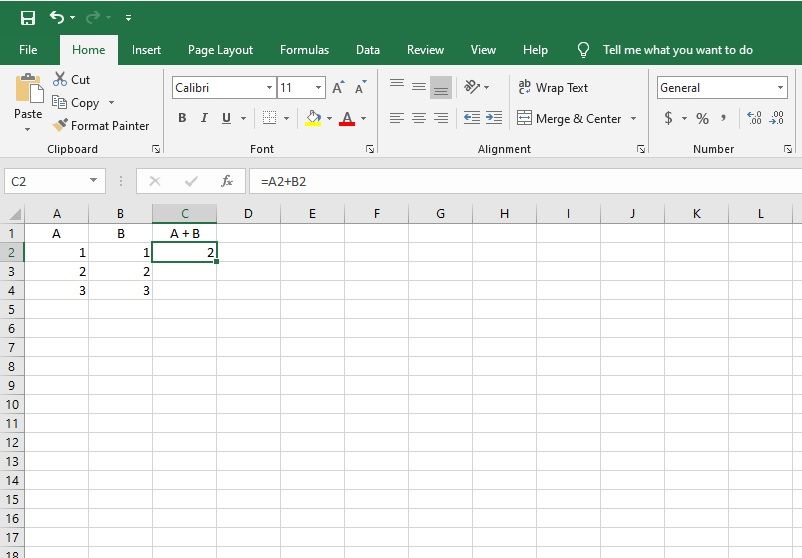
Если в C2 стоит формула =A2+B2, при копировании в C3 формула автоматически станет =A3+B3. Excel «видит» правило: сложить ячейку на два столбца влево и одну — влево.
Пример: фиксированная ставка налога
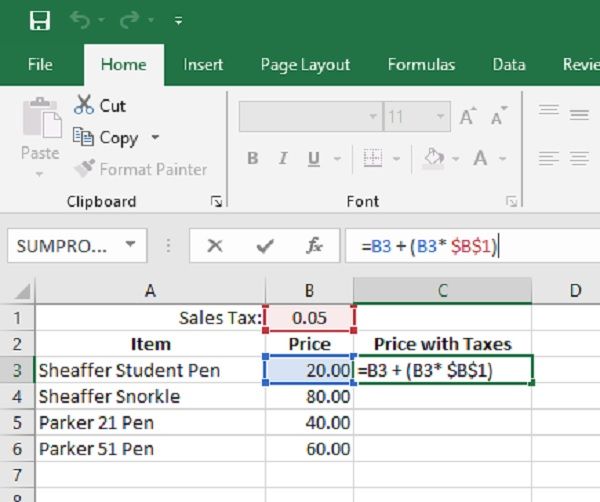
Если ставка налога записана в ячейке B1 и вы хотите, чтобы все строки ссылались именно на неё, используйте абсолютную ссылку $B$1 в формуле. Тогда при копировании ссылка не изменится.
Горячая клавиша для переключения типа ссылки
Когда вы редактируете формулу и выбираете ячейку, нажмите F4, чтобы пройти цикл вариантов ссылок: B1 → $B$1 → B$1 → $B1 → B1. Это ускоряет работу при создании формул.
Важно: на разных платформах поведение клавиш может отличаться. На Windows обычно работает F4. На Mac‑клавиатурах может потребоваться сочетание с Fn или Command в зависимости от модели и настроек Excel — проверьте локальные настройки клавиатуры.
Способы копирования формул: от ручного до автоматического
Ниже перечислены основные методы и когда применять каждый из них.
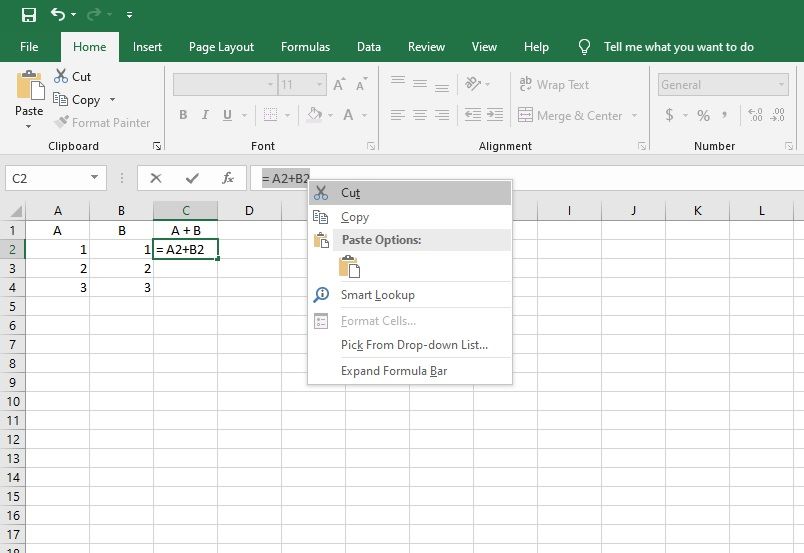
1) Ручное копирование текста формулы
- Как: дважды щёлкните в строке формул, выделите текст, Ctrl+C, перейдите в новую ячейку, Ctrl+V.\
- Когда применять: если вы хотите вставить точную текстовую копию формулы (без адаптации ссылок).\
- Минусы: не использует относительные ссылки; медленно для массовых операций.
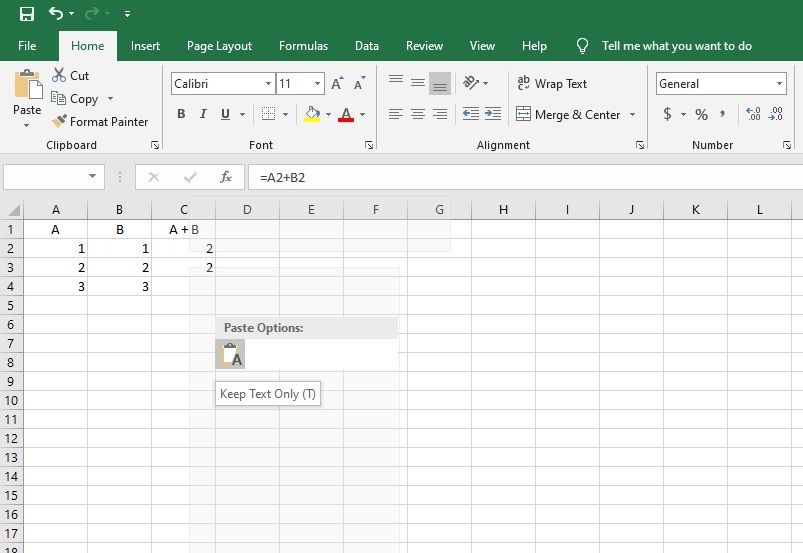
2) Копирование самой ячейки (лучший базовый метод)
- Как: выделите ячейку → Ctrl+C → выделите целевой диапазон или одну ячейку → Ctrl+V.\
- Поведение: Excel применит относительные смещения, корректируя адреса ячеек.\
- Когда применять: чаще всего — если формула должна адаптироваться к новым строкам/столбцам.
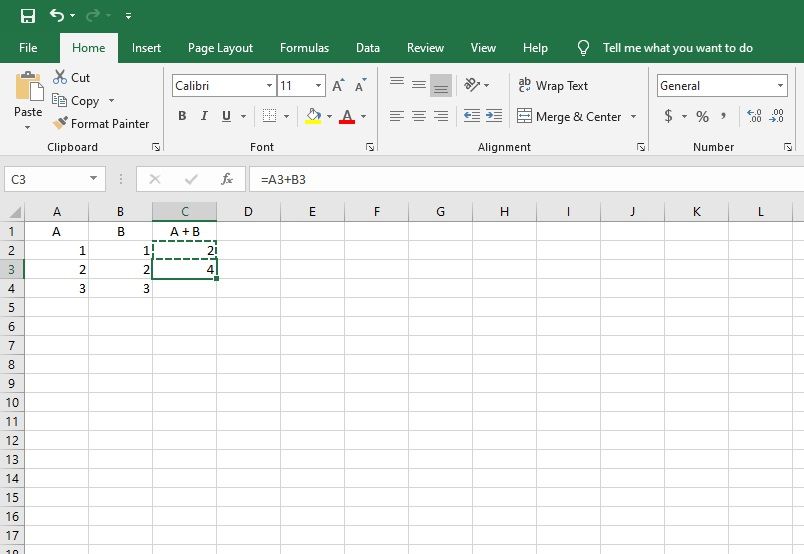
3) Перетаскивание маркера заполнения
- Как: наведите курсор на правый нижний угол выделенной ячейки (маленький зелёный квадратик), нажмите и тяните вниз или вбок.\
- Быстро для последовательных строк/столбцов.\
- Подсказка: удерживая Ctrl при перетаскивании, можно изменить поведение автозаполнения (в зависимости от версии Excel).\
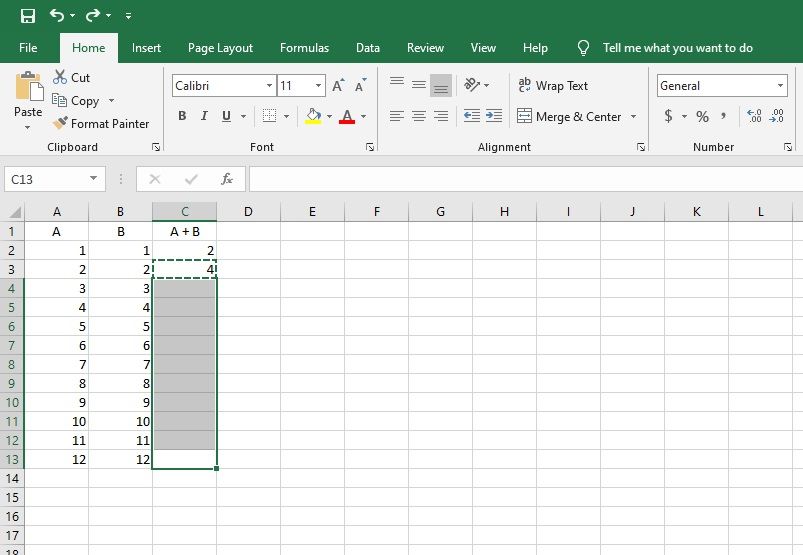
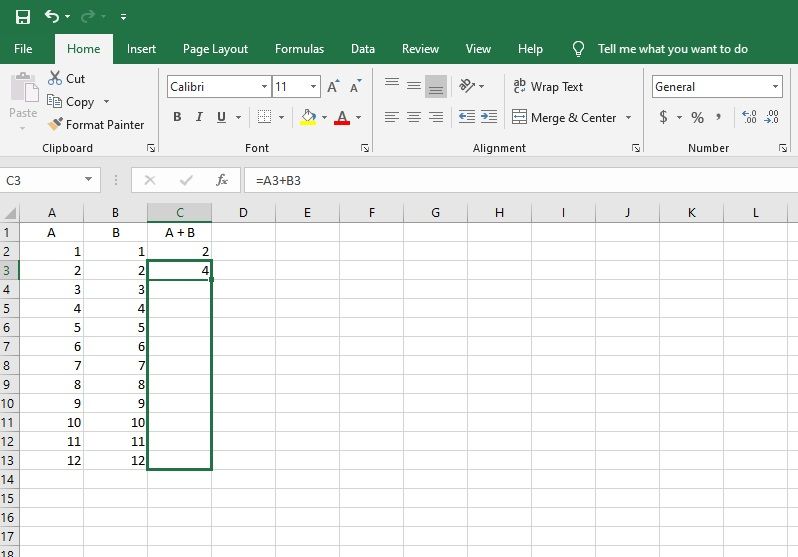
4) Копировать в несколько выделенных ячеек сразу
- Как: скопируйте исходную ячейку, выделите диапазон получателей, затем вставьте (Ctrl+V). Excel распространит формулу по всему выделению с учётом относительных смещений.
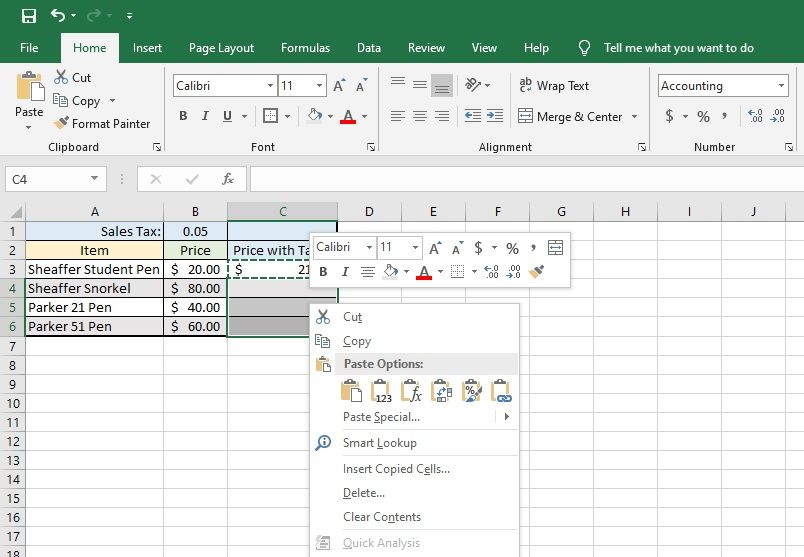
5) Paste Special — только формула без формата
- Как: копируйте ячейку → правый клик в целевой ячейке → Paste Special → Formulas.\
- Зачем: чтобы не переносить стили, цвета, границы и формат чисел.\
- Важное: в Paste Special есть и другие опции (Values, Formats, Transpose и т.д.). Используйте «Formulas», если хотите только формулы.
Частые ошибки и когда копирование формул «ломается» (контрпримеры)
Мerged cells (объединённые ячейки): при перетаскивании автозаполнение может не сработать или перезаписать соседние диапазоны. Решение: снимите объединение, примените формулы, затем при необходимости объедините заново.
Защищённые листы: если лист защищён, вставка формул заблокирована. Снимите защиту или настройте разрешения.
Ссылки на внешние книги: при копировании формул, которые ссылаются на другой файл, Excel может вставить внешние пути. Проверьте, нужны ли относительные ссылки или следует использовать именованные диапазоны.
Таблицы Excel (структурированные ссылки): в таблицах копирование ведёт себя иначе — Excel часто использует структурированные имена ([@ColumnName]). Понимайте разницу при переходе между обычным диапазоном и таблицей.
Формат числа: если источник ячейки имел формат «Текст», формула может вставиться как текст. Проверьте формат ячеек.
Круговые ссылки: массовая копия формул, содержащих самоссылки, может создать круговые зависимости. Используйте Audit → Trace Precedents/Dependents для отладки.
Методология: как безошибочно массово заменить формулы (мини‑SOP)
- Создайте резервную копию файла (сохраните копию или дубликат листа).\
- Проверьте формулу в одной строке и подтвердите ожидаемый результат.\
- Решите, какие ссылки должны быть абсолютными (ставьте $).\
- Скопируйте ячейку и вставьте в целевой диапазон или используйте маркер заполнения.\
- Если не хотите переносить формат — используйте Paste Special → Formulas.\
- Прогон тестов: выполните выборочную проверку (см. тестовые случаи ниже).\
- Если используется внешняя книга, проверьте пути и обновление ссылок.\
- Зафиксируйте изменения (комментарии версии или контроль версий в хранилище).
Чек‑лист для ролей
- Аналитик: проверить относительные/абсолютные ссылки, прогнать выборочные строки, проверить null/пустые значения.\
- Бухгалтер: подтвердить, что ставки налогов указаны в фиксированных ячейках ($), проверить формат валюты и округление.\
- Менеджер/руководитель: попросить аудит формул и согласовать, должна ли формула затрагивать весь отчёт или только его часть.
Cheat‑sheet: горячие клавиши и быстрые приёмы
- Ctrl + C — копировать ячейку.\
- Ctrl + V — вставить.\
- Ctrl + D — заполнить вниз (копирует содержимое верхней ячейки в выделенные ячейки ниже).\
- Ctrl + R — заполнить вправо (копирует содержимое левой ячейки в выделенные справа).\
- F4 — переключение относительной/абсолютной ссылки при редактировании формулы (Windows).\
- Paste Special → Formulas — вставить только формулы без формата.\
- При перетаскивании маркера заполнения удерживайте Ctrl для изменения поведения автозаполнения (в зависимости от версии Excel).
Тестовые случаи и критерии приёмки
Критерии приёмки для массового копирования формул:
- Результат в случайной выборке из 10 строк совпадает с ожидаемым расчётом вручную.\
- Формулы не ссылаются на ячейки с форматом «Текст».\
- Нет незапланированных внешних ссылок.\
- Нет круговых ссылок (или они документированы и ожидаемы).
Тестовые случаи:
- Копирование формулы с относительными ссылками вниз на 100 строк — проверить 5 случайных строк.\
- Вставка формул с абсолютной ссылкой на ставку — проверить, что ссылка всегда указывает на одну и ту же ячейку.\
- Paste Special → Formulas — убедиться, что формат целевых ячеек не изменился.
Альтернативные подходы
- Использовать именованные диапазоны вместо абсолютных ссылок. Именованный диапазон легче читать в формулах (например, TaxRate вместо $B$1).\
- Переписать повторяющуюся логику в одной «колонке‑источнике» и ссылаться на неё из других мест через VLOOKUP/XLOOKUP/INDEX+MATCH.\
- Использовать Power Query для вычислений и трансформаций, если расчёты должны быть применены к большому набору данных и обновляться регулярно.
Советы по совместимости и миграции
- Excel Online поддерживает большинство базовых приёмов копирования и маркер заполнения, но поведение горячих клавиш может отличаться.\
- Google Sheets использует очень похожую модель относительных/абсолютных ссылок; однако некоторые функции и сочетания клавиш будут отличаться. Тестируйте критичные книги при переносе между платформами.\
- Структурированные таблицы Excel (Insert → Table) накладывают свои правила: при копировании формул внутри таблицы Excel может использовать имена столбцов вместо A1-адресов.
Как отлаживать и проверять формулы
- Включите отображение формул (Ctrl+` или View → Show Formulas), чтобы увидеть все формулы на листе.
2. Используйте Trace Precedents/Dependents в разделе Formula Auditing, чтобы увидеть связи между ячейками.
3. Проверьте ошибки (#N/A, #REF!, #VALUE!) и исправьте источник.
4. Для сложных книг документируйте ключевые формулы и назначение абсолютных ссылок. ## Edge‑case галерея (когда стандартные приёмы не помогут) - Формулы с динамическим диапазоном через OFFSET/INDIRECT: при копировании ссылок поведение может быть неожиданным; проверяйте результаты.
- Формулы, генерируемые макросами: копирование вручную может нарушить логику макроса; редактируйте макрос, если нужно массово изменить формулы.
- Защищённые или скрытые столбцы: при вставке можно случайно испортить скрытую логику — всегда проверяйте скрытые элементы. ## Пример практического сценария с шагами Ситуация: у вас есть прайс‑лист с ценами в столбце A и количество в столбце B. В C2 вы рассчитали строковую стоимость =A2B2. Нужно распространить формулу на 1000 строк и при этом умножать на фиксированный коэффициент из ячейки D1. Шаги: 1. Измените формулу в C2 на =A2B2*$D$1.
2. Скопируйте C2 (Ctrl+C).
3. Выделите диапазон C3:C1001.
4. Вставьте (Ctrl+V) или используйте Ctrl+D для заполнения вниз.
5. Выберите несколько случайных строк и проверьте правильность расчётов.
6. Если формат ячеек не должен меняться, используйте Paste Special → Formulas. ## Заключение Копирование формул в Excel — базовый навык, который экономит часы ручной работы. Правильный выбор между относительными и абсолютными ссылками, использование маркера заполнения и Paste Special помогут быстро применять формулы без лишних ошибок. Перед массовой операцией обязательно делайте бэкап и прогоняйте контрольные тесты. Важно: если ваша книга использует внешние ссылки, макросы или структурированные таблицы, дополнительно проверьте совместимость и версию Excel. ## Краткая сводка и рекомендации - Используйте относительные ссылки по умолчанию, когда формула должна адаптироваться.
- Фиксируйте ячейки с константами через $.
- Для массовой вставки — маркер заполнения или выделение диапазона + Ctrl+V.
- Paste Special → Formulas удалит риск затирания форматов.
- Перед глобальными изменениями создайте резервную копию и выполните контрольные тесты. Важно: соблюдайте порядок — протестировать → применить → проверить результаты.

Похожие материалы

Несколько аккаунтов Skype: Multi Skype Launcher

Журнал для работы: повысить продуктивность

Персональные звуки уведомлений на Android

Скачивание шоу Hulu для офлайн‑просмотра

Microsoft Start: персонализированная новостная лента
