
Используйте отметки Gmail для защиты от фишинга
TL;DR
Gmail может показывать значок, подтверждающий, что письмо пришло от аутентифицированного отправителя; включите соответствующую опцию, проверяйте поля “mailed-by” и “signed-by” и смотрите заголовки (spf/dkim/dmarc). Если значок недоступен, используйте быстечеклист и отчётность — это эффективный способ снизить риск фишинга.
Важно: функция, о которой шла речь в старых инструкциях, отмечена как [больше недоступна] в некоторых интерфейсах — в таком случае проверьте аутентификацию вручную через заголовки или используйте сторонние инструменты.
Gmail содержит полезные средства, которые помогают отличать подлинные письма от подделок. Одно из таких — отображение метки/значка для аутентифицированных отправителей. Ниже — как включить эту опцию (если она доступна в вашем интерфейсе), как вручную проверить сообщения и что делать при подозрении на фишинг.
Что такое «аутентификация отправителя» в одной строке
Аутентификация — проверка, что сервер, отправивший письмо, действительно разрешён владельцем домена (ключевые механизмы: SPF, DKIM, DMARC).
Как включить значок аутентифицированного отправителя в Gmail
- Нажмите кнопку настроек в правом верхнем углу Gmail.
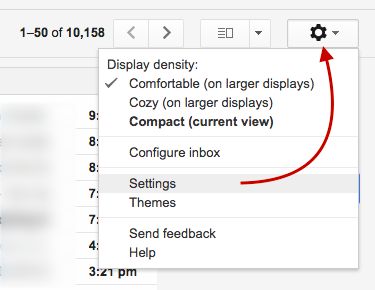
- Перейдите на вкладку “Labs” (если она доступна в вашем интерфейсе) и найдите опцию «Authentication icon for verified senders» или похожую. Включите её.
- После включения рядом с письмами от проверенных отправителей появится значок в виде ключа или другого индикатора.
Если в вашем интерфейсе этой опции нет (многие версии Gmail её больше не показывают), переходите к разделу ручной проверки заголовков.
Как вручную проверить письмо в Gmail
- Откройте сообщение в Gmail веб.
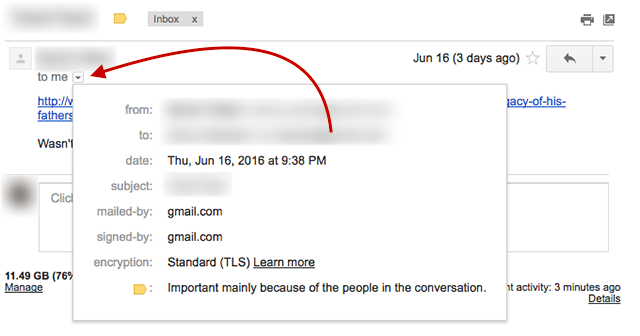
- Нажмите маленькую стрелку под адресом отправителя.
- Посмотрите поля “mailed-by” и “signed-by” — они должны соответствовать домену отправителя.
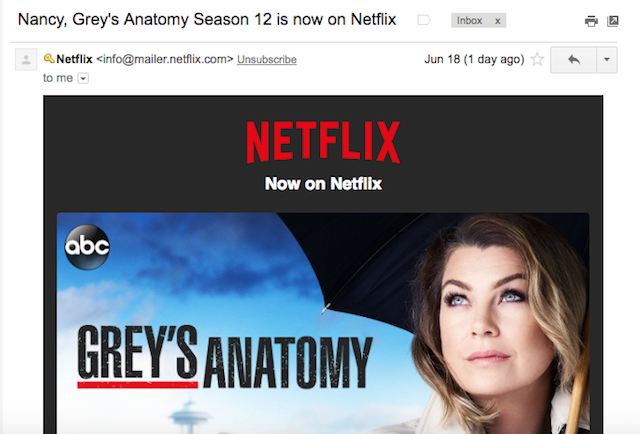
Если вы видите вопросительный знак рядом с именем отправителя — будьте осторожны и не переходите по ссылкам, не проверив письмо.
Как просмотреть заголовки в разных клиентах
- Gmail веб: Откройте письмо → меню (трёхточечное) → “Показать оригинал” или используйте стрелку под адресом.
- Apple Mail: View > Message > Default Headers, затем смотрите блок “Authentication-Results”.
- Outlook (настольный): File > Properties > Internet headers (или Message Options в некоторых версиях).
- Thunderbird: View > Message Source.
В заголовках ищите строки с “Authentication-Results:” и значения “spf=pass” или “dkim=pass”. Наличие spf=pass и/или dkim=pass — сильный индикатор, что письмо прошло проверку. DMARC помогает определять политику домена отправителя.
Быстрый чек-лист при получении подозрительного письма
- Посмотреть, соответствует ли имя отправителя реальному адресу (mailed-by / signed-by).
- Проверить заголовки на spf=pass, dkim=pass, dmarc=pass.
- Не открывать вложения и не переходить по ссылкам до проверки.
- Если письмо от службы, где у вас есть счёт, зайдите в аккаунт напрямую через официальный сайт или приложение — не по ссылкам в письме.
- Сообщить о фишинге: в Gmail — кнопка “Сообщить о фишинге” в выпадающем меню.
Рольовые чек-листы
Обычный пользователь
- Включить двухфакторную аутентификацию.
- Использовать менеджер паролей.
- Проверять значок верификации и поля mailed-by/signed-by.
- Сообщать о подозрительных письмах в IT или в Gmail.
IT-администратор
- Настроить SPF, DKIM и DMARC для корпоративных доменов.
- Настроить правила блокировки/квиринга по DMARC.
- Обучать сотрудников распознаванию фишинга и проводить фишинг-тестирование.
Мини‑методология проверки письма (шаги, 1–5)
- Не взаимодействовать с письмом (не кликайте, не открывайте вложения).
- Посмотреть имя отправителя и реальный адрес (клик по стрелке рядом с адресом).
- Открыть “Показать оригинал” / “Показать заголовки”.
- Найти spf/dkim/dmarc в Authentication-Results.
- При несоответствии — удалить сообщение и сообщить в поддержку.
Действия при подозрении на компрометацию
- Немедленно изменить пароль и включить двухфакторную аутентификацию.
- Просканировать устройство на вредоносное ПО.
- Сообщить в службу безопасности/IT и в Gmail через интерфейс “Report phishing”.
Когда проверка заголовков может не помочь (когда это не сработает)
- Отправитель использует скомпрометированный легитимный почтовый сервер — подписи пройдут, но письмо всё равно мошенническое.
- Если злоумышленник имеет контроль над доменом или почтовым сервером, аутентификация будет проходить.
Альтернативные подходы и инструменты
- Использовать корпоративные фильтры почты и сервисы ATP (Advanced Threat Protection).
- Браузерные расширения для безопасного просмотра ссылок и проверки доменов.
- Сторонние почтовые шлюзы с усиленной проверкой DMARC/BIOS.
Памятка по заголовкам (шпаргалка)
- spf=pass — отправитель проходит проверку SPF.
- dkim=pass — цифровая подпись домена подтверждена.
- dmarc=pass/quarantine/reject — политика домена указана и соблюдена или нет.
Примерный план реагирования (playbook)
- Изолировать письмо и зафиксировать детали (заголовки, вложения).
- Если пользователь нажал ссылку — попросить сменить пароль и проверить активные сессии.
- Сообщить о фишинге в корпоративную систему и в Gmail.
- Провести ретроспективу и при необходимости заблокировать отправителя.
Принятие сообщения как «аутентифицированного» — критерии приёмки
- В Authentication-Results — spf=pass или dkim=pass и signed-by соответствует домену отправителя.
- DMARC политика не указывает на отказ и не отклоняет сообщение.
Небольшая диаграмма принятия решения
flowchart TD
  A[Получено письмо] --> B{Значок верификации виден?}
  B -- Да --> C[Проверить mailed-by / signed-by]
  B -- Нет --> D[Показать оригинал / заголовки]
  C --> E{mailed-by совпадает с доменом?}
  D --> F{spf/dkim=pass?}
  E -- Да --> G[Низкий риск, но соблюдать осторожность]
  E -- Нет --> H[Высокая подозрительность]
  F -- Да --> G
  F -- Нет --> H
  H --> I[Не открывать вложения, сообщить о фишинге]
Краткое резюме
- Включите значок аутентификации в Gmail, если он доступен; он поможет быстро видеть проверенных отправителей.
- Всегда сверяйте поля mailed-by/signed-by и смотрите spf/dkim/dmarc в заголовках.
- При подозрении — не взаимодействуйте с письмом, сообщайте о фишинге и меняйте пароли при необходимости.
Если у вас есть собственные приёмы по распознаванию фишинга в Gmail, поделитесь ими в комментариях — это поможет другим пользователям оставаться в безопасности.

Похожие материалы

Несколько аккаунтов Skype: Multi Skype Launcher

Журнал для работы: повысить продуктивность

Персональные звуки уведомлений на Android

Скачивание шоу Hulu для офлайн‑просмотра

Microsoft Start: персонализированная новостная лента
