
Как защитить домашный Wi‑Fi от воров и посторонних устройств
Сколько Wi‑Fi сигналов вокруг вас прямо сейчас Обычная терраса может «показывать» десять SSID, в многоквартирном доме их ещё больше. Радиоволны проходят через стены и по лестничным приямкам, поэтому слабая конфигурация беспроводной сети — это приглашение для чужих устройств. Кроме снижения скорости интернета, существует риск несанкционированного доступа к вашим домашним ресурсам и утечки данных. В этой статье собраны практические шаги и готовые проверки, которые можно выполнить сейчас, чтобы надёжно перекрыть доступ неавторизованным пользователям.
Что важно знать кратко
- Защитите точку доступа шифрованием WPA2 или WPA3. Это самый эффективный базовый барьер.
- Смените стандартный логин/пароль администратора роутера и отключите WPS.
- Периодически проверяйте список подключённых устройств и используйте мониторинг на смартфоне.
- MAC‑фильтрация и скрытие SSID помогают частично, но не заменяют сильную аутентификацию.
Проверка роутера на посторонние устройства
Первое место, куда стоит заглянуть — это веб‑интерфейс вашего роутера. Если сосед «подсел» на ваш интернет, его активность обычно видна в таблице подключённых устройств.
- Откройте браузер и введите IP роутера. Чаще всего это 192.168.0.1, 192.168.1.1 или 192.168.1.254. Адрес и заводские логин/пароль иногда указаны на наклейке на самом устройстве.
- Войдите в веб‑интерфейс. Если логин остался заводским, немедленно смените его.
- Найдите раздел «Attached Devices», «Device List», «Состояние» или «Wireless». В зависимости от прошивки названия могут отличаться.
- Просмотрите список: сравните MAC‑адреса и имена устройств с тем, что у вас есть. Если вы не узнали устройство — блокируйте или удаляйте его.
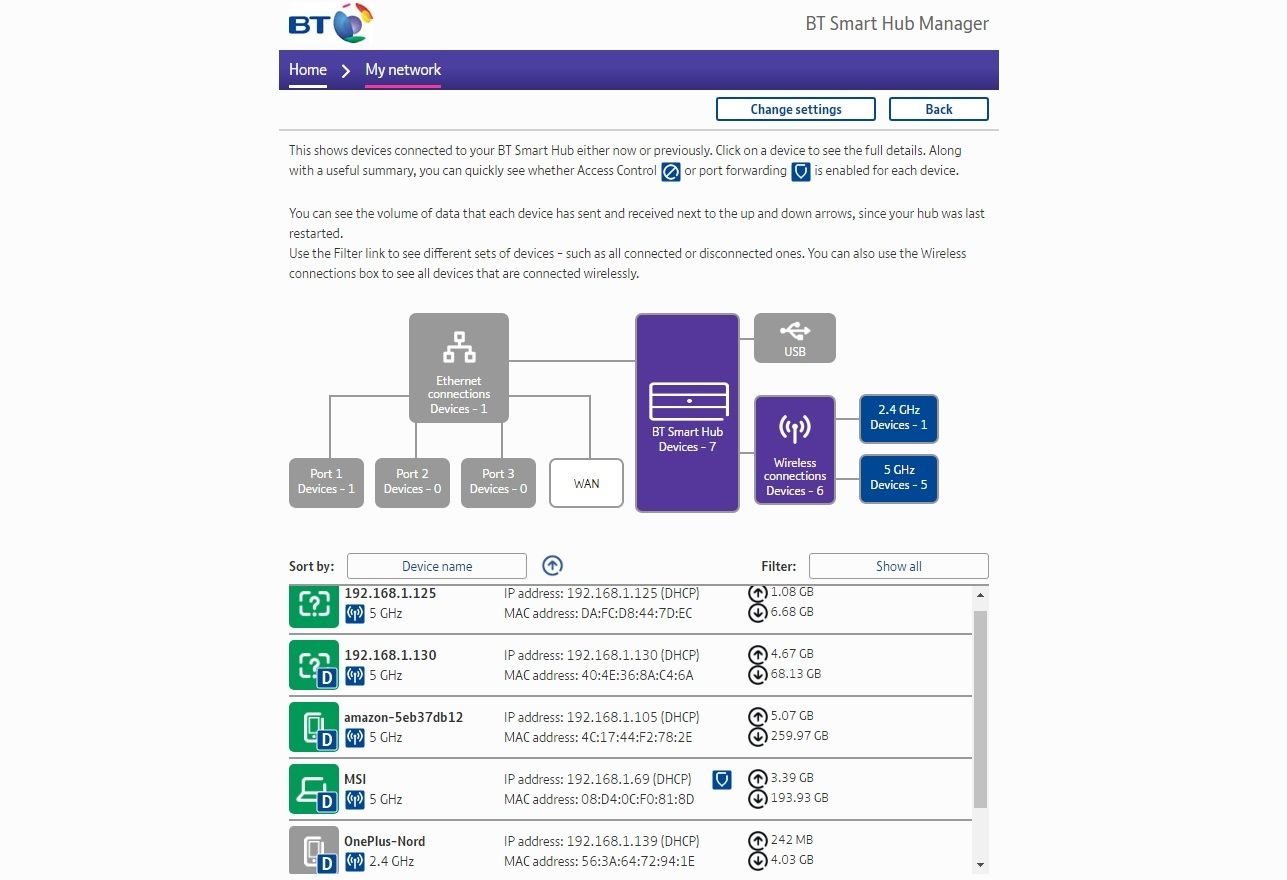
Важно Отсутствие явного неизвестного устройства не всегда означает безопасность. Некоторые злоумышленники используют имена и MAC, похожие на ваши устройства.
Смена стандартного пароля администратора
Роутеры поставляются с заводскими учётными данными и их базы доступны в интернете. Если вы не меняли админ‑пароль, злоумышленник в соседней квартире может попытаться войти и изменить настройки.
Рекомендации по паролю администратора:
- Используйте уникальную фразу длиной 12+ символов или менеджер паролей.
- Не применяйте простые слова и даты.
- Сохраняйте пароль в менеджере и записывайте один резервный экземпляр в защищённом месте.
Настройки безопасности Wi‑Fi
Не полагайтесь на настройки по умолчанию. Проверьте и адаптируйте параметры безопасности беспроводной сети.
Используйте WPA2 или WPA3
Обязательно включите WPA2 (AES) или WPA3, если устройство поддерживает. Оба стандарта используют современное шифрование и защищают пароль сети. WEP — устаревший и незащищённый метод, его применение подвергает вашу сеть взлому в считанные минуты.
Если роутер позволяет, выбирайте WPA3‑Personal. На старых устройствах используйте WPA2‑AES. Комбинации типа TKIP или смешанные режимы снижают уровень безопасности.
Скрытие SSID
Можно отключить широковещание SSID, чтобы имя сети не отображалось в списках соседей. Это не панацея: инструменты для поиска скрытых сетей доступны каждому, но скрытие добавляет ещё один барьер для случайных подключений.
Совет: смените SSID на нейтральное или пугающее имя, чтобы отпугнуть любопытных. Избегайте фамилий, адресов и прочей идентифицирующей информации.
Отключите WPS
Wi‑Fi Protected Setup (WPS) удобен, но уязвим. Его PIN‑механизм проверяет код по частям, что резко сокращает пространство возможных сочетаний и делает атаки перебором реальной угрозой. Инструменты вроде Reaver и Bully эксплуатируют эту уязвимость.
Выключите WPS в настройках роутера — это один из самых быстрых способов повысить безопасность сети.
Пароль сети или фраза-пароль — что выбрать
Пароль это короткая строка символов, а фраза‑пароль — набор слов, чаще длиннее и легче запоминается. Фраза из нескольких слов с парой уникальных символов часто надёжнее короткого пароля.
Правила создания безопасной фразы‑пароля:
- 16+ символов лучше 8–10.
- Используйте три‑четыре словосочетания, добавьте цифру и символ.
- Избегайте очевидных цитат и имён домашних животных.
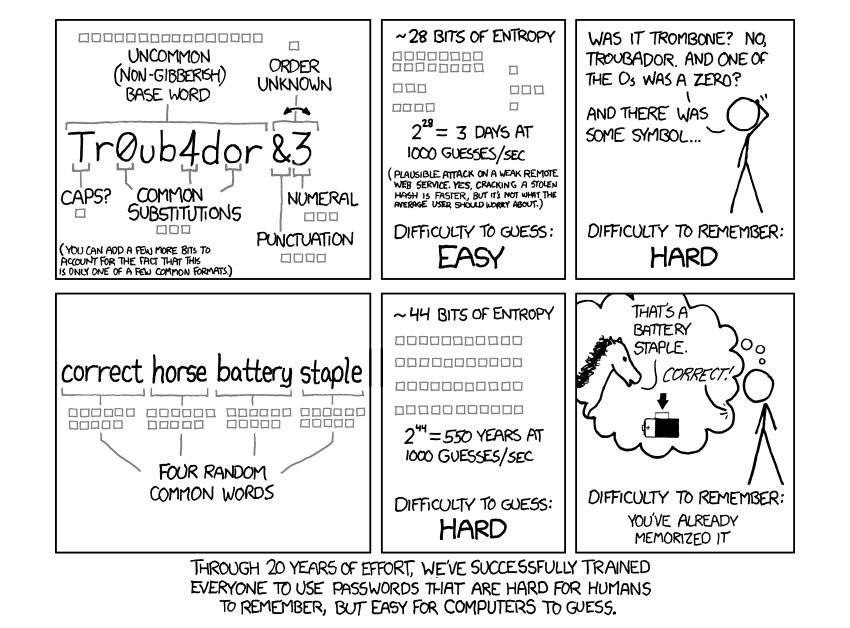
Если память не сильна — применяйте менеджер паролей для сохранения ключей и доступа к ним через защищённое хранилище.
Мониторинг сети через смартфон
Проверять сеть удобно со смартфона. Бесплатные приложения способны показать каждое активное устройство и дать дополнительные сведения.
Рекомендуемое приложение: Fing (iOS и Android). Оно показывает список устройств, позволяет пометить свои девайсы и присваивать им ярлыки.
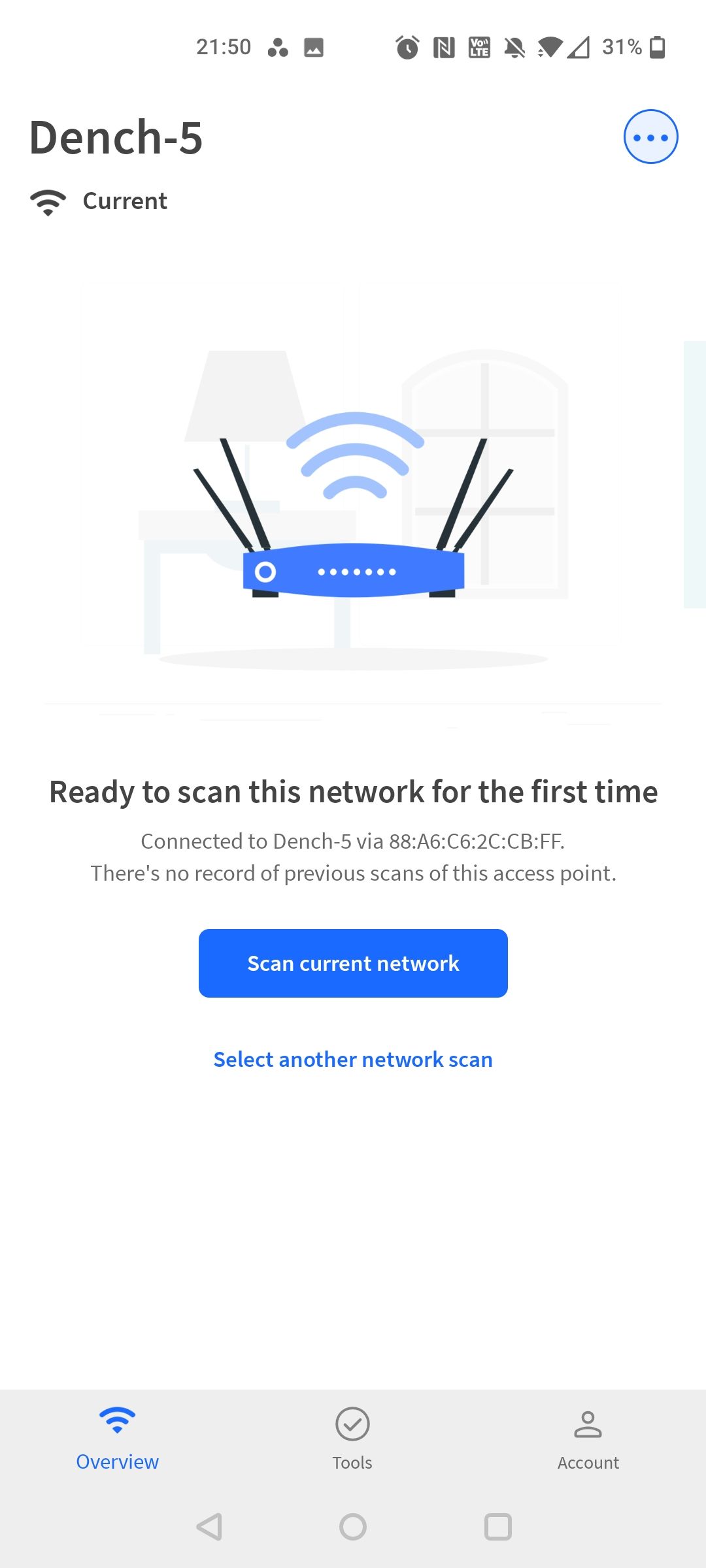
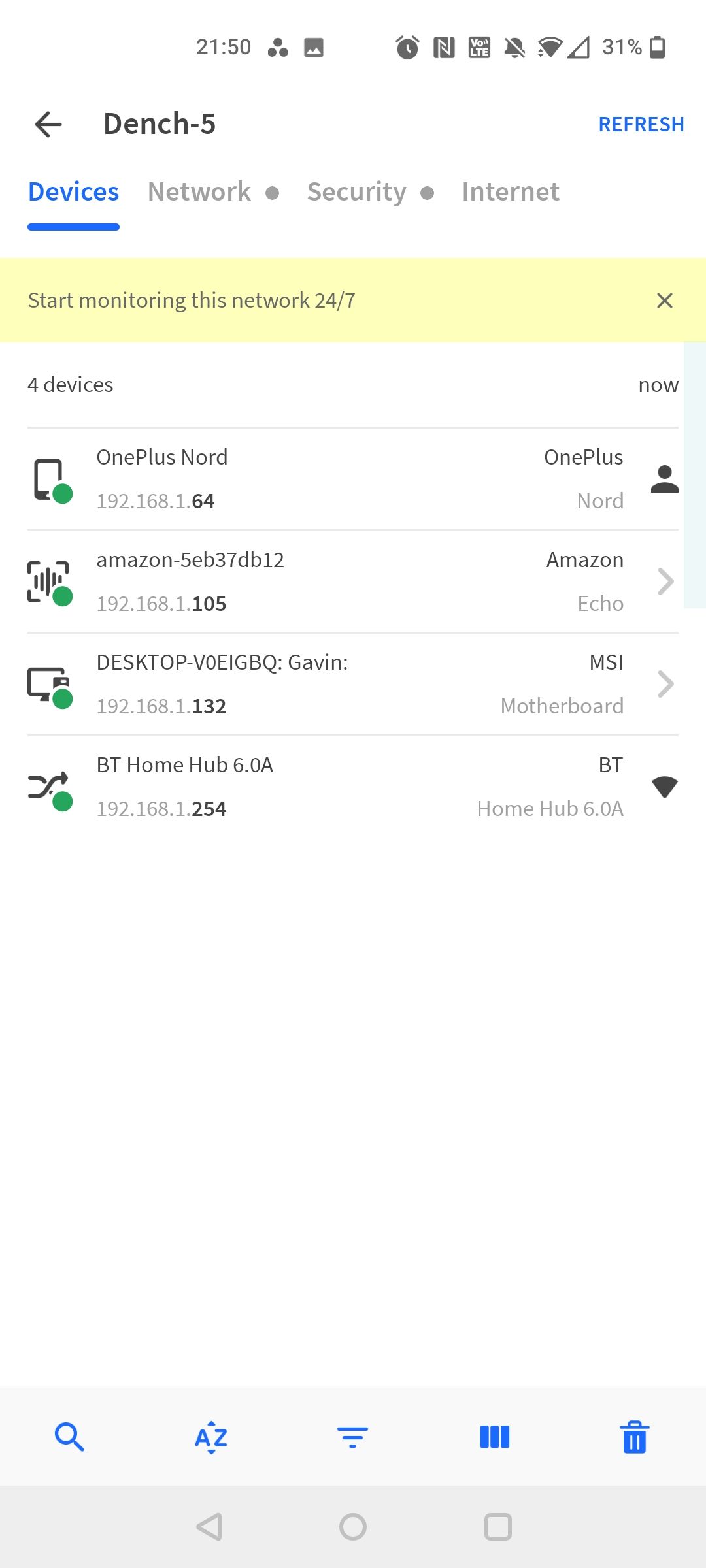
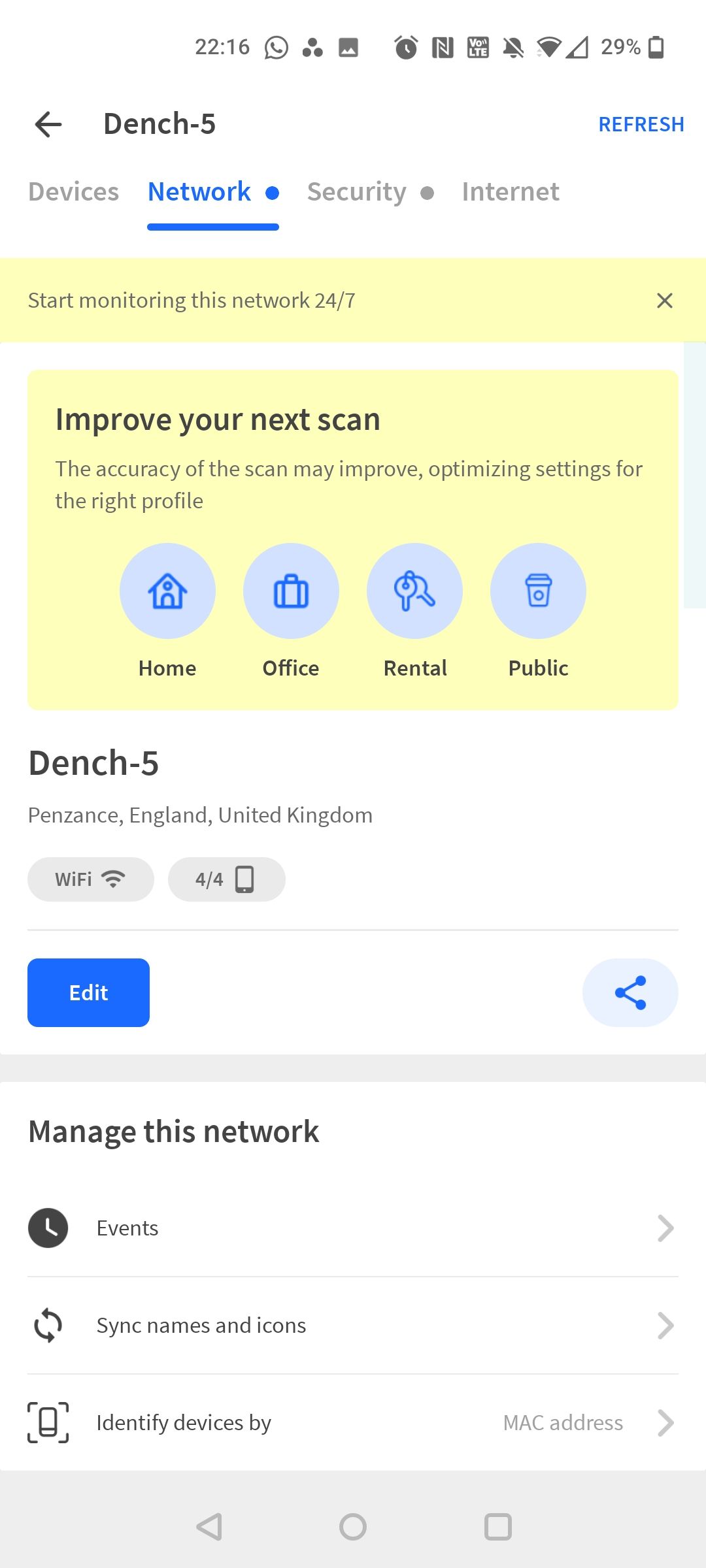
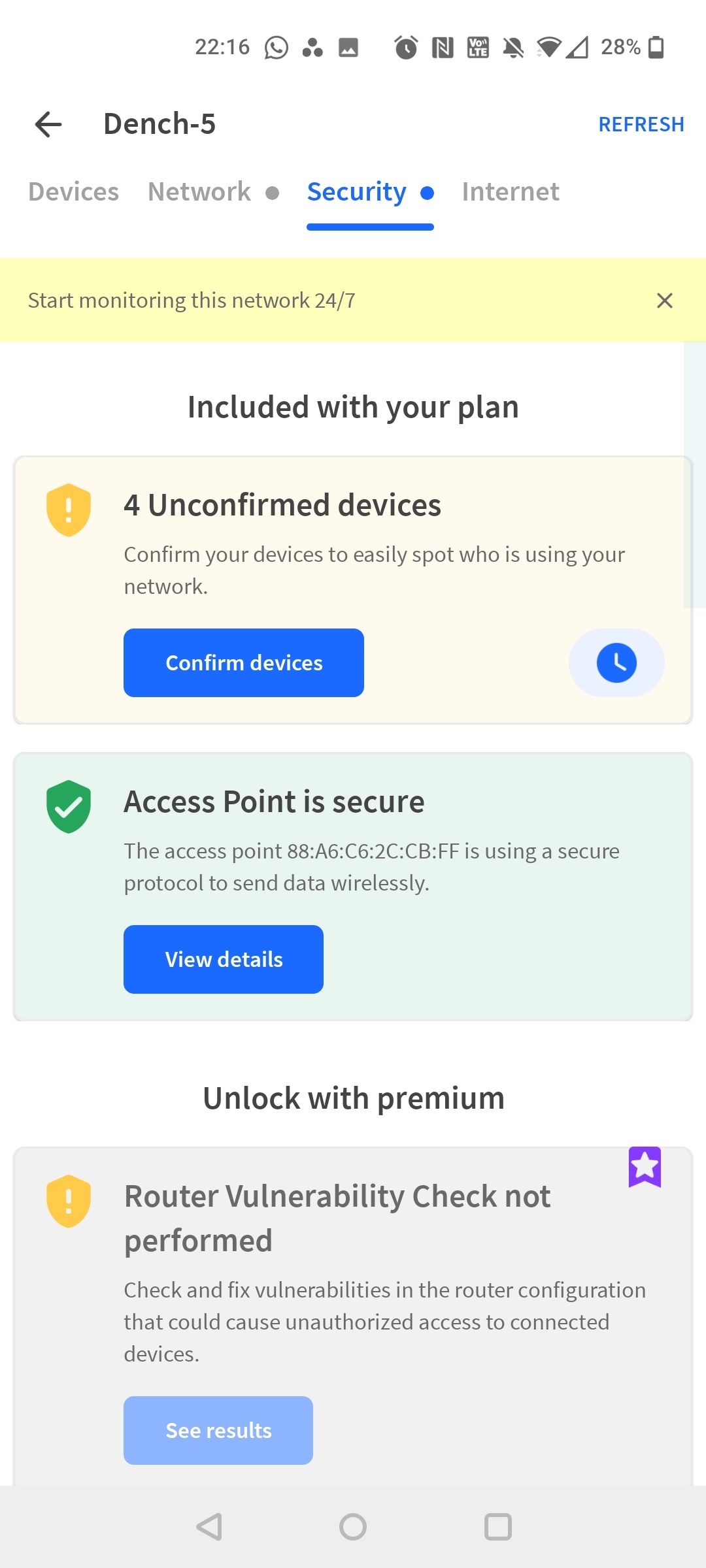
Скачайте Fing для iOS или Android — приложение бесплатно. Оно полезно для постоянного наблюдения и локальной диагностики.
MAC‑фильтрация: почему это не панацея
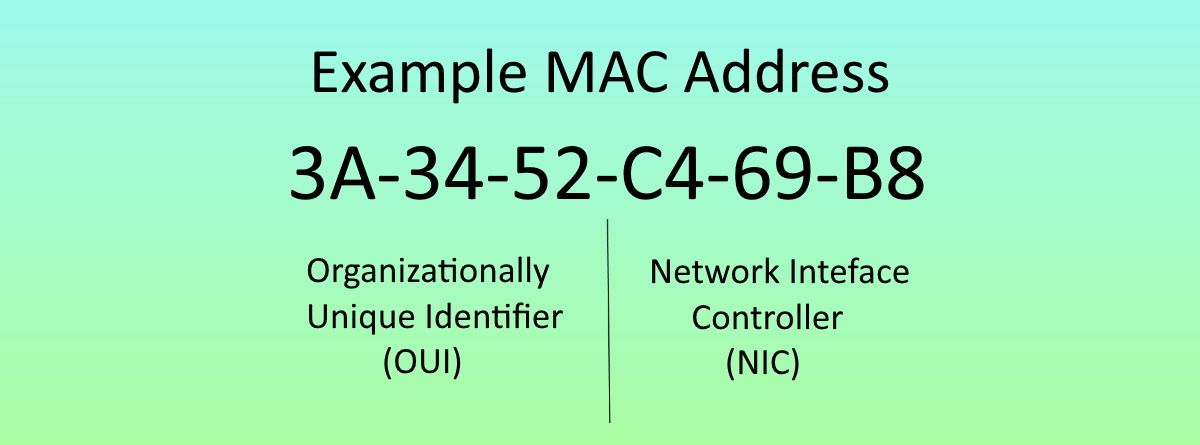
У каждого сетевого интерфейса есть MAC‑адрес. На основе MAC можно строить белые и чёрные списки устройств. Это кажется хорошей идеей, но у метода есть ограничения:
- MAC‑адрес легко подделать (spoofing).
- Если злоумышленник уже подключён, он может узнать MAC ваших устройств и подделать их.
- Каждый раз при добавлении нового устройства придётся вручную заносить его MAC в список.
MAC‑фильтрация полезна как дополнительный барьер в сочетании с хорошей аутентификацией, но не может заменить WPA2/WPA3.
Поэтапный план защиты — быстрый SOP
- Войдите в роутер по IP.
- Смените админ‑логин и пароль.
- Проверьте список подключённых устройств и отметьте все свои.
- Установите WPA2‑AES или WPA3.
- Отключите WPS и, если хотите, скрытие SSID.
- Установите длинную фразу‑пароль сети.
- Обновите прошивку роутера.
- Настройте гостевую сеть для гостей и IoT‑устройств.
- Настройте журналирование и регулярные проверки (ежемесячно).
Критерии приёмки
- Админ‑профиль имеет уникальный пароль.
- Включено WPA2/AES или WPA3.
- WPS отключён.
- Нет неизвестных активных устройств в списке.
- Наличие гостевой сети для посторонних.
Режимы для разных ролей — чек‑листы
Для домашнего пользователя:
- Сменить админ‑пароль.
- Установить WPA2/WPA3.
- Включить гостевую сеть.
- Периодически проверять список подключённых устройств.
Для арендатора в многоквартирном доме:
- Особое внимание к позиции роутера (не у окна).
- Применить скрытый SSID и строгий пароль‑фраза.
- Настроить лимиты DHCP и контроль пропускной способности.
Для малого офиса:
- Разделить сети: рабочая и гостевая.
- Включить журналирование доступа.
- Регулярные резервные копии конфигурации роутера.
Альтернативные подходы и когда они применимы
- Использовать проводное подключение Ethernet для критичных устройств — максимально защищённый вариант.
- Установка Mesh‑системы от проверенного производителя с частыми обновлениями прошивки — когда нужно покрыть большую площадь.
- Замена ISP‑роутера на отдельно управляемый роутер с открытой прошивкой (например, с поддержкой OpenWrt) — для продвинутых пользователей, требующих большей гибкости.
Контрпример когда простые советы не помогают
- В случае целенаправленной атаки от опытного злоумышленника на уровне оборудования (например, с использованием SDR или физического доступа) нужны дополнительные меры: аппаратная изоляция сети, мониторинг на уровне пакетов и профессиональный аудит.
Дерево решений для быстрой диагностики
flowchart TD
  A[Нет доступа к интернету] --> B{Сеть работает у других устройств}
  B -- Да --> C[Перезагрузите роутер и устройство]
  B -- Нет --> D[Проверьте статус провайдера]
  C --> E{Появились неизвестные устройства в списке}
  E -- Да --> F[Сменить пароль Wi‑Fi и заблокировать устройства]
  E -- Нет --> G[Провести тест скорости и перезагрузить]
  F --> H[Отключить WPS и обновить прошивку]
  H --> I[Повторно проверить]
Матрица рисков и варианты смягчения
| Угроза | Вероятность | Влияние | Смягчение |
|---|---|---|---|
| Взлом по WPS | Высокая | Среднее | Отключить WPS |
| Перебор пароля WEP | Очень высокая | Высокое | Удалить WEP, включить WPA2/WPA3 |
| Подмена MAC | Средняя | Низкое | Использовать мониторинг, ограничить доступ по списку, но не полагаться только на MAC |
| Физический доступ к роутеру | Низкая | Высокое | Установить в защищённое место, включить логин по фиксированному паролю |
Проверки и тесты приёмки
- Подключение со старого устройства: должно потребовать новый пароль.
- Попытка подключения с WPS: должна быть отклонена или недоступна.
- Сканирование сети сторонним приложением: нет неизвестных активных клиентов.
Небольшая методология расследования (triage)
- Сбор данных: логин в роутер, список клиентов, журналы.
- Изоляция: временно смените пароль и отключите WPS.
- Восстановление: удалите подозрительные учётные записи, обновите прошивку.
- Мониторинг: включите регулярное сканирование и плановые проверки.
Короткий глоссарий
- SSID — имя беспроводной сети.
- WPS — механизм быстрого подключения, уязвимый к брутфорсу.
- WPA2/WPA3 — современные стандарты шифрования Wi‑Fi.
- MAC‑адрес — уникальный аппаратный идентификатор сетевого интерфейса.
Часто задаваемые вопросы
Как быстро понять, ворует ли кто‑то интернет
Проверьте список подключённых устройств в интерфейсе роутера. Если увидите неизвестный MAC и активность — блокируйте его и меняйте пароль сети.
Поможет ли скрытие SSID полностью защититься
Нет. Скрытие SSID усложняет обнаружение сети рядовым пользователям, но не останавливает специализированные сканеры.
Нужно ли менять устройство, если оно старое
Если роутер не поддерживает WPA2 или WPA3 и не получает обновлений прошивки, лучше заменить его на актуальную модель.
Заключение
Самое важное и быстрое, что можно сделать прямо сейчас — включить WPA2 или WPA3, сменить админ‑пароль и пароль сети, отключить WPS. Позже настройте мониторинг и гостевую сеть, чтобы ограничить доступ внешним устройствам. Эти простые шаги существенно повышают безопасность и уменьшают шанс того, что соседи или посторонние будут «пользоваться» вашим интернетом.
Ключевые действия на 10 минут
- Войти в роутер и сменить админ‑пароль.
- Установить WPA2/WPA3 и сильную фразу‑пароль.
- Отключить WPS.
- Просканировать сеть мобильным приложением и заблокировать неизвестные устройства.
Примечание Если вы используете оборудование провайдера и не можете изменить настройки, обратитесь в службу поддержки или рассмотрите установку своего роутера за NAT провайдера.
Контактные рекомендации и ресурсы
- Fing — приложение для сканирования сети (iOS, Android).
- Документация производителя вашего роутера — инструкции по смене пароля и обновлению прошивки.

Похожие материалы

Несколько аккаунтов Skype: Multi Skype Launcher

Журнал для работы: повысить продуктивность

Персональные звуки уведомлений на Android

Скачивание шоу Hulu для офлайн‑просмотра

Microsoft Start: персонализированная новостная лента
