
Как создать профессиональный баннер LinkedIn в Canva
Привлекательный профиль LinkedIn открывает множество возможностей. Баннер (обложка) в верхней части профиля формирует первое впечатление за считанные секунды.
Профессионально оформленный баннер с правильными визуальными акцентами помогает выделиться среди соискателей, подтверждает позиционирование бренда и делает профиль более запоминающимся. Canva предлагает множество шаблонов и инструментов, с которыми вы создадите баннер быстро и без сложных навыков дизайна.
В этой статье по шагам показано, как сделать профессиональный баннер LinkedIn в Canva, а также приведены практические приёмы и готовые решения для разных целей.
1. Регистрация и вход в Canva
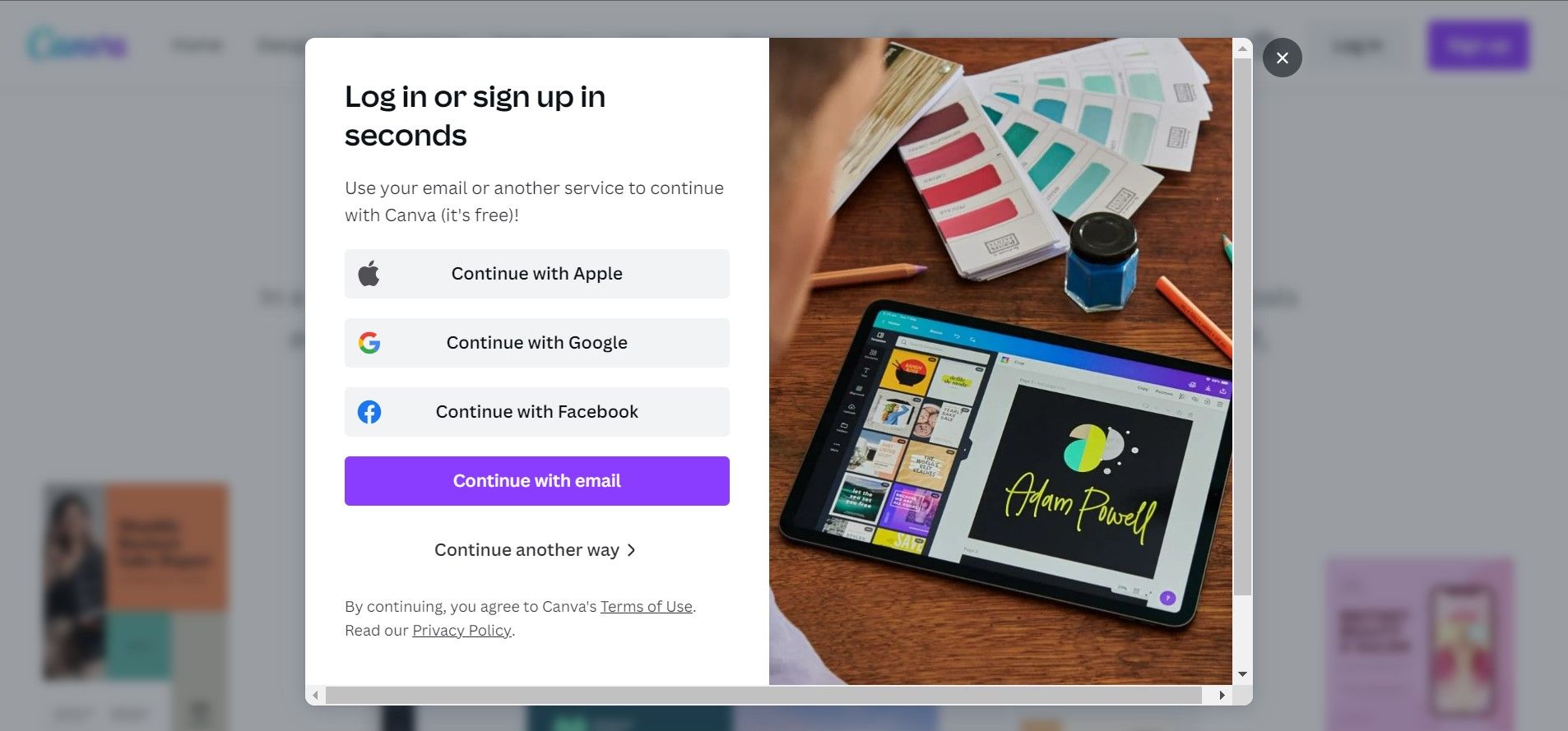
Если вы ещё не знакомы с Canva, начните с регистрации. Можно войти через Google, Facebook или Apple. После входа вас перенесёт в интерфейс Canva — оттуда открываются шаблоны, холсты и инструменты редактирования.
Совет: используйте учётную запись, привязанную к корпоративной почте, если баннер создаётся для бренда компании.
2. Выберите шаблон для баннера
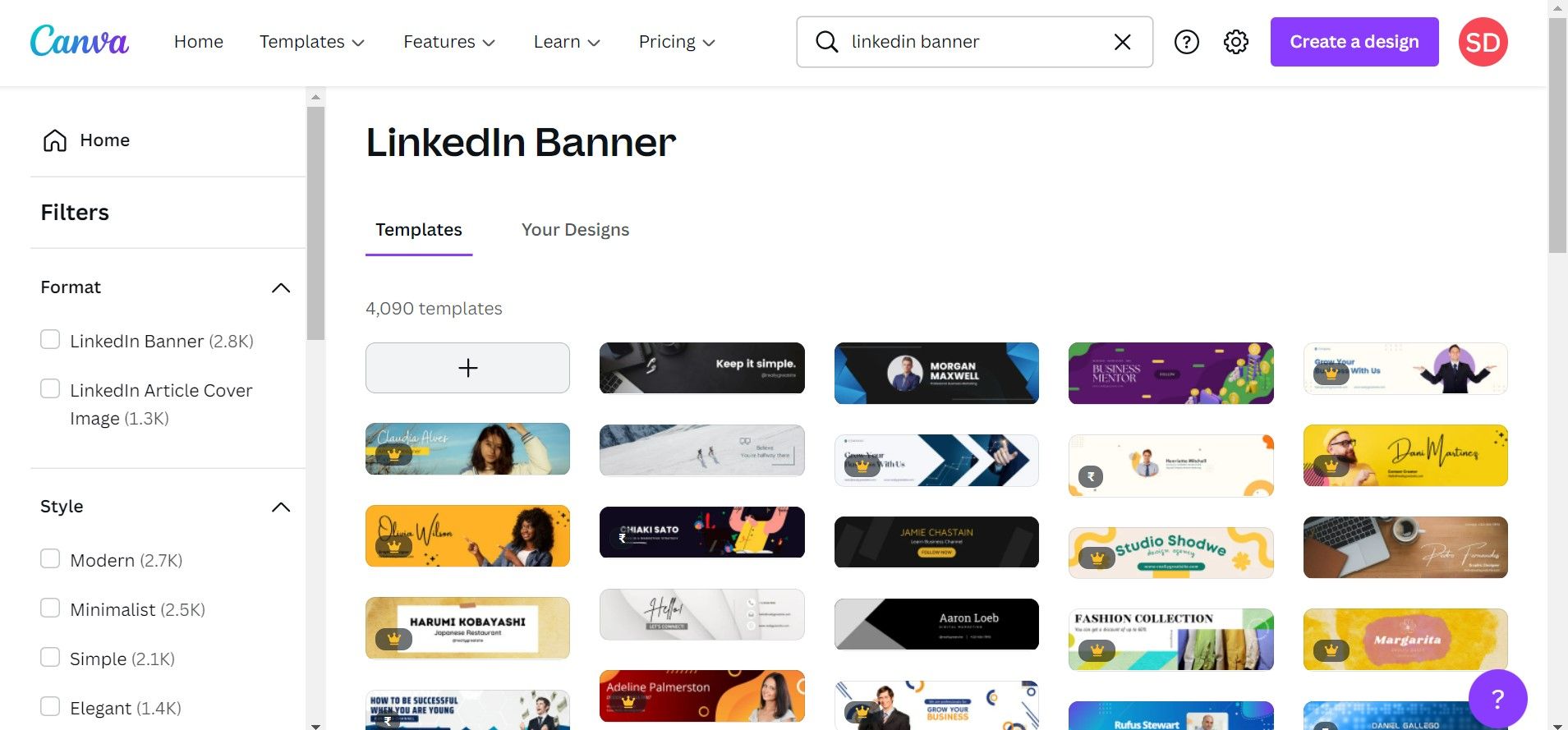
В строке поиска введите «LinkedIn banner» или укажите размеры 1584×396 px — это рекомендуемые пиксели для баннера LinkedIn. Просмотрите шаблоны и выберите тот, который соответствует вашей профессии, стилю или фирменному визуалу.
Если у вас подписка Canva Pro, доступны премиум-шаблоны; без неё можно фильтровать только бесплатные макеты.
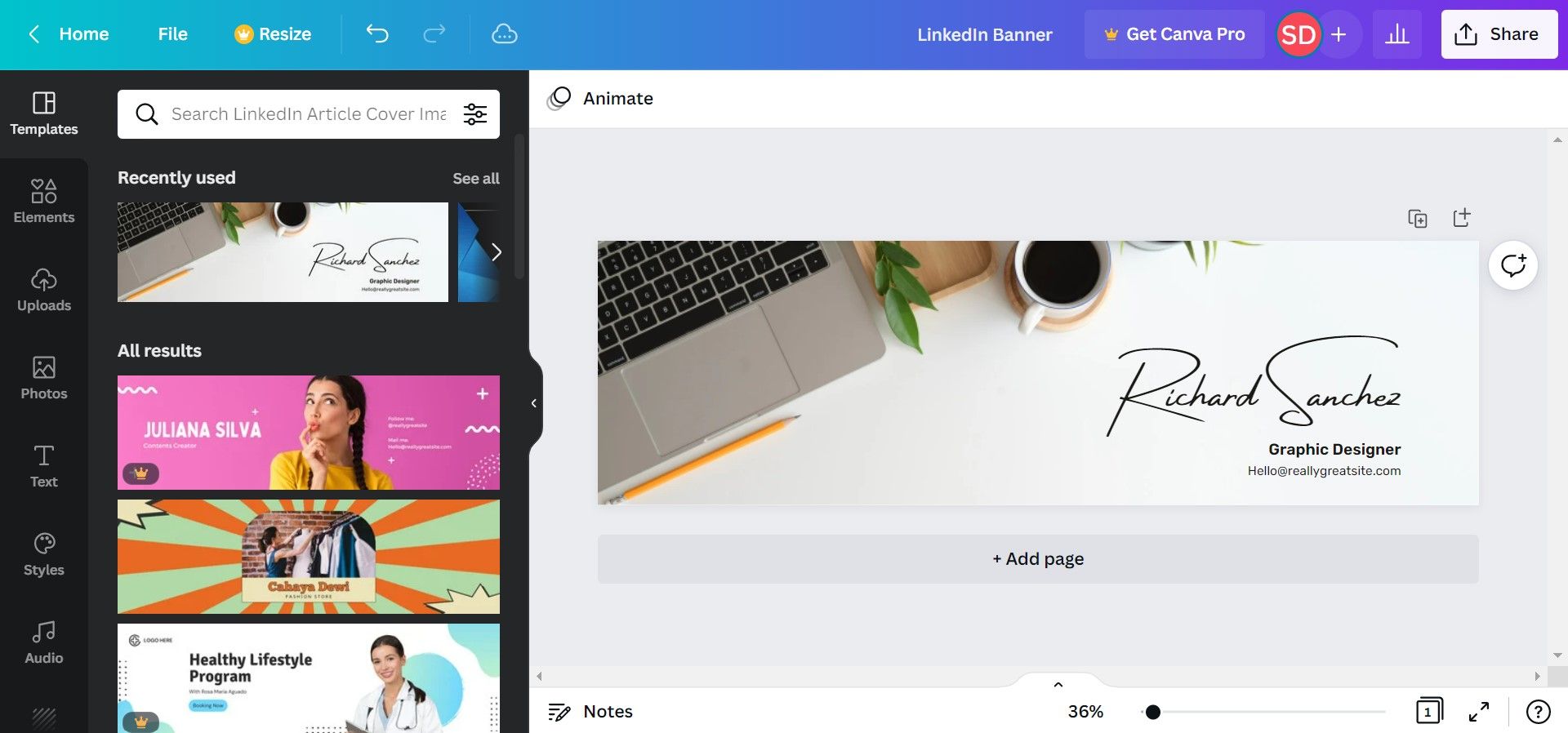
После выбора шаблона вы попадёте на холст, где можно вносить правки.
3. Замените фон и добавьте текст
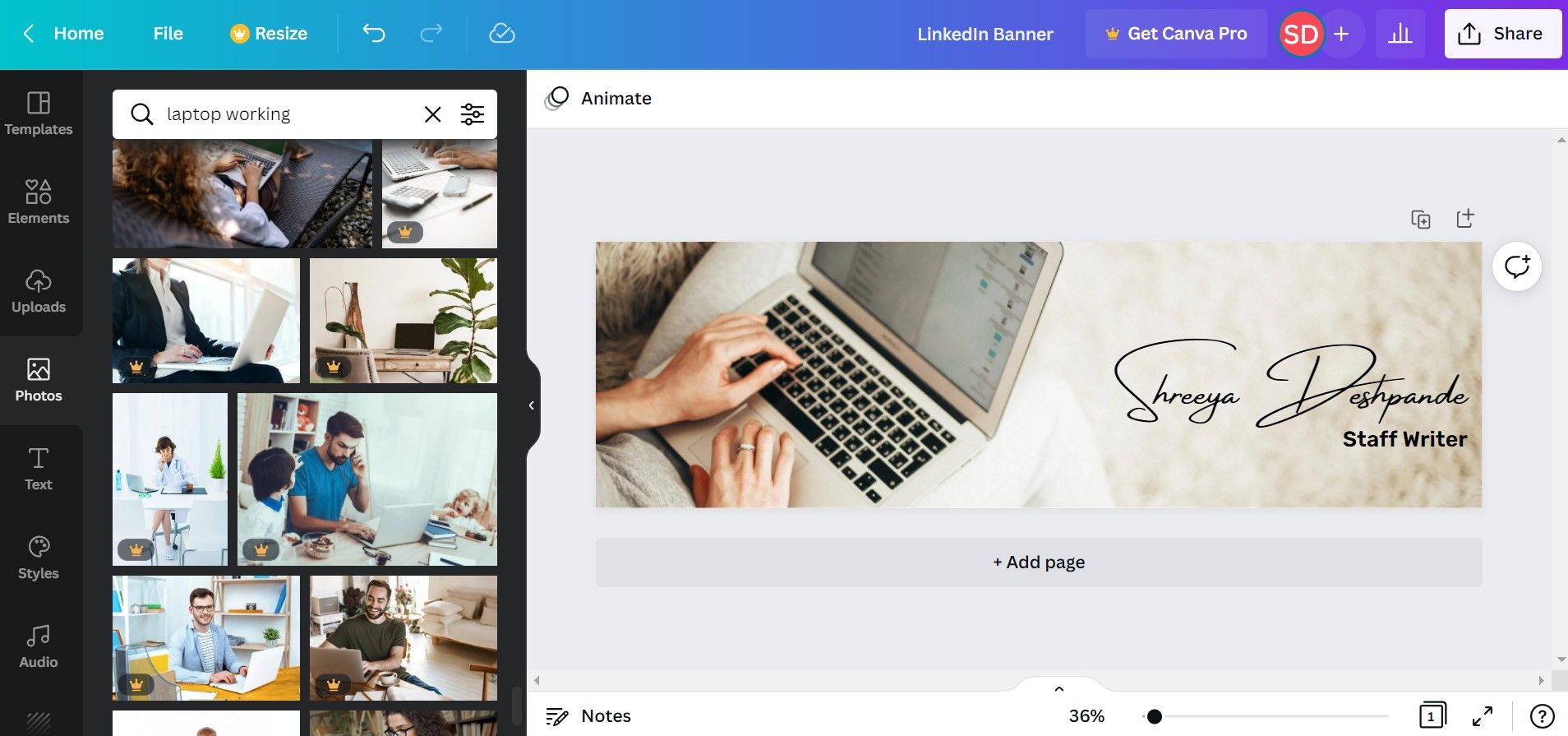
Смените фоновое изображение через раздел Photos или загрузите своё. Подберите фото, которое отражает сферу деятельности (портрет, рабочий процесс, абстрактный фон).
Замените текстовые блоки: укажите имя, должность и короткий позиционирующий слоган. Экспериментируйте с шрифтами — выбирайте читаемые гарнитуры и контраст с фоном.
Важно: проверяйте читаемость при уменьшенном масштабе — люди часто просматривают профиль с мобильных устройств.
4. Добавьте и отредактируйте элементы дизайна
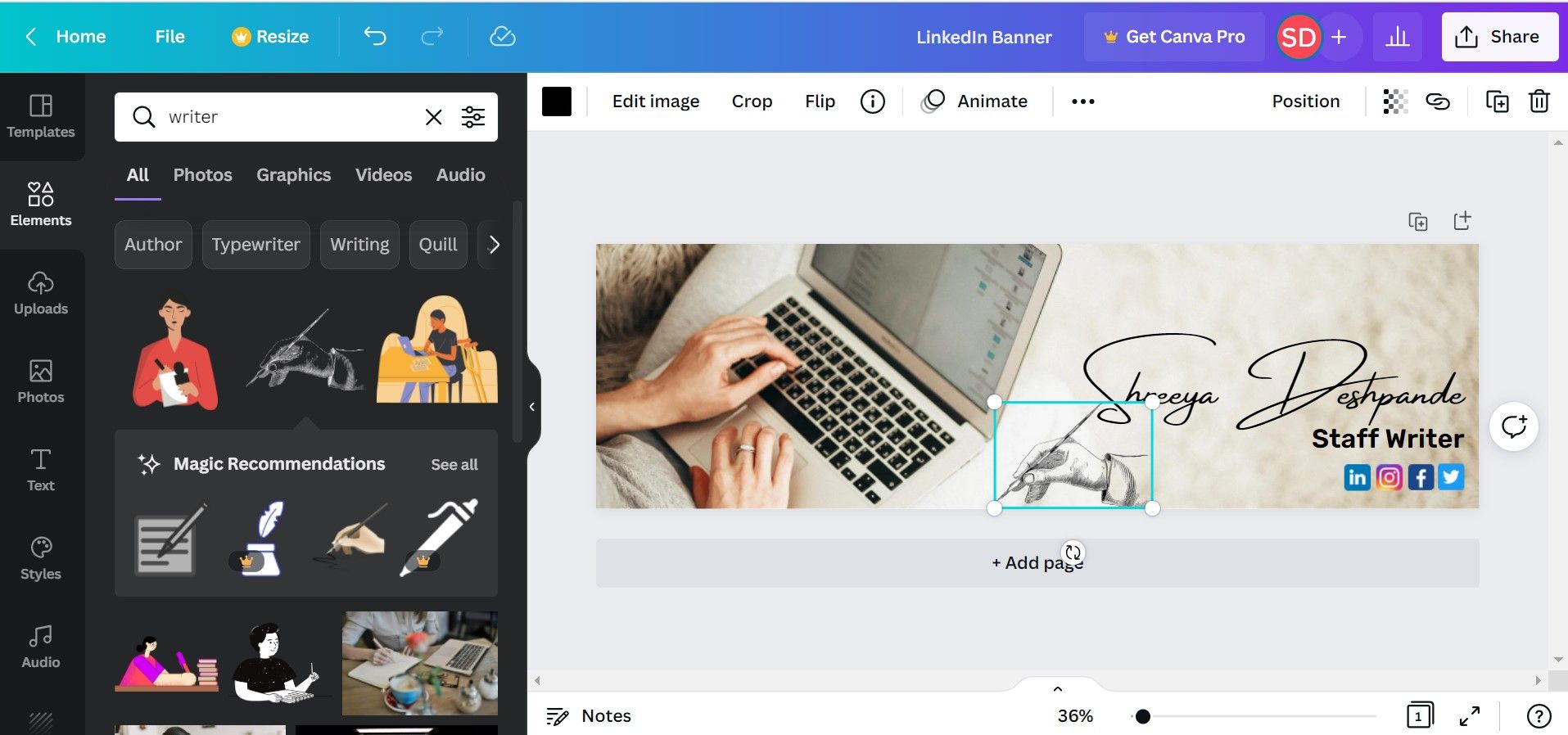
Раздел Elements позволяет вставлять иконки, формы, линии и иллюстрации. Ищите графику по ключевым словам, связанным с вашей профессией.
Настройте масштаб, прозрачность и расположение элементов. Используйте визуальную иерархию: главный фокус — ваше имя и ключевая роль, второстепенные элементы — контакты и логотип.
Добавьте ссылки на социальные сети, email или сайт в виде текста на баннере, если хотите повысить видимость вне LinkedIn.
5. Логотип компании и завершающие штрихи
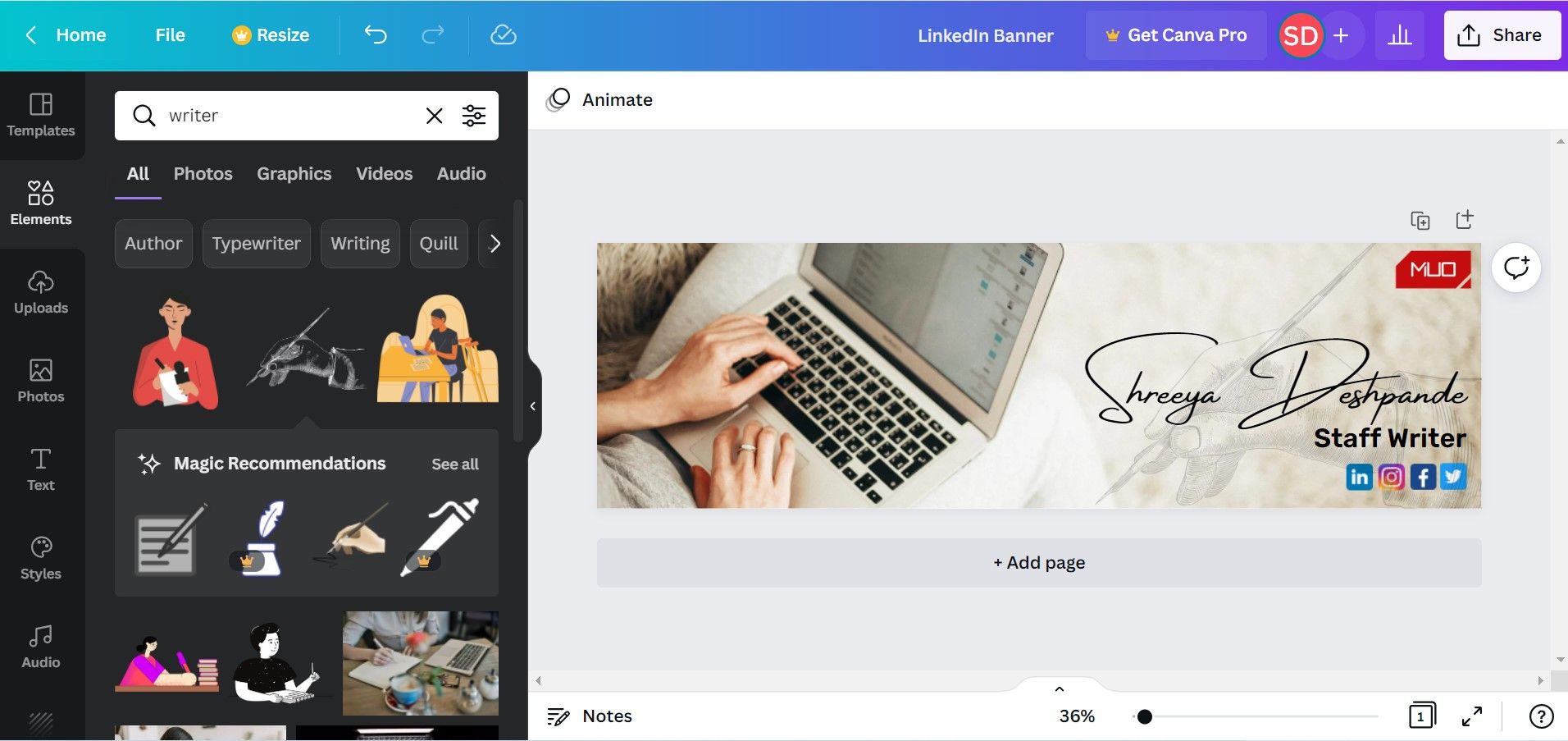
Если баннер представляет компанию или бренд, загрузите логотип и поместите его на видном, но ненавязчивом месте (обычно правый нижний угол). Убедитесь, что логотип не закрывает ключевой текст и остаётся читаемым на мобильных экранах.
Совет: используйте прозрачный PNG для логотипа, чтобы он аккуратно накладывался на фон.
6. Скачайте баннер и загрузите в профиль LinkedIn
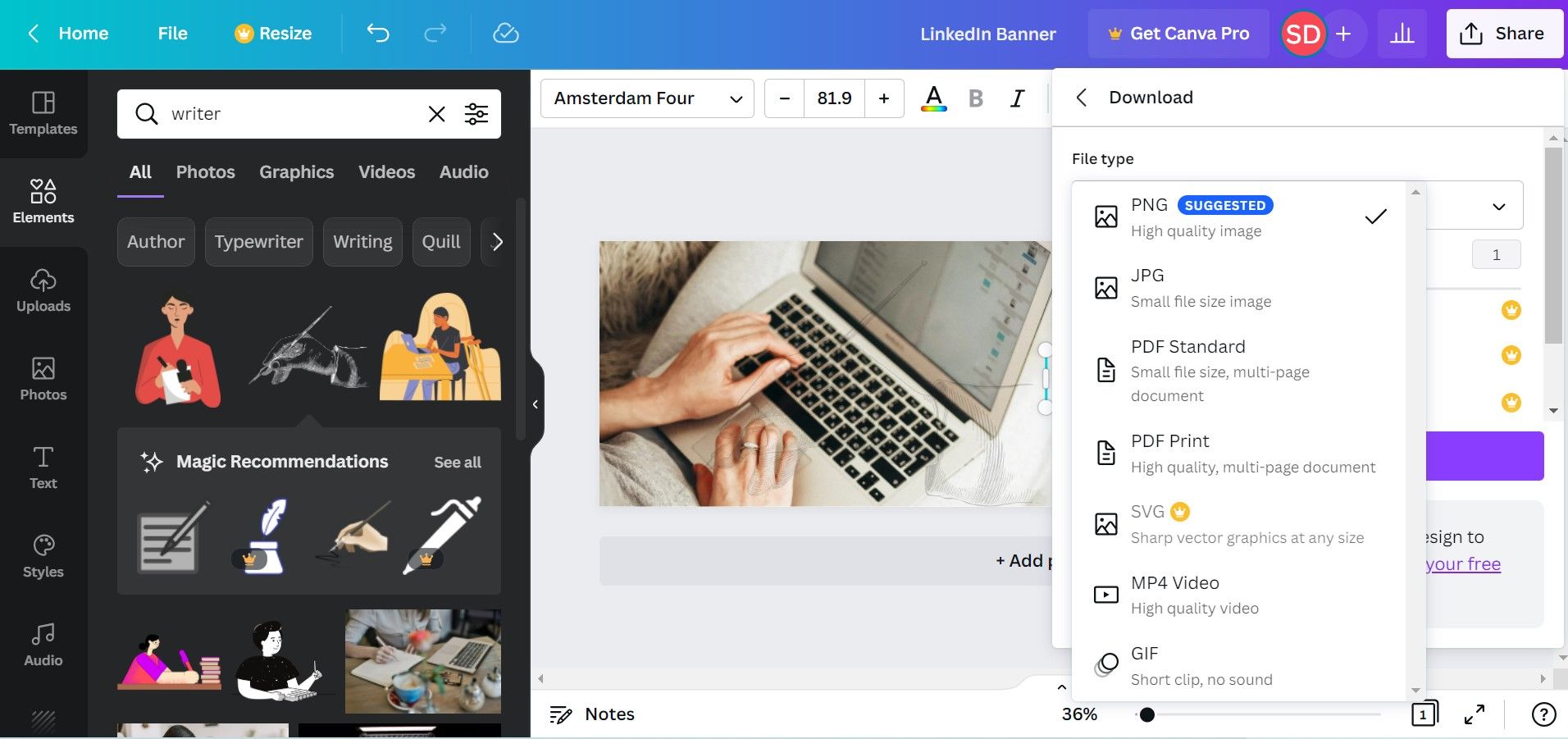
Когда дизайн готов, нажмите «Поделиться» (Share) → «Скачать» (Download). Выберите формат PNG или JPG. PNG предпочтительнее для логотипов и чётких линий; JPG — когда фон фотографический и важен размер файла.
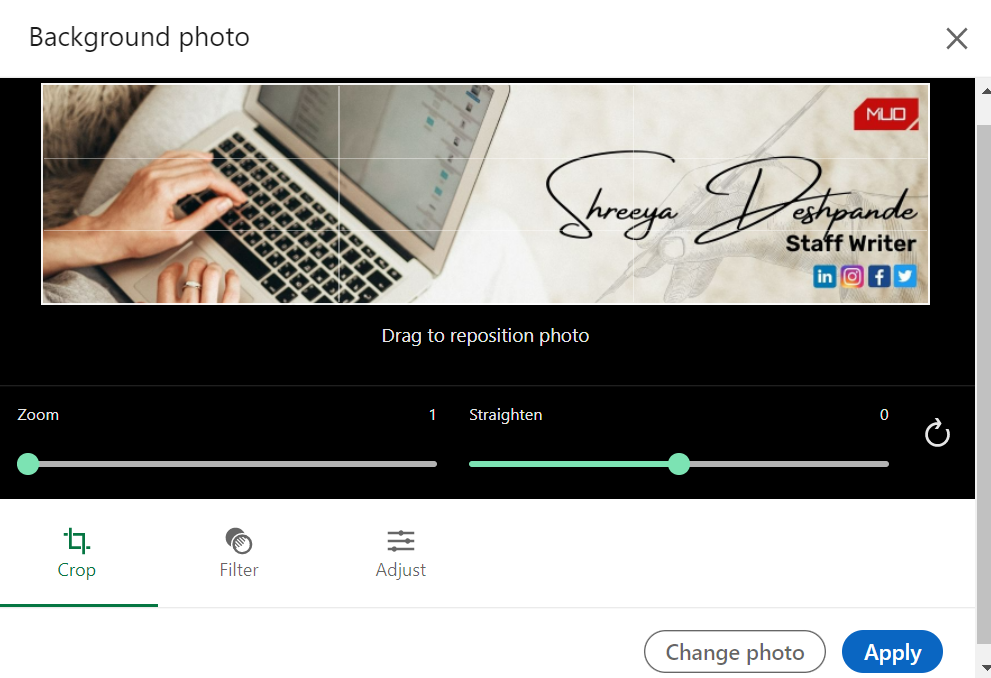
Зайдите в свой профиль LinkedIn, загрузите изображение баннера и примените изменения.
Важные рекомендации и контроль качества
- Размер и безопасная зона: используйте 1584×396 px. Оставляйте отступы по краям (минимум 60–80 px), чтобы важные элементы не обрезались на разных устройствах.
- Контраст и читаемость: проверяйте видимость текста на тёмном и светлом фоне; при необходимости добавляйте полупрозрачную подложку под текст.
- Формат файла: PNG для графики и прозрачных логотипов, JPG для фотографий с меньшим размером файла.
- Тестируйте на мобильных: откройте изображение на экране смартфона, чтобы убедиться, что всё читается.
Важно: баннер не должен содержать конфиденциальных данных (пароли, персональные ID). Не размещайте слишком много текста — профиль должен оставаться визуально лёгким.
Шаблоны компоновки (быстрые варианты)
- Фото слева + текст справа — классика для личного бренда.
- Большое фото на весь фон + полупрозрачная панель для текста внизу.
- Минималистичный бренд: однотонный фон + логотип + короткий слоган.
- Портфолио-сетка: несколько небольших изображений этапов работы или проектов.
Используйте эти заготовки как начальную точку и адаптируйте под свой стиль.
Чек-листы по ролям
Чек-лист для соискателя:
- Фото или фон, связанный с профессией
- Ясное указание должности и отрасли
- Короткий слоган (1 строка)
- Контакты: email или сайт
- Тест на мобильной версии
Чек-лист для фрилансера:
- Примеры работ или иконки услуг
- Призыв к действию (CTA): «Свяжитесь»/«Портфолио»
- Логотип/брендовые цвета
- Ссылка на портфолио
Чек-лист для основателя/СЕО:
- Логотип компании
- Краткое позиционирование компании
- Контакт для деловых предложений
- Соответствие фирменному стилю
Чек-лист для рекрутера:
- Фон, отражающий отрасль найма
- Текст: направления подбора
- Ссылка на корпоративную страницу
- Соответствие корпоративному бренду
Альтернативные подходы и инструменты
- Figma — гибкий инструмент для дизайна и совместной работы.
- Adobe Photoshop / Illustrator — для продвинутой цветокоррекции и векторной графики.
- GIMP — бесплатная альтернатива для базовой обработки изображений.
- Заказать дизайн у профильного дизайнера — когда нужен уникальный фирменный стиль.
Выбор зависит от навыков, бюджета и того, насколько уникальным должен быть баннер.
Ментальные модели и правила композиции
- Визуальная иерархия: главный элемент (имя/роль) — самый заметный, второстепенные — меньше.
- Контраст и простота: меньше элементов — выше фокус.
- Сеточная композиция: выравнивайте элементы по невидимой сетке для аккуратного вида.
- Правило трёх: распределяйте элементы так, чтобы они образовывали устойчивую композицию.
Когда баннер может не сработать
- Перегруженный дизайн отвлекает от ключевого посыла.
- Неправильные размеры приводят к обрезке важного содержимого.
- Слабая читаемость на мобильных устройствах снижает эффект.
Критерии приёмки
- Формат 1584×396 px, важные элементы в безопасной зоне.
- Текст читается на мобильном и десктопе.
- Логотип виден и не перекрывает основной текст.
- Файл скачан в правильном формате (PNG или JPG) и загружен в профиль.
Быстрый чек-лист перед публикацией
- Откройте баннер в 100% масштабе и на мобильном экране.
- Убедитесь, что шрифт читается и контраст достаточен.
- Проверьте отступы по краям (безопасная зона).
- Сохраните исходный файл (в Canva проект) и экспортируйте копию.
- Загрузите в профиль и просмотрите предпросмотр.
Справочная мини-глоссарий (1 строка)
- Canva — веб-сервис и приложение для создания графики и шаблонов.
- Шаблон — заранее подготовленный макет с местами для изображений и текста.
- Elements — графические элементы внутри Canva (иконки, формы и т. п.).
- Прозрачность (opacity) — степень видимости элемента.
Социальные превью для публикации обновления профиля
OG title: Профессиональный баннер LinkedIn в Canva OG description: Создайте заметный баннер для LinkedIn: шаги, шаблоны и чек-листы для соискателей, фрилансеров и основателей.
Короткое объявление (100–200 слов)
Обновите профиль: создайте профессиональный баннер LinkedIn в Canva за 10–20 минут. Выберите готовый шаблон 1584×396 px, добавьте фото и текст, вставьте логотип и скачайте в PNG. В статье — готовые шаблоны компоновки, чек-листы по ролям и советы по читаемости на мобильных устройствах. Повысьте узнаваемость профиля и привлеките больше релевантных контактов.
Краткое резюме
Профессиональный баннер LinkedIn помогает произвести сильное первое впечатление. С Canva вы можете быстро создать визуально аккуратный и функциональный баннер: выберите шаблон, настройте фон и текст, добавьте элементы бренда и протестируйте на мобильных устройствах.
Спасибо за прочтение — примените чек-листы для вашей роли и обновите баннер сегодня, чтобы профиль начал работать эффективнее.

Похожие материалы

Несколько аккаунтов Skype: Multi Skype Launcher

Журнал для работы: повысить продуктивность

Персональные звуки уведомлений на Android

Скачивание шоу Hulu для офлайн‑просмотра

Microsoft Start: персонализированная новостная лента
