
iCloud Keychain: что это и как настроить и защитить
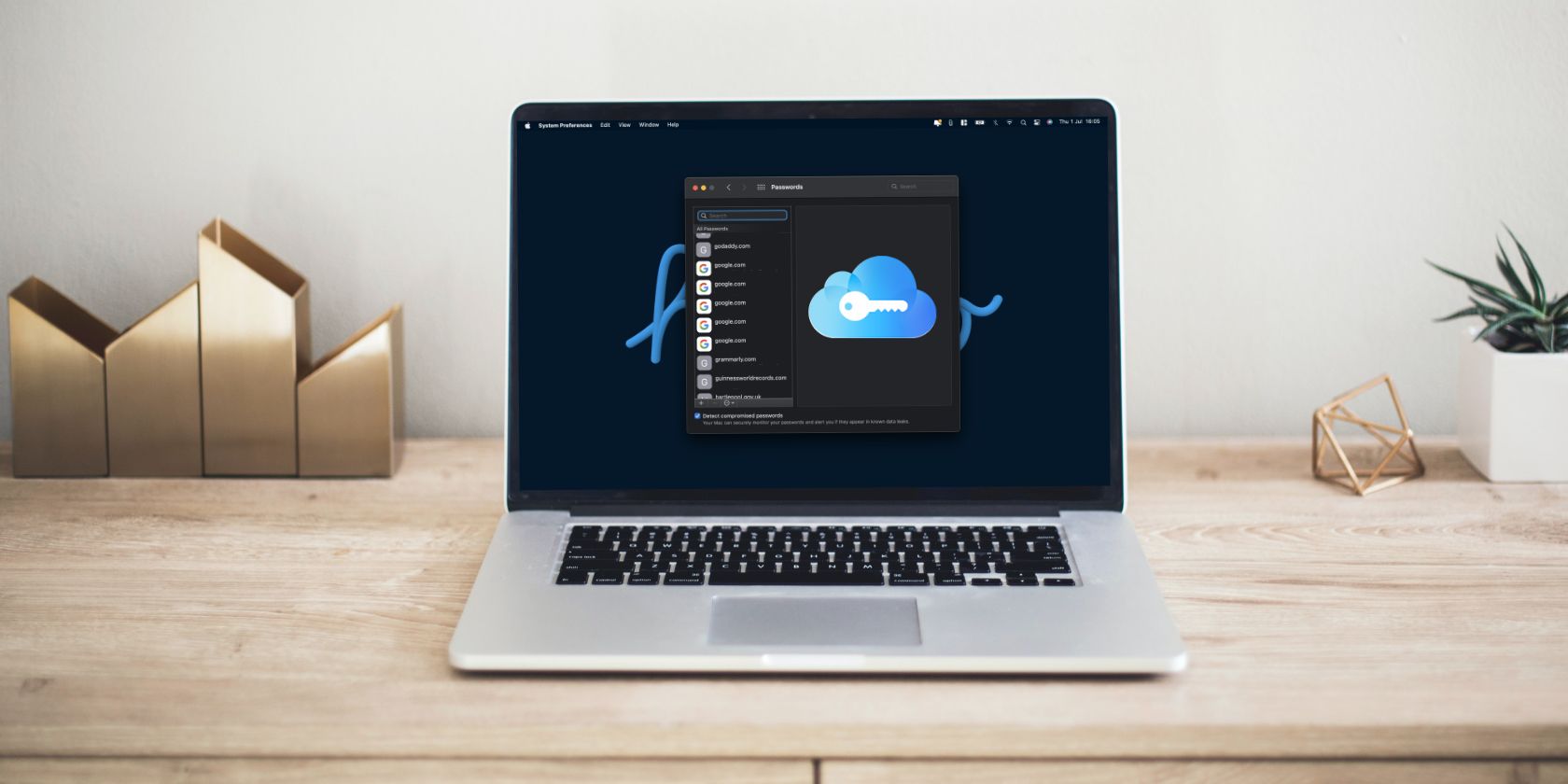
Что такое iCloud Keychain
iCloud Keychain — это система Apple для безопасного хранения и синхронизации паролей, логинов, данных платёжных карт и паролей Wi‑Fi между вашими Apple‑устройствами. Данные шифруются на устройствах и в iCloud; доступ возможен только после входа в Apple ID и подтверждения по двухфакторной аутентификации.
Определение (в одну строку): iCloud Keychain — встроенный менеджер паролей Apple с шифрованием и синхронизацией через iCloud.
Важно: iCloud Keychain не требует отдельного приложения на устройствах Apple — многие функции встроены в систему и браузер Safari.
Как это работает — кратко
- Данные шифруются на устройстве и хранятся в iCloud с end-to-end шифрованием.
- Синхронизация привязана к вашему Apple ID и защищена двухфакторной аутентификацией (2FA).
- При создании учётной записи или смене пароля вас попросят сохранить или сгенерировать надёжный пароль.
- При входе в сайты/приложения на устройствах Apple поля авто‑заполняются после проверки личности (пароль устройства, Touch ID, Face ID).
Основные преимущества
- Удобство: автозаполнение на всех ваших Apple‑устройствах.
- Интеграция: встроена в систему, работает без отдельного приложения.
- Безопасность: шифрование + 2FA.
- Бесплатно и без ограничений в рамках Apple ID.
Требования и ограничения
- Нужен Apple ID с включённой двухфакторной аутентификацией.
- Работает только на устройствах Apple (macOS, iOS, iPadOS) — ограничение, если у вас есть ПК на Windows или Android.
- Функционал близок к сторонним менеджерам, но некоторые продвинутые функции (семейный доступ у разных провайдеров, расширенные политики совместного доступа, кроссплатформенные расширения) могут отсутствовать.
Как настроить iCloud Keychain на Mac (шаг за шагом)
- Откройте System Preferences (Системные настройки).
- Нажмите на значок Apple ID в правом верхнем углу окна.
- В боковой панели выберите iCloud.
- Убедитесь, что опция Keychain отмечена галочкой. Если вы настраиваете впервые, потребуется нажать Approve и ввести пароль Apple ID и код двухфакторной аутентификации.
Как просмотреть сохранённые пароли на Mac:
- Откройте приложение Keychain Access (или в новых macOS — раздел Passwords в Системных настройках).
- В Keychain Access фильтруйте типы данных и хранилища.
- Дважды кликните по элементу и отметьте «Show Password» (Показать пароль); потребуется ввести пароль связки ключей.
В macOS Monterey и новее: вернитесь в основное окно System Preferences и выберите Passwords — там видно все сохранённые логины, пароли, и подсказки о слабых паролях.
Автозаполнение в Safari и других приложениях работает автоматически: при попытке входа iCloud Keychain предложит данные; перед вставкой потребуется подтверждение (паролем учётной записи, Touch ID или Face ID).
Как включить и использовать iCloud Keychain на iPhone и iPad
- Откройте приложение Settings (Настройки).
- Нажмите на ваше имя вверху, откройте iCloud и убедитесь, что Keychain включён.
- При первом включении потребуется подтвердить с помощью пароля Apple ID и кода 2FA.
При вводе логина или пароля iOS предложит сохранить данные в связке ключей или сгенерировать новый надёжный пароль. Автозаполнение работает в Safari и приложениях: для подтверждения используется код устройства, Face ID или Touch ID.
Чтобы просмотреть сохранённые пароли: откройте Settings → Passwords (Пароли). Там можно редактировать, удалять записи и просматривать коды двухфакторной аутентификации, если они сохранены.
Что iCloud Keychain сохраняет
- Логины и пароли для сайтов и приложений.
- Информацию об интернет‑аккаунтах.
- Данные кредитных карт (только номера и имя владельца, без CVV).
- Пароли Wi‑Fi сетей.
- Сгенерированные пароли и TOTP‑коды (встроенный автогенератор в iOS 15/macOS Monterey и новее).
Безопасность: как Apple защищает данные
- Данные шифруются end‑to‑end: только ваши устройства с вашим Apple ID имеют доступ к ключам шифрования.
- Доступ защищён двухфакторной аутентификацией.
- При синхронизации между устройствами применяется защищённый канал.
Важно: физический доступ к устройству с разблокировкой (пароль, Face ID, Touch ID) даёт доступ к автозаполнению. Поэтому блокировка устройства и надёжный экранный пароль остаются критичными.
Когда iCloud Keychain может не подойти (примеры/ограничения)
- У вас смешанная экосистема (Android и Windows) — iCloud Keychain не синхронизирует напрямую на этих платформах.
- Требуются продвинутые функции совместного доступа и управления правами между пользователями (корпоративные политики, семейные дележки с детальной настройкой) — у сторонних менеджеров больше возможностей.
- Нужна централизованная административная политика и аудит в компании.
- Необходима совместимость с расширениями браузера на несистемных браузерах на Windows/Android.
Альтернативы и когда их рассмотреть
- 1Password — мощный кроссплатформенный менеджер с семейными и корпоративными планами.
- Bitwarden — открытый, кроссплатформенный, имеет бесплатную версию и возможность развернуть свой сервер.
- LastPass, Dashlane — популярные варианты с разным набором функций и тарифов.
Критерии выбора: платформа, требования к совместному доступу, бюджет, потребность в централизованном управлении и аудите.
Сравнительная таблица: iCloud Keychain vs популярные менеджеры
- iCloud Keychain: встроен, бесплатен, ограничен экосистемой Apple, прост в использовании.
- 1Password: платный, кроссплатформенный, богатый функционал совместного доступа и политики.
- Bitwarden: бесплатный / недорогой, открытый исходный код, кроссплатформенный.
(Точная таблица с ценами и функциями зависит от актуальных планов поставщиков; проверяйте сайты в момент выбора.)
Контрольный список (чек‑лист) для разных ролей
Для домашнего пользователя:
- Включить двухфакторную аутентификацию для Apple ID.
- Включить iCloud Keychain на всех устройствах Apple.
- Установить надёжный экранный пароль и включить блокировку по времени.
- Регулярно проверять раздел «Пароли» на слабые/повторяющиеся пароли.
Для ИТ‑администратора в небольшой компании (BYOD):
- Оценить требования безопасности и совместимость с политиками компании.
- Рекомендовать или запретить использование iCloud Keychain в зависимости от риска утечки на личных устройствах.
- Обучить сотрудников использованию 2FA и принципам надёжных паролей.
SOP: быстрая инструкция по развёртыванию для пользователя
- На Mac: System Preferences → Apple ID → iCloud → включить Keychain.
- На iPhone/iPad: Settings → [Ваша учётная запись] → iCloud → включить Keychain.
- При первом запросе подтвердить вход кодом двухфакторной аутентификации.
- Проверить раздел «Passwords» и удалить старые / слабые пароли.
- При создании новых учётных записей выбирать сгенерированные пароли.
Критерии приёмки:
- iCloud Keychain включён на всех личных устройствах Apple.
- Двухфакторная аутентификация активна для Apple ID.
- Все критичные пароли обновлены на надёжные и уникальные.
Риски и рекомендации по их снижению (матрица)
- Риск: кража устройства с разблокировкой. Митигаторы: включить автоматическую блокировку, использовать сложный экранный пароль, отключить автозаполнение без биометрии.
- Риск: компрометация Apple ID. Митигаторы: надёжный пароль Apple ID, 2FA, резервный контакт/телефон.
- Риск: совместимый доступ на чужих устройствах. Митигаторы: не вводите Apple ID на чужих устройствах, выходите из учётной записи.
Безопасная конфигурация (Security hardening)
- Включите двухфакторную аутентификацию для Apple ID.
- Установите надёжный и уникальный пароль для Apple ID.
- Обновляйте устройства до последних версий iOS/macOS для получения патчей безопасности.
- Настройте блокировку экрана через небольшой таймаут.
- Отключите автозаполнение в публичных/недоверенных устройствах.
Приватность и соответствие требованиям (GDPR и т.п.)
- iCloud Keychain шифрует данные end‑to‑end; Apple не может читать ваши пароли. Это снижает риск нарушения конфиденциальности при утечке серверов.
- Для компаний: использование личных iCloud учётных записей для рабочих паролей может конфликтовать с политиками защиты данных. Рекомендуется централизованное решение при строгих требованиях соответствия.
Примечание: юридические требования (GDPR и локальные законы) зависят от конкретных требований организации и юрисдикции — при необходимости проконсультируйтесь с юридическим отделом.
Когда выбрать сторонний менеджер
- Нужна поддержка Windows и Android.
- Требуется централизованное управление и аудит.
- Требуется совместный доступ с гибкими правами и журналом действий.
Частые ошибки и как их избежать
- Ошибка: хранение всех паролей в заметке без шифрования. Решение: используйте встроенный менеджер паролей.
- Ошибка: отключение 2FA. Решение: держите 2FA включённой и используйте надёжный способ восстановления.
- Ошибка: использование одного пароля на многих сайтах. Решение: применяйте сгенерированные уникальные пароли.
Мини‑методология проверки безопасности паролей (3 шага)
- Сканируйте список паролей на повторы и слабые пароли (раздел «Пароли» в macOS/iOS покажет проблемы).
- Замените критичные повторяющиеся пароли на уникальные с помощью генератора.
- Включите двухфакторную аутентификацию для важных учётных записей.
Краткий глоссарий (одна строка каждый)
- Apple ID — ваша учётная запись Apple для доступа к iCloud и сервисам.
- 2FA — двухфакторная аутентификация, дополнительный уровень защиты.
- Autofil/Автозаполнение — автоматическая подстановка данных при входе.
- End‑to‑end шифрование — шифрование, при котором только отправитель и получатель имеют ключи для расшифровки.
Примеры тест‑кейсов / критерии приёмки
- При создании новой учётной записи сайт предлагает сгенерированный пароль и сохраняет его в iCloud Keychain.
- При входе с другого вашего устройства данные автоматически доступны после подтверждения 2FA.
- При удалении записи из «Пароли» автозаполнение для этого аккаунта больше не работает.
Быстрые советы (cheat sheet)
- Всегда используйте сгенерированные пароли.
- Держите 2FA включённой.
- Не вводите Apple ID на чужих устройствах.
- Регулярно просматривайте раздел «Пароли» на предмет уязвимостей.
Заключение — стоит ли использовать iCloud Keychain?
iCloud Keychain — хороший выбор, если вы полностью в экосистеме Apple и хотите простое, бесплатное, безопасное решение для хранения паролей и автозаполнения. Если вам нужны расширенные возможности кроссплатформенной синхронизации, централизованного управления или корпоративного аудита, стоит рассмотреть специализированные сторонние менеджеры.
Важно: безопасность в первую очередь зависит от ваших практик (сильные уникальные пароли, 2FA, блокировка устройств), а не только от выбранного менеджера.
Ключевые действия сейчас: включите 2FA для Apple ID, активируйте iCloud Keychain на всех устройствах и проверьте раздел «Пароли» на наличие слабых или повторяющихся паролей.

Похожие материалы

Несколько аккаунтов Skype: Multi Skype Launcher

Журнал для работы: повысить продуктивность

Персональные звуки уведомлений на Android

Скачивание шоу Hulu для офлайн‑просмотра

Microsoft Start: персонализированная новостная лента
