
Как всегда использовать HTTPS
TL;DR
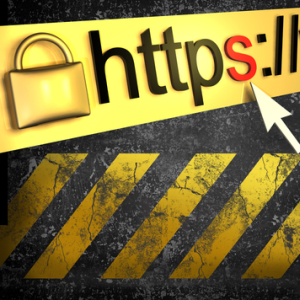
Используйте HTTPS, когда это возможно: это шифрует трафик между вашим браузером и сайтом. Нельзя «заставить» сайт поддерживать HTTPS, но можно автоматически переключаться на защищённые версии сайтов с помощью расширений (например, HTTPS Everywhere), настроек браузера или серверных механизмов вроде HSTS. Проверяйте замок в адресной строке и избегайте передачи чувствительных данных через сайты без замка.
Что такое HTTPS?
HTTPS — это сокращение от HyperText Transfer Protocol Secure, по‑русски — защищённый протокол передачи гипертекста. Проще: это HTTP поверх криптографического слоя (SSL/TLS), который шифрует данные между клиентом (браузером) и сервером (веб‑сайтом).
Коротко о ключевых терминах:
- HTTP — протокол для передачи веб‑страниц и ресурсов.
- SSL/TLS — криптографические протоколы, которые шифруют соединение и подтверждают подлинность сайта.
- HTTPS — сочетание HTTP и SSL/TLS: ваши данные в пути защищены от прослушивания и подделки.
Важно: HTTPS защищает данные «в пути» — между вашим устройством и сервером. Он не гарантирует, что сам сайт честен или что сервер безопасен от внутренних утечек.
Как HTTPS работает — компактно
- Браузер запрашивает HTTPS‑версию сайта.
- Сервер присылает сертификат, подписанный центром сертификации (CA).
- Браузер проверяет сертификат и договаривается с сервером о ключах шифрования (TLS handshake).
- После успешного рукопожатия весь последующий трафик шифруется.
Если проверка сертификата не проходит, браузер выдаст предупреждение о небезопасном соединении.
Как всегда включать HTTPS на стороне пользователя
Невозможно «включить» HTTPS на сайте, если сайт его не поддерживает. Но вы можете заставить браузер использовать защищённые версии там, где они есть.
Рекомендации для обычного пользователя:
- Установите расширение HTTPS Everywhere (проекты Tor Project и Electronic Frontier Foundation). Оно содержит правила для сотен сайтов и автоматически переключает на HTTPS, когда это возможно.
- В расширении можно добавить собственные правила для сайтов, которых нет в базе.
- Если нужно исключить сайт, снимите галочку в опциях — расширение перестанет пытаться использовать HTTPS для этого домена.
Браузерные и системные практики:
- Включите встроенные возможности браузера по принудительному использованию HTTPS (в некоторых браузерах есть «Предпочитать HTTPS» в настройках).
- Используйте HSTS (если сайт настроил HSTS, браузер будет запрашивать только HTTPS автоматически).
- Для дополнительной конфиденциальности используйте проверенный VPN, но помните: VPN скрывает ваш трафик от локальной сети, но не делает незашифрованный HTTP безопасным между VPN‑сервером и сайтом.
Что делать, если сайт не поддерживает HTTPS?
- Не вводите на таком сайте номера карт, пароли или другие чувствительные данные.
- Свяжитесь с администрацией сайта и попросите внедрить HTTPS/сертификаты (Let’s Encrypt — бесплатный вариант).
- При доступе к публичным Wi‑Fi избегайте незашифрованных HTTP‑страниц.
Важно: если сайт полностью не поддерживает HTTPS, вы не можете заставить сервер шифровать трафик — единственный путь к защите в этом случае — смена ресурса или перевод передачи чувствительных данных на сторонние защищённые сервисы.
Частые проблемы и «когда HTTPS не сработает» (контрпримеры)
- Сайт частично использует HTTPS, но загружает ресурсы (скрипты, картинки) по HTTP — это «смешанный контент», браузер может блокировать или ослаблять защиту.
- Сертификат просрочен, самоподписан или выдан ненадёжным CA — браузер выдаст предупреждение.
- Между сервером и конечным сервисом (например, CDN) нет шифрования — злоумышленник может перехватить трафик там.
- Если сайт применяется для фишинга, HTTPS не гарантирует честность контента: злоумышленник может получить сертификат для похожего домена.
Альтернативные подходы и дополнительные инструменты
- HSTS preload: сайты могут попасть в список HSTS preload, тогда браузеры будут автоматически обращаться только по HTTPS.
- Content Security Policy (CSP): помогает ограничивать источники контента и уменьшает риски смешанного контента.
- HTTP Strict Transport Security (HSTS): сервер сообщает браузеру всегда использовать HTTPS для домена.
- Использовать secure cookies и флаги SameSite для защиты сессионных данных.
Краткая методология: как проверить, поддерживает ли сайт HTTPS
- Откройте адрес в браузере с https:// перед доменом.
- Проверьте наличие замка в адресной строке и сведения о сертификате (щелкните по замку).
- Проверьте дату действия сертификата и издателя.
- Откройте DevTools → Network и посмотрите, не загружает ли страница ресурсы по http:// (смешанный контент).
Модель принятия решения (Mermaid)
flowchart TD
  A[Начало] --> B{Поддерживает ли сайт HTTPS?}
  B -- Да --> C[Открыть сайт по HTTPS]
  B -- Нет --> D[Не вводить чувствительные данные]
  C --> E{Есть ли смешанный контент?}
  E -- Да --> F[Блокировать/избегать страницы или уведомить администратора]
  E -- Нет --> G[Использовать сайт нормально]
  D --> H[Связаться с владельцем или искать альтернативу]
Ролевые чек‑листы
- Для пользователей:
- Установить расширение для принудительного HTTPS.
- Проверять замок перед вводом данных.
- Не вводить пароли и номера карт на HTTP.
- Для администраторов сайта:
- Внедрить сертификаты (Let’s Encrypt или платные CA).
- Включить HSTS и добавить сайт в HSTS preload при готовности.
- Исправить смешанный контент и настроить автоматическое перенаправление с HTTP на HTTPS.
Критерии приёмки
- Сайт отвечает по HTTPS без ошибок сертификата.
- Все ресурсы страницы загружаются по HTTPS (нет смешанного контента).
- При обращении по HTTP происходит корректный 301/302 редирект на HTTPS.
- HSTS настроен и тестирован, если применимо.
Мини‑чек‑лист для быстрого аудита (шаги)
- Перейти на https://example.com и проверить замок.
- Открыть информацию о сертификате — валидность и издатель.
- В DevTools проверить Network на http:// запросы.
- Убедиться, что сервер перенаправляет с HTTP на HTTPS.
1‑строчный глоссарий
- SSL/TLS — криптографические протоколы для шифрования сетевых соединений.
- HSTS — заголовок, который заставляет браузер использовать только HTTPS.
- CA — центр сертификации, который подписывает цифровые сертификаты.
Когда стоит быть особенно внимательным
- Публичные Wi‑Fi сети — всегда предпочтительнее использовать HTTPS и VPN.
- Банкинг и оплата — использовать только сайты с корректным сертификатом и замком.
- Регистрации и формы ввода персональных данных — избегать на HTTP.
Резюме
HTTPS защищает ваш трафик «в пути», но не решает всех проблем безопасности. Вы не можете заставить сайт использовать HTTPS, если он этого не поддерживает, но можете автоматически переключаться на защищённые версии с помощью расширений, настроек браузера и HSTS. Проверяйте сертификаты, следите за смешанным контентом и не вводите чувствительную информацию на незашифрованных сайтах.
Важно: расширения и VPN помогают повысить безопасность, но конечная гарантия — за сайтом и его настройками.
Image credits: jimmi, wongwean

Похожие материалы

Несколько аккаунтов Skype: Multi Skype Launcher

Журнал для работы: повысить продуктивность

Персональные звуки уведомлений на Android

Скачивание шоу Hulu для офлайн‑просмотра

Microsoft Start: персонализированная новостная лента
